

Por que e o que fazer quando seu iPad continua reiniciando

O seu O iPad continua reiniciando. Sozinho? Você pode já ter se deparado com esse problema incômodo enquanto lia este artigo. Não se preocupe - este guia ajudará você a descobrir todas as possíveis causas para solucionar o problema e fornecerá soluções passo a passo para corrigir o iPad que reinicia constantemente. Leia mais!
CONTEÚDO DA PÁGINA:
Parte 1: Por que meu iPad continua reiniciando?
Falhas de software (mais comuns)
A falha de software é a causa mais comum do problema de reinicialização do iPad. Geralmente ocorre quando você instala aplicativos com bugs ou que não são compatíveis com a versão atual do iPadOS. Nesse caso, o sistema trava e reinicia automaticamente. Aplicativos em segundo plano, arquivos de cache corrompidos ou configurações conflitantes também podem causar uma reinicialização inesperada.
Bug do sistema
Problemas no sistema também podem fazer com que o iPad reinicie constantemente, especialmente após uma atualização do sistema ou quando você desativou certos recursos. Às vezes, o iPad pode travar.
Armazenamento ruim
Seu iPad pode reiniciar constantemente quando o armazenamento estiver cheio ou quase cheio. Nesse caso, fica muito difícil alocar recursos temporários no sistema. Portanto, o sistema pode ficar instável.
Problema de bateria
Uma bateria antiga ou danificada também pode contribuir para reinicializações aleatórias do iPad, pois causa uma alimentação instável da bateria, resultando em desligamento ou reinicialização. É por isso que seu iPad continua reiniciando durante o carregamento.
Problemas de Hardware
Em casos raros, um iPad que reinicia constantemente também pode apresentar problemas físicos de hardware, como falha na placa-mãe ou danos em componentes internos. Essas situações geralmente ocorrem quando o iPad sofre uma queda, é exposto à água ou sofre algum outro tipo de dano físico.
Parte 2: A maneira mais eficaz de consertar um iPad que reinicia constantemente
Se o seu iPad continua reiniciando devido a um problema de software ou sistema, e não a um problema de hardware, você pode tentar usar uma ferramenta profissional de reparo de iOS, como... Recuperação do Sistema Apeaksoft iOSEle foi projetado principalmente para corrigir problemas como reinicializações contínuas, telas em preto e branco, travamentos do sistema e muito mais.
Solução completa para corrigir problemas de reinicialização do iPad
- Projetado para corrigir iPads presos em loops de reinicialização de forma eficaz.
- Disponibilize um recurso de "Correção Rápida Gratuita" para resolver problemas menores de reinicialização em segundos.
- Corrige problemas de reinicialização constante do iPad sem apagar dados pessoais usando o Modo Padrão.
- Compatível com todos os modelos de iPad e com as versões mais recentes do iPadOS.
- Fácil de usar, mesmo para iniciantes, com reparos guiados na interface.
Download seguro
Download seguro

Passo 1. Baixe gratuitamente esta ferramenta de recuperação do sistema iOS clicando no botão de download correspondente acima.
Passo 2. Escolha Recuperação do Sistema iOS na interface principal.

Passo 3. Clique na Começar botão sob o Repair System aba.

Passo 4. Conecte seu iPad ao computador com um cabo USB.
Passo 5. Em seguida, escolha um modo de reparo de acordo com suas necessidades e pressione o botão. Confirmar botão.
Dicas:
Modo padrão: Corrige problemas comuns do sistema do iPhone sem apagar seus dados.
Modo avançado: Corrige problemas mais graves do sistema do iPhone, mas apagará todos os dados do seu dispositivo. Este modo oferece uma taxa de sucesso maior e pode resolver erros de sistema mais profundos.

Passo 6. Insira as informações básicas do seu iPad na página seguinte para baixar o firmware correspondente.

Passo 7. Clique Seguintee o processo de reparo será iniciado automaticamente.
Dicas:
Este software também pode ajudá-lo Como consertar um iPad que não carrega.
Parte 3: Métodos comuns para corrigir um iPad preso em um loop de reinicialização
Em vez de software profissional, você também pode usar alguns métodos comuns. Esta seção apresentará 4 soluções comuns e práticas: forçar reinicie o seu iPadAtualize o iPadOS, libere espaço de armazenamento e desinstale aplicativos problemáticos. Esses métodos podem resolver, até certo ponto, problemas de reinicialização causados por erros temporários do sistema, conflitos de software, pouco espaço de armazenamento ou aplicativos incompatíveis.
Forçar a reinicialização do seu iPad
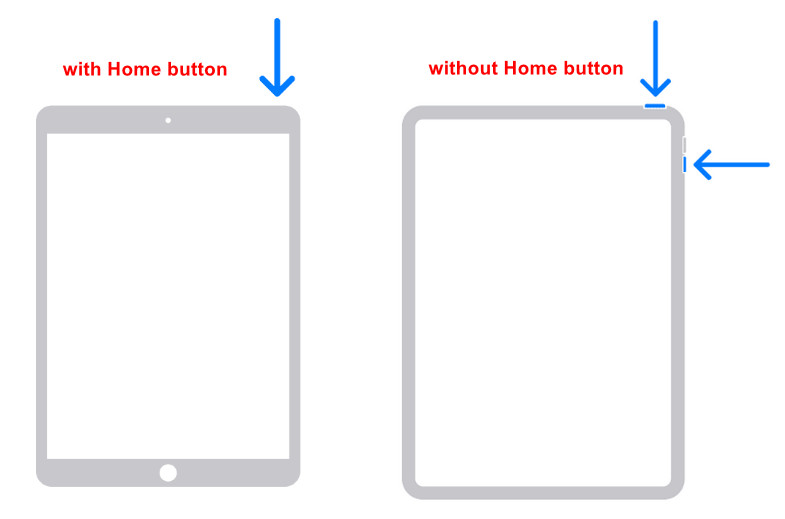
Para iPads com botão Home:
Passo 1. Pressione e segure simultaneamente os botões Início e Liga/Desliga.
Passo 2. Solte a mensagem até que o logotipo da Apple apareça.
Para iPads sem botão Home:
Passo 1. Pressione e solte o Volume Up botão rapidamente.
Passo 2. Em seguida, pressione e solte rapidamente o Volume Down botão.
Passo 3. Pressione e segure o Energia botão até aparecer o logotipo da Apple.
Atualizar iPadOS
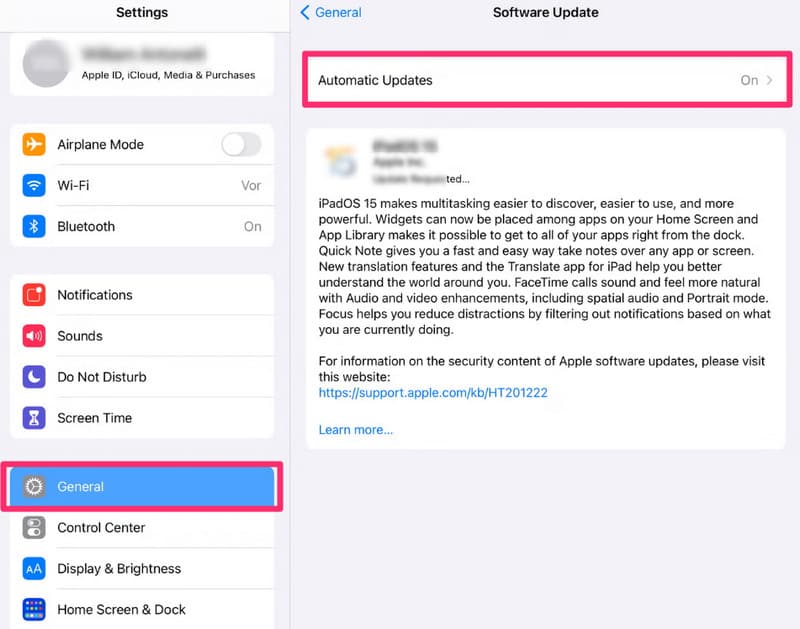
Passo 1. Abra Configurações.
Passo 2. Clique Geral.
Passo 3. Escolha Atualização de software.
Passo 4. Clique Baixe e instale.
Dicas:
1. Conecte-se ao Wi-Fi em vez de usar dados móveis.
2. Verifique se a bateria do seu iPad tem carga suficiente.
3. Espaço de armazenamento reservado (recomendado de 5 a 10 GB)
Libere espaço de armazenamento
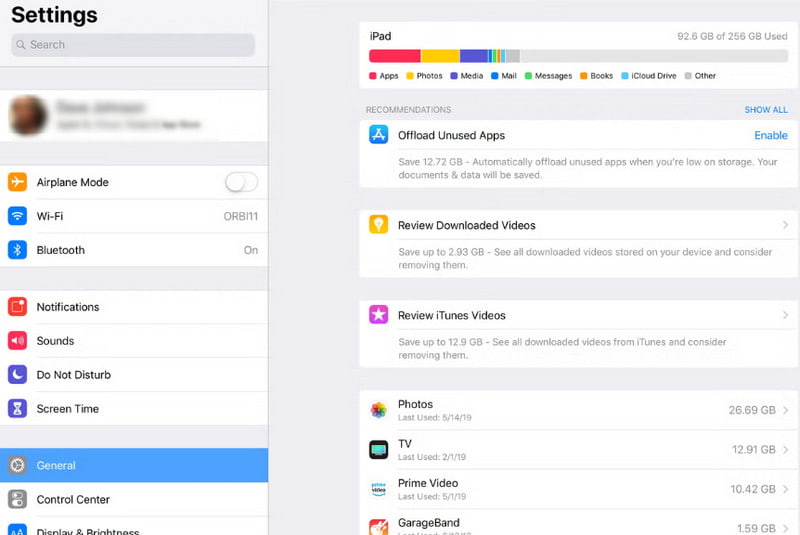
Passo 1. Abra Configurações e clique Geral.
Passo 2. Clique Armazenamento para iPad.
Passo 3. Desinstale ou descarregue aplicativos ou arquivos grandes.
Desinstale os aplicativos problemáticos
Passo 1. Observe se o iPad reinicia logo após você abrir um determinado aplicativo.
Passo 2. Pressione e segure o aplicativo e selecione Remover aplicativo.
Conclusão
Por que meu iPad continua reiniciando?Após ler nosso guia, você agora entende que a maioria dos problemas de reinicialização são causados por problemas de software, e esperamos que nossas soluções possam ser úteis para você.
Artigos Relacionados




