


Métodos rápidos para corrigir o problema "Tentando recuperar dados" no iPhone sem perder dados.

Principais lições
Se o seu iPhone exibir a mensagem "Tentando recuperar dados", significa que o sistema falhou durante uma atualização ou inicialização do iOS e está tentando se reparar. Na maioria dos casos, seus dados ainda estão seguros e não serão apagados.
- Aja rápido primeiro: Mantenha o iPhone carregado e aguarde pacientemente. Se a tela ficar travada por muito tempo, force a reinicialização. Este método não apaga seus dados.
- Use a atualização do iTunes: Conecte o dispositivo ao iTunes (ou ao Finder no Mac) e selecione Atualizar em vez de Restaurar Para reparar o sistema, se necessário.
- Ferramenta de reparo com um clique: Uma ferramenta dedicada de reparo do iOS pode corrigir o problema "Tentando recuperar dados" sem perda de dados e restaurar o funcionamento normal do seu iPhone rapidamente.
"Meu iPhone ficou preso na tela de loop 'Tentando Recuperação de Dados' durante a atualização do iOS. Como resolver esse problema?"
É comum ver a mensagem "Tentando recuperar dados" durante uma atualização do iOS. Não se preocupe, pois isso significa que o sistema está tentando se reparar. Na maioria dos casos, seus dados ainda estão seguros e não serão apagados.
Esse problema geralmente ocorre quando uma atualização é interrompida, o armazenamento está cheio ou o sistema fica instável após o jailbreak. Neste guia, vamos orientá-lo(a) sobre como resolver o problema. iPhone tentando recuperar dados Este artigo explica o significado e discute como se livrar facilmente do loop de tentativa de recuperação de dados do iPhone.
CONTEÚDO DA PÁGINA:
- Parte 1: Por que o iPhone exibe a mensagem "Tentando recuperar dados"?
- Parte 2: [Solução Imediata] Aguarde e force a reinicialização
- Parte 3: Corrigir o problema do iPhone em loop de tentativa de recuperação de dados usando a atualização do iTunes
- Parte 4: Ferramenta de um clique para corrigir iPhones que tentam recuperar dados com segurança
- Parte 5: Último recurso: Restaurar o iPhone via iCloud (Perda de dados)
- Parte 6: O que acontece após a conclusão da tentativa de recuperação de dados
- Parte 7: O que fazer se a tentativa de recuperação de dados falhar
Parte 1: Por que o iPhone exibe a mensagem "Tentando recuperar dados"?
O que significa "Tentando Recuperação de Dados" no iPhone? Significa que seu iPhone ficou preso em um loop, não conseguiu iniciar ou concluir uma atualização do iOS e agora está tentando reparar o sistema automaticamente, preservando seus dados. Os possíveis motivos para esse erro no seu iPhone incluem:
- Ações incorretas durante a atualização de software em um computador PC ou Mac, como desconectar o aparelho durante o processo, falha de energia, problemas técnicos de software, etc.
- Atualize seu iPhone ou iPad para o iOS 26/18/17/16/15/12/11.4 via OTA ou iTunes.
- Espaço de armazenamento insuficiente ao atualizar o iOS.
- Atualize o iOS após o jailbreak.
- Faça o downgrade do iOS 26 para a versão 18 ou anterior.
- Inserir a senha incorreta repetidamente. É raro, mas alguns usuários relataram ter encontrado a mensagem "iPhone tentando recuperar dados" após inserir a senha incorreta muitas vezes.
Parte 2: [Solução Imediata] Aguarde e force a reinicialização
Solução 1: Espere Pacientemente
Primeiro, mantenha seu iPhone carregado e Aguarde pacientemente por cerca de 10 a 30 minutos., pois o sistema ainda pode estar sendo reparado em segundo plano.
Se a tela ainda estiver travada por mais de 30 a 60 minutosIsso é anormal. Você deve tentar uma reinicialização forçada. Na maioria dos casos, isso não apagará seus dados e pode ajudar a interromper o ciclo de recuperação.
Solução 2: Através do Botão Home
Se você estiver usando o iPhone com o botão Home, poderá ver a mensagem "Pressione Home para recuperar". Nesse momento, você pode simplesmente pressionar o botão Home e aguardar a conclusão automática da atualização caso o iPhone trave e a tentativa de recuperação de dados falhe. Quando isso acontecer, o iPhone poderá retornar ao estado normal. Caso contrário, você pode seguir as soluções abaixo para resolver o problema.

Solução 3: Forçar a reinicialização do seu iPhone
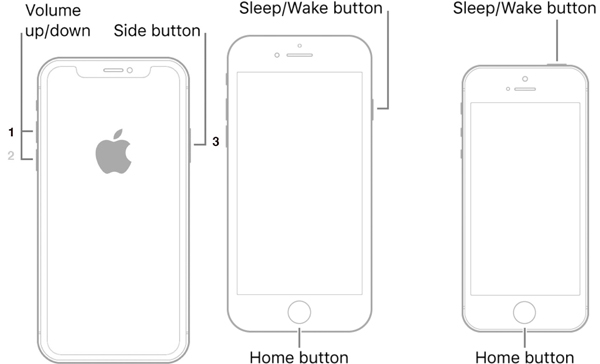
Às vezes, o seu iPhone continua exibindo a mensagem "Tentando Recuperação de Dados" após a atualização. Isso significa que o seu dispositivo está preso no loop. Uma reinicialização forçada pode ajudar você a sair do loop "Tentando Recuperação de Dados" do iPhone e retornar à tela normal. O procedimento varia dependendo do modelo.
| Modelos de dispositivos | Métodos de reinicialização forçada |
| iPhone X/XS/XR/8 e posteriores | Pressione e solte rapidamente o Volume Up botão, faça o mesmo com o Volume Down mantenha pressionado o botão Lado botão até ver o logotipo da Apple. |
| iPhone 7 / 7 Plus | Pressione e segure o Volume Down + Lado botões ao mesmo tempo até que o logotipo da Apple apareça na tela. |
| iPhone 6s/6 e modelos anteriores | Mantenha pressionada a Soutien + Página inicial botões simultaneamente e, em seguida, solte-os quando vir o logotipo da Apple. |
| iPad sem botão Home | Pressione e solte o Volume Up botão, faça o mesmo com o Volume Down botão e pressione profundamente o Energia botão até que o iPad reinicie. |
| iPad com botão Home | Mantenha pressionada a Energia + Página inicial botões juntos por 10 a 15 segundos e solte-os quando vir o logotipo da Apple. |
Em seguida, seu iPhone será reiniciado, digite a senha da tela de bloqueio e verifique se o alerta de tentativa de recuperação de dados desaparece.
Parte 3: Corrigir o problema do iPhone em loop de tentativa de recuperação de dados usando a atualização do iTunes
Se uma reinicialização forçada não resolver o problema, talvez seja necessário realizar um reparo mais profundo do sistema. Você pode colocar seu iPhone no Modo de Recuperação e usar o iTunes (ou o Finder no Mac) para reinstalar ou atualizar o iOS caso ele trave ao tentar recuperar os dados durante a atualização.
Passo 1. Atualize seu Mac. Se você estiver usando o iTunes, instale a versão mais recente no seu PC.
Passo 2. Conecte seu iPhone ao computador com um cabo Lightning. É melhor usar a etiqueta que acompanha o dispositivo para evitar perda de dados ou danos ao hardware.
Passo 3. Realize uma reinicialização forçada no seu iPhone e continue segurando a combinação de botões até que ele entre na tela do Modo de Recuperação.
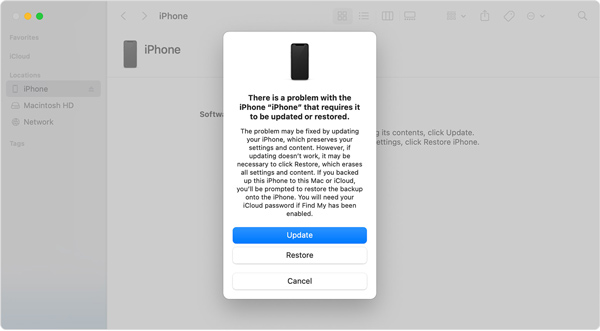
Passo 4. Em seguida, o aplicativo Finder ou iTunes aparecerá automaticamente. Clique no Atualizar e aguarde o processo ser concluído. Se o download levar mais de 15 minutos e seu iPhone sair da tela do Modo de Recuperação, deixe o download ser concluído e abra o Finder ou o iTunes novamente.
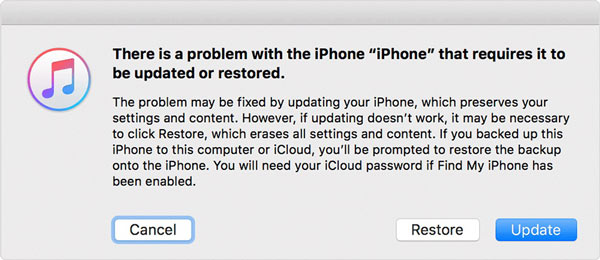
Passo 5. Após a atualização, seu iPhone deverá reiniciar. Desconecte-o e a tela "Tentando Recuperar Dados" poderá não aparecer mais.
Parte 4: Ferramenta de um clique para corrigir iPhones que tentam recuperar dados com segurança
É possível corrigir o problema "Tentando Recuperação de Dados" no iPhone sem perda de dados se todas as soluções básicas acima falharem? Nesse caso, você pode precisar de uma solução mais avançada, como uma ferramenta dedicada de reparo do sistema. Recuperação do Sistema Apeaksoft iOS Ele foi projetado para corrigir problemas do sistema iOS, como o iPhone travado na tela "Tentando recuperação de dados/atualização/logotipo da Apple", etc.

Baixado por mais de 1,000,000 usuários
- Elimine o loop de "Tentando Recuperação de Dados" do iPhone.
- Projetado para reparar problemas do sistema com segurança, sem perda de dados na maioria dos casos.
- Equipado com uma funcionalidade de correção rápida gratuita.
- Totalmente compatível com a maioria dos modelos de iPhone e iPad.
- Compatível com a versão mais recente do iOS 26 para máxima compatibilidade.
- Repara mais de 150 problemas do sistema iOS, incluindo travamentos, loops de inicialização e erros de atualização.
Download seguro
Download seguro

Aqui estão os passos para se livrar do loop de tentativa de recuperação de dados do iPhone:
Passo 1. Conecte seu iPhone
Execute o melhor software de recuperação do sistema iOS após instalá-lo no seu PC. Conecte seu iPhone ao mesmo PC com um cabo USB e clique no botão Começar botão para começar a detectar problemas de software.

Passo 2. Coloque o iPhone no modo DFU
Clique na Questão botão e siga as instruções para entrar no Modo de Recuperação ou Modo DFU. Em seguida, pressione o botão Fixar botão, selecione um modo e pressione o botão Confirmar botão.

Passo 3. Consertar iPhone tentando recuperar dados
Selecione as informações do seu iPhone, incluindo categoria, tipo, modelo e versão do iOS. Por fim, clique em reparação para iniciar o download do firmware correspondente. Em seguida, o software executará a solução de problemas automaticamente e você se livrará da Tentativa de Recuperação de Dados no iPhone.

Parte 5: Último recurso: Restaurar o iPhone via iCloud (Perda de dados)
Outra solução para corrigir o erro de loop de tentativa de recuperação de dados em um iPhone ou iPad é usar o iCloud (Buscar iPhone/iPad) para apagar e restaurar o dispositivo remotamente. No entanto, esse método apagará completamente todos os dados e configurações do seu iPhone, portanto, deve ser usado apenas como último recurso. Também é necessário que o Buscar esteja ativado e que o dispositivo esteja conectado à internet.
Passo 1. Acesse o site do iCloud em um navegador, faça login na sua conta e escolha Encontre o iPhone or Encontre o iPad.
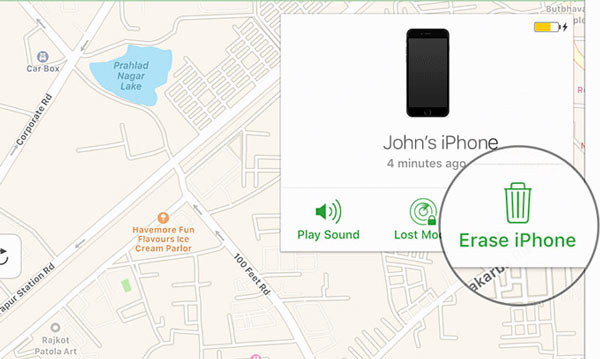
Passo 2. Puxe o Todos os dispositivos menu acima do mapa e escolha o nome do seu iPhone na lista. Então, ele deve aparecer no mapa. Clique no Apagar o iPhone botão na caixa de diálogo pop-up, insira sua senha ou senha de ID Apple para verificar a propriedade e clique em Apagar o iPhone novamente para confirmar a ação.
Dicas: Dessa forma, todos os seus dados e configurações do seu iPhone serão apagados. Portanto, é melhor fazer um backup para evitar perda de dados.
Passo 3. Depois de apagar, seu iPhone exibirá a tela de boas-vindas. Agora, você pode restaurar um backup do iCloud. Configure seu aparelho seguindo as instruções na tela até chegar ao Apps e dados tela.
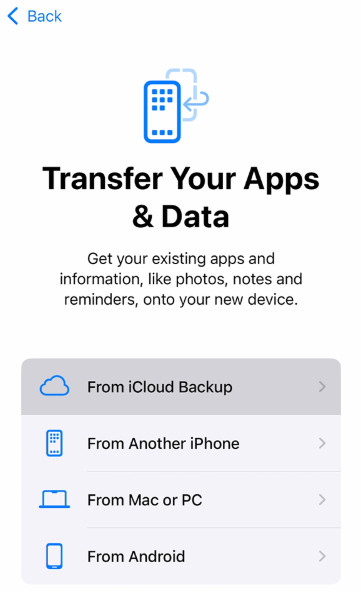
Passo 4. Escolha Restaurar do backup do iCloud, digite seu ID Apple e senha e selecione um backup apropriado.
Passo 5. Em seguida, conclua a configuração com as instruções. Agora, seu iPhone deve se livrar do alerta de tentativa de recuperação de dados.
Parte 6: O que acontece após a conclusão da tentativa de recuperação de dados
Tentar recuperar dados apaga tudo? Vamos dar uma olhada no que acontece após tentar recuperar dados no iPhone.
Recuperação completa de dados
Se você fez backup do seu iPhone (iCloud ou iTunes), seus dados serão restaurados gradualmente para o seu iPhone por completo.
Alguns dados não podem ser recuperados
Alguns dados (como biblioteca de músicas do iCloud, informações do Apple Pay, etc.) podem não ser recuperados de backups.
Falha na tentativa de recuperação de dados do iPhone
Se o arquivo de backup estiver corrompido ou a conexão com a Internet estiver ruim, o processo de recuperação falhará.
Parte 7: O que fazer se a tentativa de recuperação de dados falhar
Se a tentativa de recuperação de dados do iPhone falhar, você deve procurar um programa de recuperação de dados de terceiros, como Apeaksoft iPhone Data Recovery para ajudar você a recuperar dados com segurança.
Baixado por mais de 1,000,000 usuários
- Recupere dados do iPhone mesmo sem um backup.
- Visualize antes de recuperar dados do iPhone.
- A recuperação seletiva de dados evita a recuperação de dados indesejados.
Download seguro
Download seguro
Conclusão
Agora, você deve entender por que existe Tentando recuperar dados no iPhonee como resolver esse problema passo a passo. As soluções comuns valem a pena tentar, especialmente as correções rápidas que não causam perda de dados. No entanto, se o problema persistir, uma ferramenta profissional de reparo do sistema iOS, como Recuperação do Sistema Apeaksoft iOS Pode ser uma opção mais confiável para usuários comuns.
 Recuperação do Sistema Apeaksoft iOS
 Corrija problemas graves do sistema iOS no iPhone, iPad e iPod.
Download seguro
Download seguro
Artigos Relacionados




