

Como resolver o problema do iPhone continuar pedindo a senha do ID Apple

“Restaurei um backup no meu novo iPhone, mas depois de configurar, meu O iPhone continua pedindo a senha do ID Apple que não uso mais. Como consertar?" Na verdade, muitos usuários de iPhone e iPad estão enfrentando o mesmo problema. É um bug conhecido que aparece de vez em quando. Pode acontecer em diversas situações. Felizmente, é bem simples resolver esse problema seguindo nossas soluções comprovadas.
CONTEÚDO DA PÁGINA:
Parte 1: Por que o iPhone continua solicitando a senha do ID da Apple
De acordo com nossa pesquisa, o iPhone continua solicitando um erro de ID Apple que pode ocorrer após atualizações de software, restauração de backup e muito mais. Os principais fatores que podem levar a esse problema em um iPhone e iPad incluem:
1. Você alterou a senha do seu ID Apple, mas esqueceu de atualizá-la no seu iPhone.
2. Falhas temporárias de software.
3. Seu iPhone trava ao baixar ou comprar aplicativos, músicas, livros e muito mais.
4. Há um problema com as configurações da sua conta Apple ID.
5. O iMessage ou o FaceTime apresentam problemas de ativação.
Parte 2: Como consertar o iPhone que continua pedindo a senha do ID Apple
Solução 1: Forçar a reinicialização do seu iPhone
Se o seu iPhone pedir aleatoriamente uma senha do ID Apple, a primeira coisa que você deve fazer é forçar reiniciar o seu iPhone. Isso pode consertar o seu iPhone travado e eliminar o loop de solicitação de senha. A combinação de botões varia de acordo com o modelo do seu iPhone.
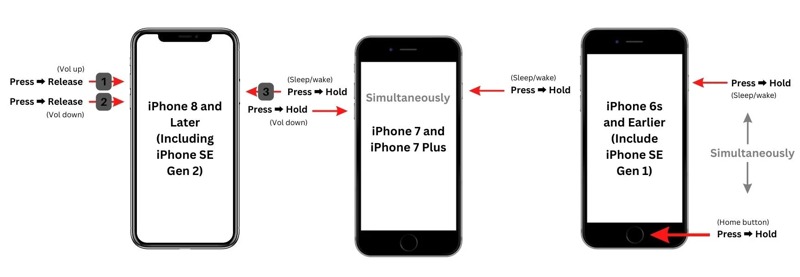
Em um iPhone 8 ou posterior
Pressione e libere rapidamente o Volume Up botão.
Faça a mesma coisa com o Volume Down botão.
Pressione e segure o Lado botão até aparecer o logotipo da Apple.
Em um iPhone 7/7 Plus
Segure o Volume Down + Lado botões juntos.
Solte-os até ver o logotipo da Apple.
Em um iPhone 6s ou anterior
Segure o Início + Dormir / acordar botões simultaneamente.
Solte-os quando vir o logotipo da Apple.
Solução 2: faça login novamente no ID Apple
Uma solução fácil para se livrar do iPhone que continua pedindo a senha do ID Apple é fazer login novamente na sua conta. Isso pode atualizar as alterações que você fez em outros dispositivos e corrigir as configurações conflitantes.
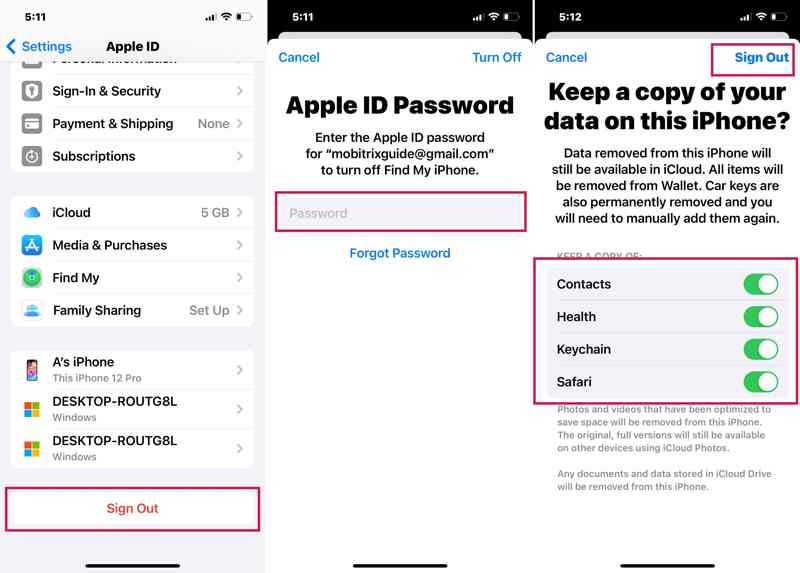
Passo 1. execute o Configurações aplicativo e toque no seu perfil.
Passo 2. Role para baixo e toque no Sair botão.
Passo 3. Se solicitado, insira a senha do seu ID Apple e guarde uma cópia dos tipos de dados importantes.
Passo 4. Finalmente, toque Sair para confirmar.
Solução 3: atualização de software
A Apple introduz novos recursos e corrige bugs a cada atualização do iOS. Por isso, especialistas sugerem que os clientes da Apple mantenham seus softwares atualizados. Isso também pode corrigir o problema do iPhone que continua pedindo a senha do ID Apple.
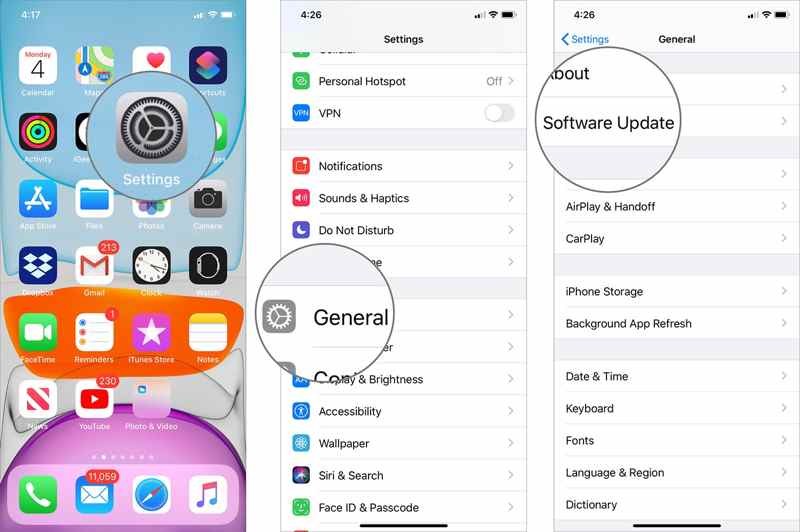
Passo 1. Acesse Geral na sua Configurações app.
Passo 2. Torneira Atualização de software para procurar atualizações do iOS.
Passo 3. Se uma atualização estiver disponível, toque no Baixe e instale botão.
Passo 4. Siga as instruções na tela para instalar a atualização.
Solução 4: redefinir a senha do ID Apple
Um dos motivos pelos quais o iPhone continua pedindo a senha do ID Apple é que a sua senha está incorreta. A solução é simples: redefinir a senha do ID Apple no seu iPhone. Veja os passos para concluir o processo.

Passo 1. Toque no seu perfil em seu Configurações app.
Passo 2. Escolha Login e segurança or Senha e Segurança.
Passo 3. Torneira Alterar palavra-passe.
Passo 4. Se a autenticação em dois fatores estiver ativada, digite a senha do seu iPhone. Caso contrário, digite a senha do seu ID Apple.
Passo 5. Em seguida, crie uma nova senha, verifique-a e toque em Mudar.
Solução 5: Redefinir todas as configurações
Outra solução para consertar o seu iPhone que continua pedindo a senha do ID Apple é redefinir completamente todas as configurações. Isso restaura todas as configurações do seu dispositivo ao status de fábrica, mas não apaga seus dados.
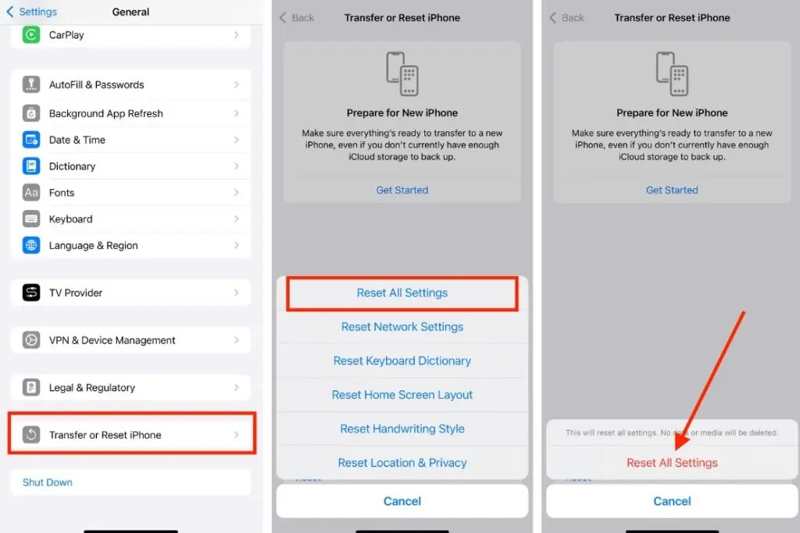
Passo 1. Acesse Geral no Configurações app.
Passo 2. Torneira Transferir ou redefinir o iPhone e imprensa Reiniciar.
Passo 3. Escolha Redefinir todas as configurações.
Passo 4. Torneira Redefinir todas as configurações e siga as instruções para concluí-lo.
Parte 3: Como remover o ID Apple do iPhone sem senha
Se as soluções acima não estiverem disponíveis, Desbloqueador de iOS da Apeaksoft pode oferecer uma solução alternativa. Ele é capaz de remover a conta Apple ID anormal do seu iPhone ou iPad sem quaisquer restrições.
Solução simples para consertar o iPhone que continua pedindo a senha do ID Apple
- Remova o ID Apple do seu iPhone mesmo quando você Esqueci a senha do ID Apple.
- Disponível para pessoas com deficiência e que não tenham o Apple ID funcionando.
- Ofereça recursos de bônus, como a remoção do Tempo de Uso.
- Compatível com os modelos mais recentes de iPhone e iPad.
Download seguro
Download seguro

Como remover o ID Apple do seu iPhone
Passo 1. Conecte seu iPhone a um PC
Execute a melhor ferramenta de remoção de ID Apple após instalá-la no seu PC. Há outra versão para Mac. Conecte seu iPhone ao PC com um cabo Lightning. Escolha a Remover ID Apple modo e clique Início.
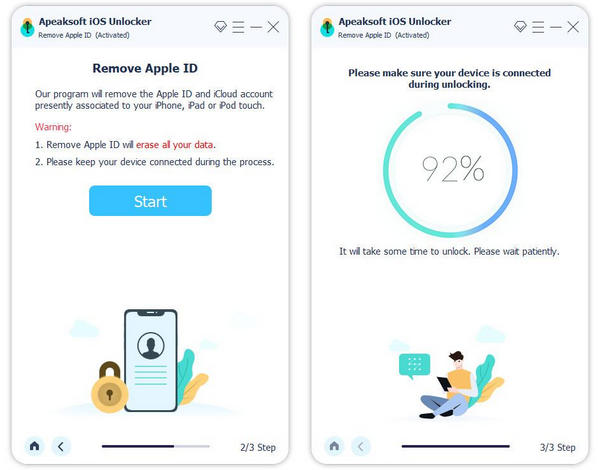
Passo 2. Remover ID Apple
Se o Buscar estiver desativado, seu ID Apple será removido automaticamente.
Se o Buscar estiver habilitado no iOS 11.3 ou anterior, redefina todas as configurações do seu dispositivo. Assim, o software fará o seu trabalho.
Se o Find My estiver habilitado no iOS 11.4 ou posterior, ative o 2FA. Digite 0000 e clique Confirmar. Verifique as informações do seu dispositivo e clique em Início para baixar o firmware. Por fim, entre 0000 e clique Destravar.

Conclusão
Agora, você deve entender por que seu iPhone continua pedindo a senha do ID Apple e como corrigir esse problema de forma eficaz. Além das soluções comuns, o Apeaksoft iOS Unlocker é o método definitivo para se livrar de uma conta Apple ID com defeito. Se você tiver outras dúvidas sobre este assunto, escreva-as abaixo desta publicação.
Artigos Relacionados
Mesmo que seu iPad esteja desativado por ter esquecido a senha de bloqueio de tela, você pode seguir nosso guia para desbloquear o iPad desativado.
Se você receber um iPad usado bloqueado para o proprietário, não será possível redefini-lo. No entanto, nosso guia ajuda você a resolver esse problema sozinho.
Este artigo analisa os 6 melhores serviços de desbloqueio do iCloud para ajudar você a desbloquear o Bloqueio de Ativação do iCloud online e offline.
Para desbloquear o iPhone ou iPad bloqueado pelo iCloud, você precisa escolher um método adequado e seguir nosso guia para concluí-lo de forma eficaz.



