

Como resolver o problema do alto-falante não funcionar em um iPhone ou iPad

"Minhas O alto-falante do iPhone não está funcionando Após a atualização do iOS 17.1, "Quando falo no meu celular, ninguém me ouve. Alguém pode resolver esse problema?" De acordo com nossa pesquisa, alguns usuários reclamam que seus iPhones não emitem som. Isso pode acontecer durante ligações, jogos ou enquanto ouvem música. Se você encontrar o mesmo problema, não precisa agendar um horário em uma Apple Store. Aqui estão algumas soluções para a solução de problemas.
CONTEÚDO DA PÁGINA:
Parte 1: Por que o alto-falante do iPhone não funciona
O alto-falante do iPhone funciona tanto com hardware quanto com software. Além do componente danificado, há muitos motivos pelos quais o alto-falante do iPhone não está funcionando. Aqui estão algumas causas comuns:
1.O volume está muito baixo.
2. Porta do alto-falante suja ou bloqueada.
3. O modo silencioso está ativado.
4. Mau funcionamento do software.
5. Problemas com Bluetooth.
6. Configurações de conflito.
Parte 2: Como consertar o alto-falante do iPhone que não funciona
Solução 1: Limpe a grade do alto-falante
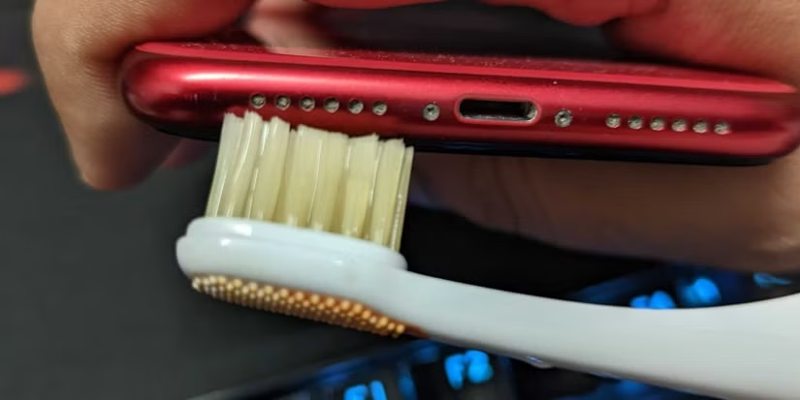
Se o alto-falante do seu iPhone não estiver funcionando, a primeira coisa que você precisa fazer é limpar a porta e a grade. Você pode usar uma escova de dentes ou cotonetes para limpar os alto-falantes do iPhone delicadamente. Não aplique muita pressão para evitar danificar o componente.
Solução 2: Desativar o Modo Silencioso
Se você ativar o Modo Silencioso acidentalmente, o alto-falante do seu iPhone não funcionará. A solução é simples: desative o Modo Silencioso no seu dispositivo. Além disso, você tem várias opções para desativar o modo.
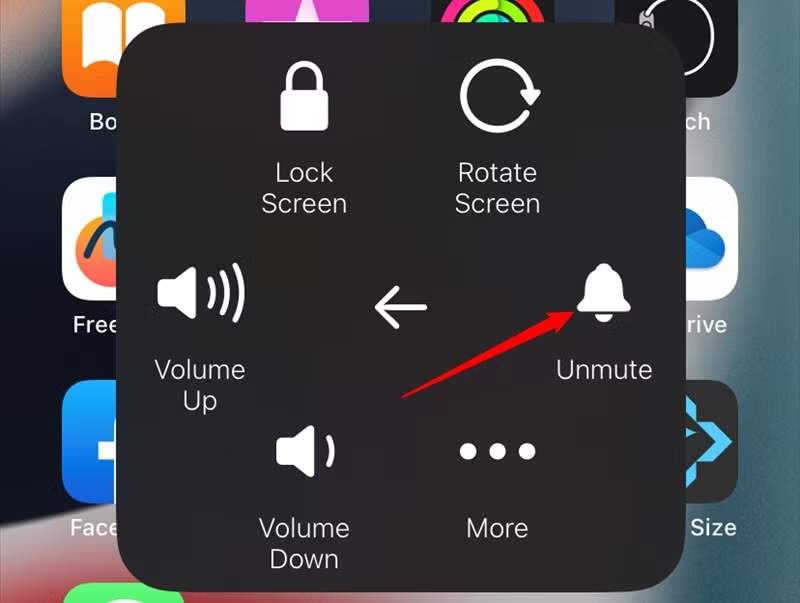
Opção 1: execute o Configurações app, escolha Sons e Haptics, e desligue Modo silencioso.
Opção 2: Se você estiver usando o AssistiveTouch, toque na tela, selecione dispositivoe habilitar Ativar.
Opção 3: Se o seu iPhone tiver um Toque/Silencioso botão em vez de um botão de ação, alterne-o para desativar o Modo silencioso.
Solução 3: Ajuste o volume
O iOS permite ajustar o volume de chamadas telefônicas, toques e mídia. Se o alto-falante do iPhone não estiver funcionando, você deve ajustar o volume para que o som volte. Veja os passos para ajustar o volume no iPhone.
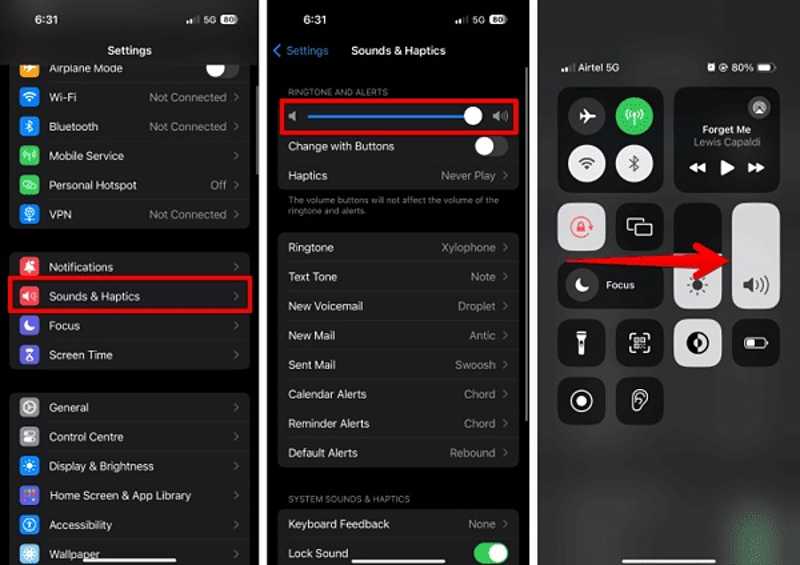
Abra o Configurações app, escolha Sons e Haptics, e aumente o volume movendo o controle deslizante.
Você também pode inserir seu Control Center, toque o Volume botão e deslize para cima para ampliá-lo.
Além disso, você pode pressionar o físico Volume Up botão no seu dispositivo para aumentar o volume.
Solução 4: Force Restart iPhone
Forçar a reinicialização é uma dica essencial para corrigir erros de software em dispositivos iOS. Se a tela travar e o alto-falante do iPhone não funcionar, tente forçar a reinicialização do seu iPhone para corrigir o problema de forma eficaz.
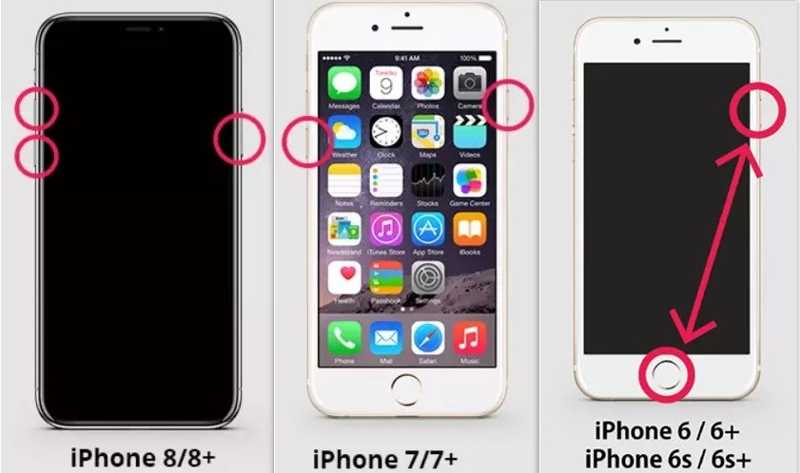
Em um iPhone 8 ou posterior
Pressione e libere rapidamente o Volume Up botão.
Faça a mesma coisa com o Volume Down botão.
Pressione e segure o botão lateral até ver o logotipo da Apple.
Em um iPhone 7/7 Plus
Segure o Volume Down + Lado botões juntos.
Quando o logotipo da Apple aparecer, solte os botões.
Em um iPhone 6s ou anterior
Segure o Início + Energia botões simultaneamente.
Solte os botões quando o logotipo da Apple aparecer.
Solução 5: desligue o Bluetooth
Suponha que você não consiga ouvir uma ligação a menos que esteja no alto-falante do iPhone; o som pode ir para o dispositivo Bluetooth. Portanto, você deve desconectar todos os dispositivos Bluetooth e desativar o Bluetooth no seu iPhone.
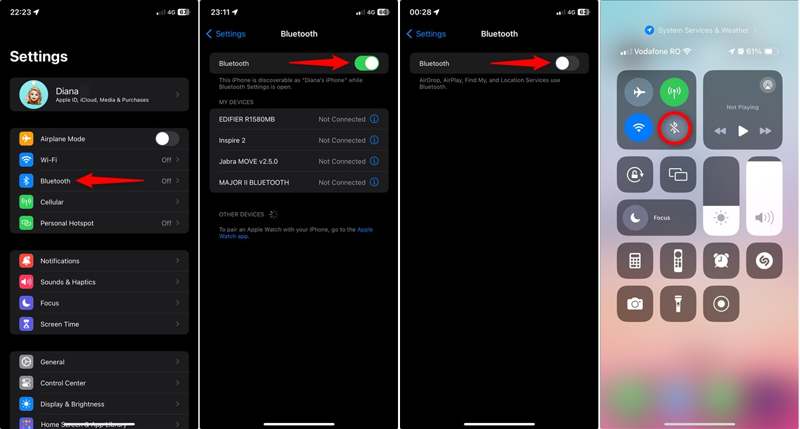
Passo 1. Abra o Configurações app.
Passo 2. Escolha Bluetooth e alternar Bluetooth.
Observação: Você também pode tocar no Bluetooth botão no seu Centro de Controle para desligá-lo.
Solução 6: Redefinir todas as configurações
Redefinir todos os ajustes restaurará todas as configurações do seu iPhone para o padrão de fábrica. Esta solução não apagará seus dados, mas pode corrigir o problema do alto-falante do iPhone não funcionar. Veja os passos para redefinir todos os ajustes.
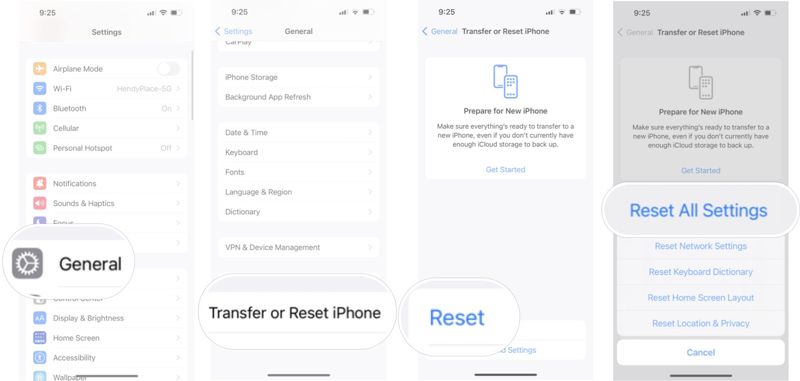
Passo 1. Corra o seu Configurações app e vá para Geral.
Passo 2. Torneira Transferir ou redefinir o iPhone e acerte Reiniciar.
Passo 3. Escolha Redefinir todas as configurações.
Passo 4. Torneira Redefinir todas as configurações e digite a senha do seu iPhone para confirmá-la.
Solução 7: atualização de software
Se você estiver usando uma versão antiga do iOS e o alto-falante do seu iPhone não estiver funcionando, é hora de atualizar o software do seu dispositivo. A Apple introduz novos recursos e corrige bugs a cada atualização.
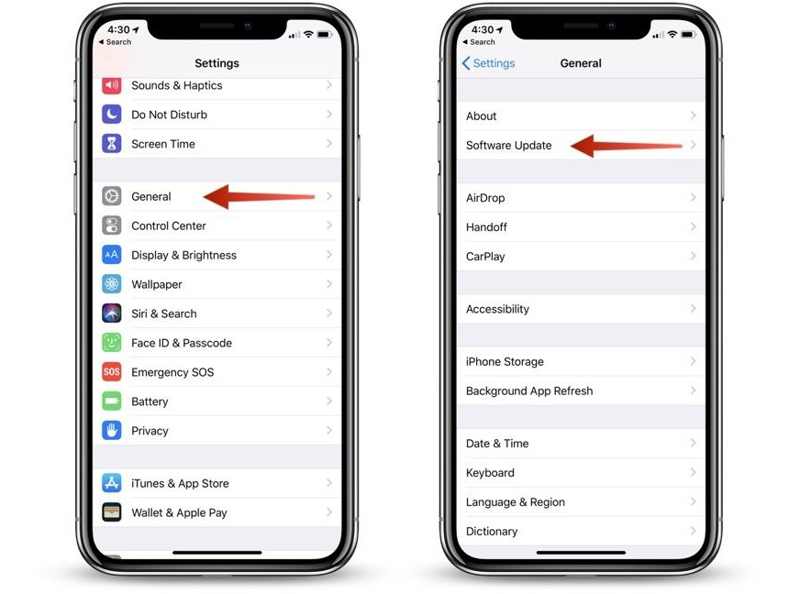
Passo 1. Comece o Configurações app.
Passo 2. Acesse Geral.
Passo 3. Torneira Atualização de software para procurar atualizações.
Passo 4. Se uma atualização estiver disponível, toque no Baixe e instale botão.
Parte 3: Como consertar o alto-falante que não funciona no iPhone com a recuperação do sistema iOS
A solução mais simples para consertar o alto-falante que não funciona no seu iPhone é Recuperação do Sistema Apeaksoft iOS. Ele verifica seu dispositivo e descobre falhas de software para que você possa resolver o problema rapidamente.
Solução completa para consertar o alto-falante do iPhone que não está funcionando
- Corrija problemas de software no iOS, incluindo o alto-falante que não funciona.
- Vem com uma interface intuitiva e é fácil de usar.
- Atualizar ou faça o downgrade do seu iOS versão.
- Suporte aos modelos mais recentes de iPhone, iPad e iPod.
Download seguro
Download seguro

Como consertar o alto-falante que não funciona no seu iPhone
Passo 1. Detectar seu iPhone
Inicie o melhor software de Recuperação do Sistema iOS após instalá-lo no seu PC. Há outra versão para Mac. Conecte seu iPhone ao PC com um cabo Lightning. Escolha Recuperação do Sistema iOS E clique no Começar botão para detectar bugs no seu dispositivo.
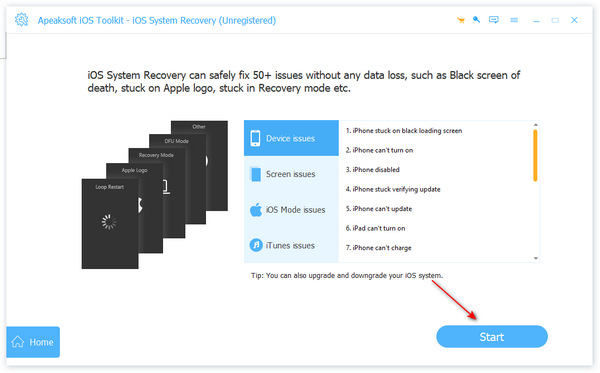
Passo 2. Escolha um modo
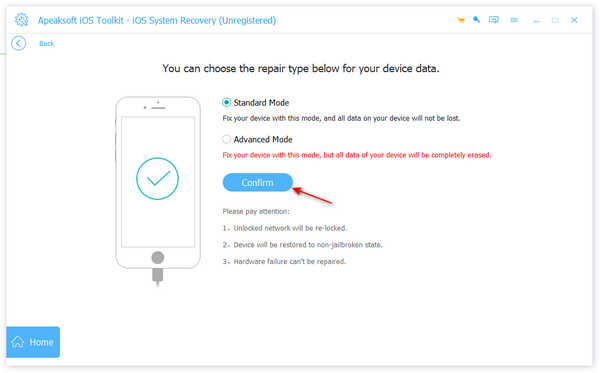
Imprensa Correção rápida gratuita para corrigir erros de software rapidamente. Se for inválido, clique em Fixar botão. Então, selecione Modo padrão or Modo AvançadoE clique Confirmar.
Passo 3. Consertar alto-falante que não funciona
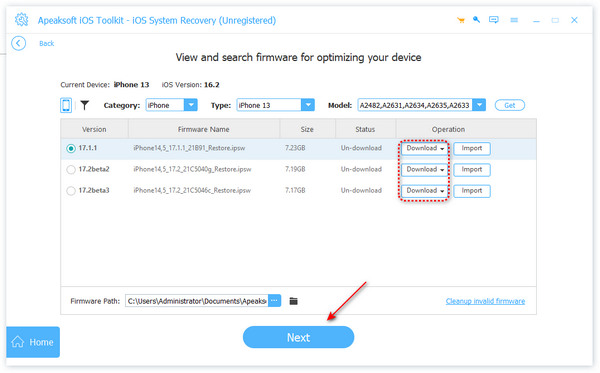
Em seguida, verifique as informações do seu dispositivo. Selecione a versão adequada do sistema operacional e clique em Baixar para obter o firmware. Por fim, clique Seguinte para começar a consertar o alto-falante do seu dispositivo. Quando terminar, verifique se o alto-falante do seu iPhone funciona normalmente.
Conclusão
Este artigo explicou como consertar o O alto-falante do iPhone não estava funcionandoVocê pode descobrir as principais causas do problema. As soluções comuns ajudam a fazer seu alto-falante funcionar novamente. Além disso, recomendamos uma solução completa, o Apeaksoft iOS System Recovery, para se livrar do problema rapidamente. Se tiver outras dúvidas sobre este assunto, sinta-se à vontade para deixar sua mensagem abaixo desta publicação.
Artigos Relacionados
Se o seu iPhone não desligar, isso pode afetar sua experiência e fazer com que a bateria acabe ou o sistema falhe. Vamos ajudar você a resolver isso rapidamente.
Você pode aprender como redefinir efetivamente todas as configurações ou apagar todo o conteúdo e as configurações do seu iPhone, iPad ou computador Mac.
Este artigo explica como corrigir rapidamente o problema de que o iMessage precisa estar ativado para enviar esta mensagem em um iPhone.
Se o seu iPhone disser que não há armazenamento suficiente, siga nosso guia para verificar o espaço disponível e liberar espaço excluindo dados inúteis.



