

O que fazer se o seu iPhone ficar preso no modo de recuperação

É sabido que o Modo de Recuperação integrado é um recurso essencial para solucionar problemas graves em dispositivos iOS. No entanto, alguns usuários reclamaram Meu iPhone ficou preso no Modo de Recuperação.E eles não conseguiam acessar seus aparelhos. Dependendo da sua versão do iOS, você pode ver uma tela preta, o ícone "Conectar ao iTunes" ou "Conectar ao PC". Este artigo apresenta quatro soluções para ajudá-lo a sair do Modo de Recuperação e recuperar o acesso ao seu iPhone.
CONTEÚDO DA PÁGINA:
Parte 1: Por que o iPhone fica preso no modo de recuperação?
O Modo de Recuperação, também conhecido como Modo de Restauração do iPhone, é um estado especial do seu iPhone para solucionar problemas, atualizar o software ou restaurar as configurações de fábrica. Os motivos mais comuns pelos quais seu iPhone pode ficar bloqueado no Modo de Recuperação incluem:
1. Atualização do iOS interrompida ou com falha
2. Tentativa frustrada de desbloqueio do sistema (jailbreak)
3. Bug na versão mais recente do iOS
4. Falhas graves de software
5. Erro de conexão
Parte 2: Como consertar o iPhone travado no modo de recuperação
Solução 1: Force Restart iPhone
Quando o seu iPhone fica preso no Modo de Recuperação e não restaura, a primeira coisa a fazer é forçar a reinicialização do dispositivo. Em seguida, você pode conectá-lo a um computador e tentar restaurá-lo novamente. Antes de tudo, desconecte o iPhone.
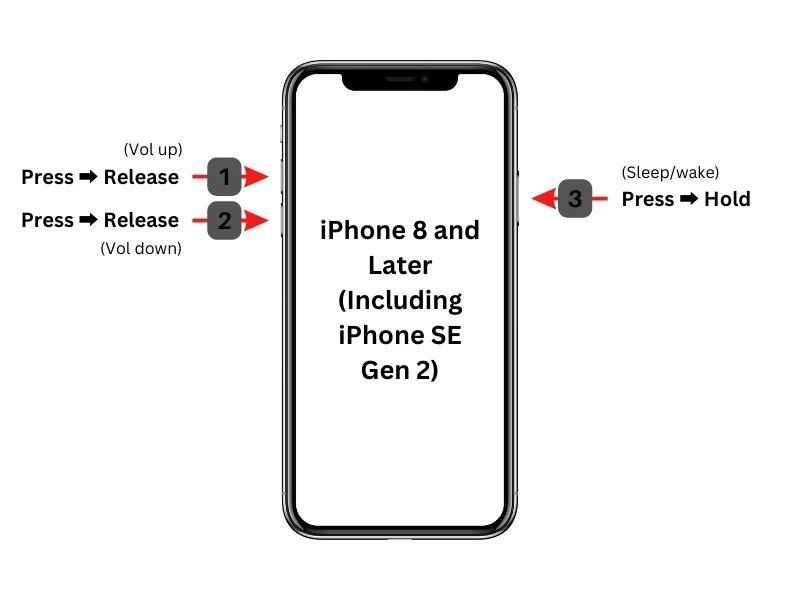
Para iPhone 8 e modelos mais recentes
Pressione o botão Volume Up botão e solte-o rapidamente.
Faça a mesma coisa com o Volume Down botão.
Pressione longamente o Lado botão até ver o logotipo da Apple.
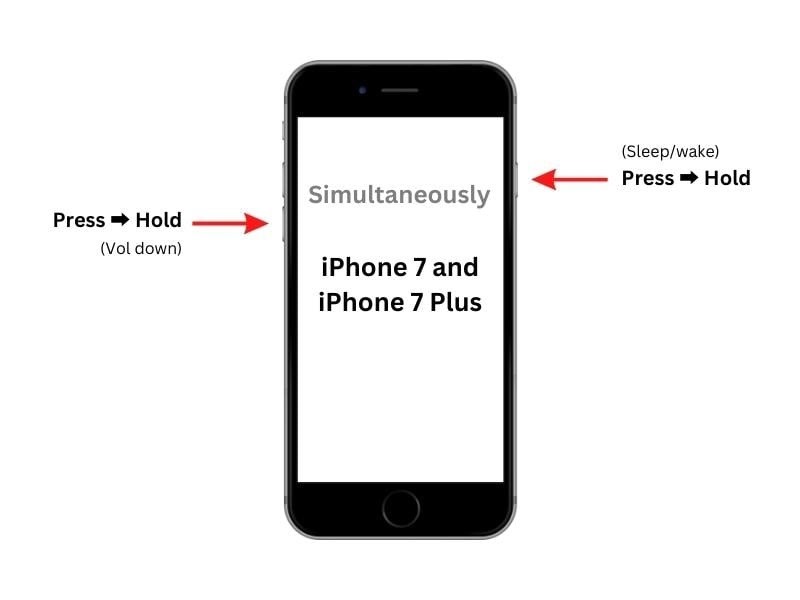
Para iPhone 7 / 7 Plus
Mantenha pressionada a Diminuir volume + lateral botões juntos.
Quando o logotipo da Apple aparecer, solte os botões.
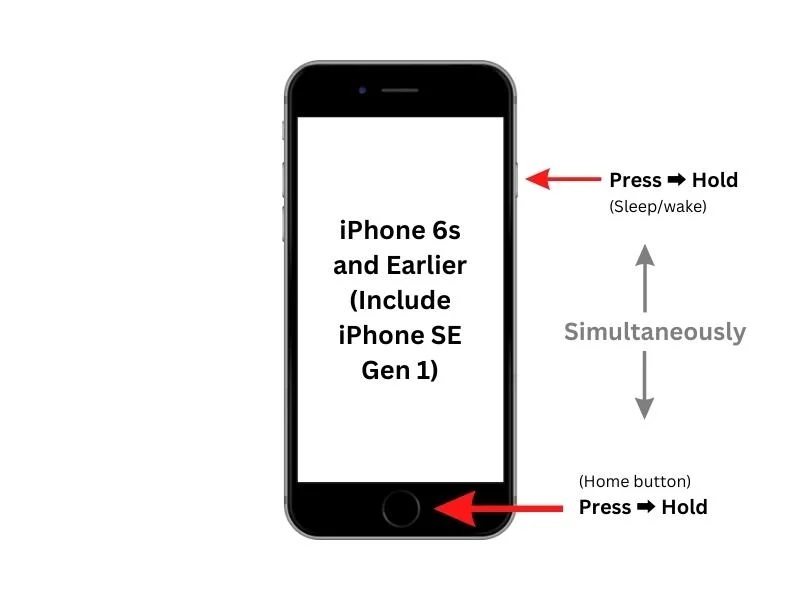
Para iPhone 6s e anterior
Mantenha pressionada a Casa + Sono/Vigília botões simultaneamente.
Solte os botões assim que vir o logotipo da Apple.
Solução 2: Atualizar ou Restaurar
Quando você coloca seu iPhone no Modo de Recuperação, na verdade, você deseja atualizar ou restaurar o dispositivo. Ao concluir esse processo, o dispositivo inicializará no modo padrão. Em outras palavras, isso pode corrigir um iPhone travado no Modo de Recuperação. Modo de recuperação.
Passo 1. Conecte o seu iPhone a um computador com um cabo compatível.
Passo 2. Abra a versão mais recente do iTunes ou do Finder:
No Windows, abra o iTunes.
No macOS Mojave ou anterior, abra o iTunes.
No macOS Catalina ou posterior, abra o Finder.
Passo 3. Assim que detectar que seu iPhone está no Modo de Recuperação, uma caixa de diálogo será exibida.
Passo 4. Agora, você tem duas opções:
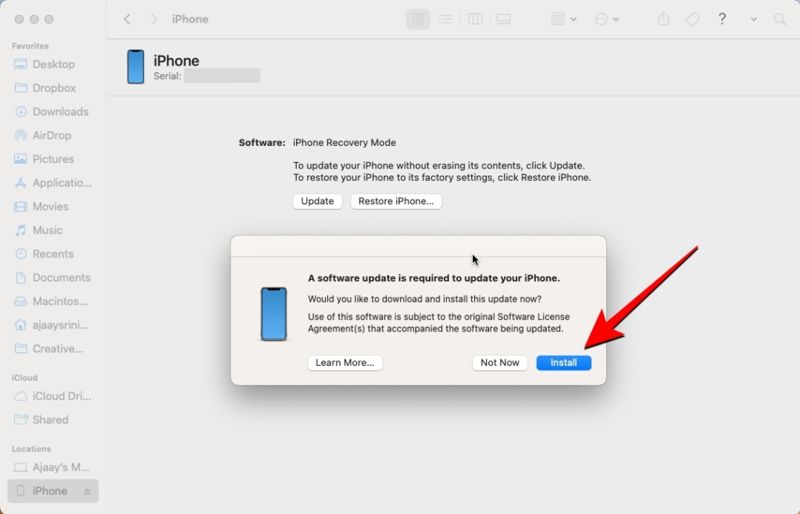
Atualizar iPhone: Clique em Atualizar botão para procurar atualizações disponíveis. Assim que uma atualização for encontrada, clique nela. Instale Botão para atualizar seu dispositivo.
Restaurar iPhone: Clique em Restaurar Botão para iniciar a restauração de fábrica do seu dispositivo.
Passo 5. Assim que o processo terminar, seu iPhone será reiniciado. Desconecte-o e acesse seu dispositivo.
Solução 3: Tente o Modo DFU
O Modo DFU é um método mais profundo para solucionar problemas do que o Modo de Recuperação. Se o seu iPhone estiver bloqueado no Modo de Recuperação, você pode colocá-lo no Modo DFU, solucionar problemas de software e acessar o seu aparelho novamente.
Passo 1. Desligue o seu iPhone e conecte-o ao computador com um cabo USB.
Passo 2. Abra o iTunes ou o Finder.
Passo 3. Coloque seu iPhone no modo DFU:
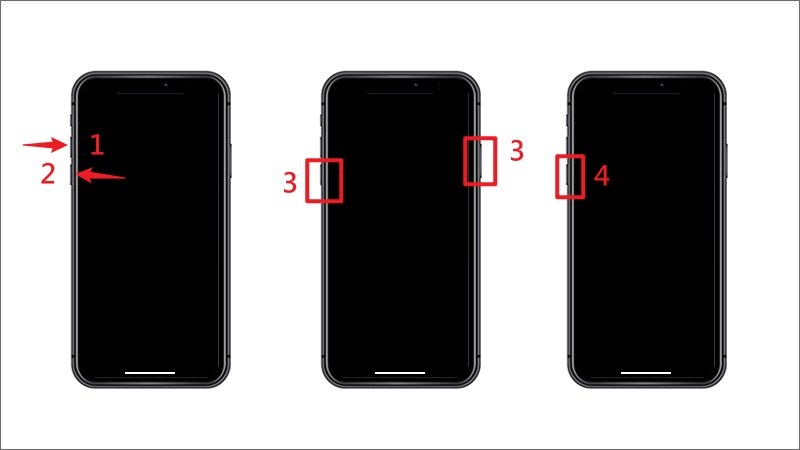
Para iPhone 8 e modelos mais recentes
Pressione o botão Volume Up botão e solte-o.
Pressione o botão Volume Down botão e solte-o.
Mantenha pressionado o botão lateral e a tela ficará preta.
Continue pressionando o Lado botão e segure o Volume Down botão para 5 segundos.
Liberte o Lado botão, mas mantenha pressionado Volume Down botão por mais 10 segundos.
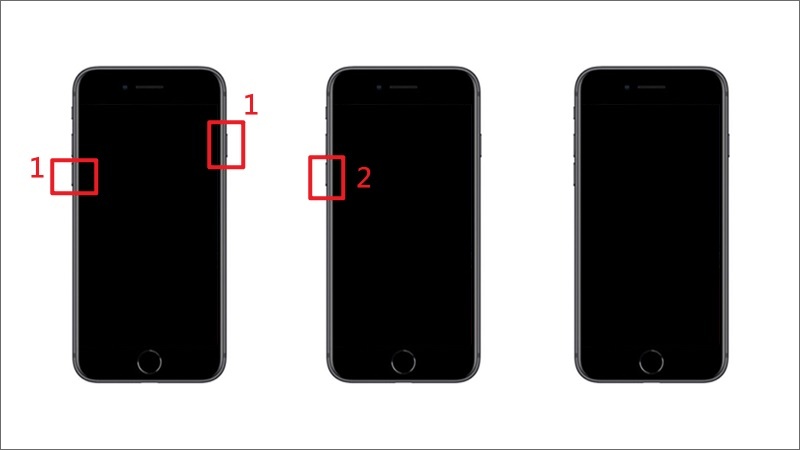
Para iPhone 7 / 7 Plus
Segure o Diminuir volume + lateral botões para 10 segundos.
Continue pressionando o Volume Down por mais 5 segundos, mas deixe o Botão lateral ir.
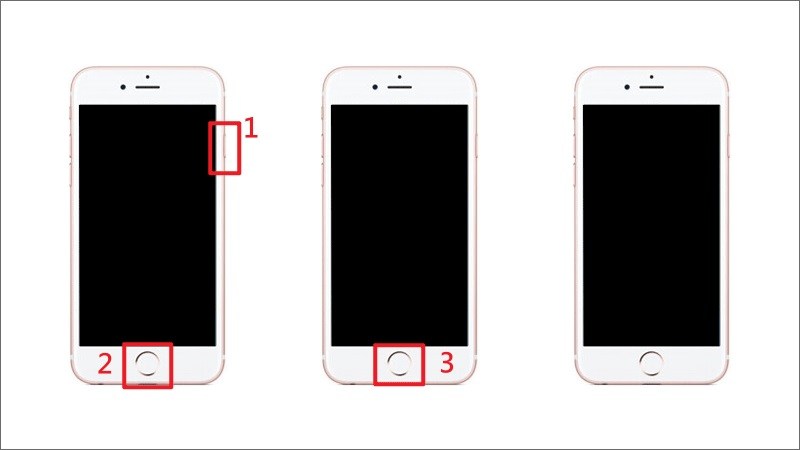
Para iPhone 6s e anterior
Pressione longamente o Casa + Sono/Vigília botões para 10 segundos.
Liberte o Sleep / Wake botão enquanto continua a pressionar o Pressione o botão Início por mais 5 segundos.
Passo 4. Quando o iTunes ou o Finder reconhecer seu iPhone no Modo DFU, clique em Verifique para atualização or restaurar iPhone botão.
Passo 5. Siga as instruções na tela para concluir o processo.
Passo 6. Quando o processo for concluído, seu iPhone será reiniciado no modo padrão.
Parte 3: Solução definitiva para corrigir iPhone preso no modo de recuperação
Se o Modo de Recuperação não estiver funcionando no seu iPhone, você pode tentar Recuperação do Sistema Apeaksoft iOSEle consegue detectar falhas de software no seu aparelho automaticamente. Assim, você pode corrigi-las rapidamente. A interface intuitiva facilita a navegação.
A melhor solução para corrigir um iPhone preso no modo de recuperação.
- Retire o iPhone do Modo de Recuperação facilmente.
- Corrigir uma ampla gama de falhas de software.
- Trabalhei na correção de mais de 150 erros e bugs de software.
- Atualizar ou fazer downgrade da versão do iOS no seu dispositivo.
- 5. Compatível com as versões mais recentes do iOS e iPadOS.
Download seguro
Download seguro

Como consertar o iPhone preso no modo de recuperação
Passo 1. Detectar erros de software
Inicie o melhor software de reparo de iOS após instalá-lo no seu PC. Existe também uma versão para Mac. Conecte seu iPhone ao PC com um cabo Lightning. Se solicitado, toque em Confiança Na sua tela, confirme que confia no seu computador. Clique em Começar Botão para iniciar a verificação de falhas de software no seu dispositivo.

Passo 2. Verifique as informações do iPhone
Após a digitalização, clique em Fixar botão para prosseguir. Em seguida, selecione um modo: Modo padrão or Modo Avançado. Clique no Confirmar Pressione o botão para acessar a próxima tela. Defina as informações do seu iPhone, como categoria, tipo e modelo.

Passo 3. Conserte o iPhone preso no Modo de Recuperação
Selecione a versão adequada do iOS e clique em Baixar botão para iniciar o download do firmware. Quando terminar, clique no Seguinte botão para corrigir o problema do seu iPhone travado no Modo de Recuperação.

Conclusão
Este guia compartilhou várias soluções para corrigir um iPhone bloqueado no modo de recuperaçãoPrimeiramente, você deve entender por que esse problema ocorre no seu dispositivo. Além disso, você pode seguir soluções comuns para tirar o seu iPhone do Modo de Recuperação e retomar o acesso ao seu dispositivo. Se as soluções comuns não estiverem disponíveis, Recuperação do Sistema Apeaksoft iOS É a solução definitiva. Ela pode corrigir falhas de software no seu iPhone, tirá-lo do Modo de Recuperação e atualizar o software do seu dispositivo. A interface amigável facilita o uso para pessoas comuns.
Artigos Relacionados
Aqui você pode aprender cinco métodos para recuperar dados do iPhone com ou sem backup após exclusão acidental ou restauração de fábrica.
Não sabe onde encontrar a Lixeira do seu Android para recuperar fotos ou arquivos apagados? Este post mostrará em detalhes como restaurar arquivos da Lixeira do Android.
Se você vir a mensagem support.apple.com/iphone/restore, não se preocupe! Aqui estão várias soluções para ajudá-lo a resolver o problema.
Este tutorial explica os métodos comprovados para recuperar suas fotos de um iPhone ou iPad quebrado, mesmo que você não tenha feito backup do seu dispositivo.



