

5 soluções fáceis para corrigir problemas com o modo zoom do iPhone

Se você encontrar o seu O iPhone está travado no modo Zoom.Você está no lugar certo. Este post ajudará você a resolver o problema com diversas soluções práticas. Desde o que é o Modo Zoom até por que o problema ocorre, este post pode ajudar você a corrigir o problema do iPhone travado no Modo Zoom, recuperando o controle total do seu iPhone de forma eficiente.
CONTEÚDO DA PÁGINA:
Informações básicas sobre o modo zoom no iPhone
O Modo Zoom no iPhone é um recurso de acessibilidade projetado para ajudar os usuários a visualizar o conteúdo na tela com mais clareza. Quando ativado, ele amplia toda a tela ou áreas específicas dela, facilitando a leitura de textos, ícones e elementos da interface.
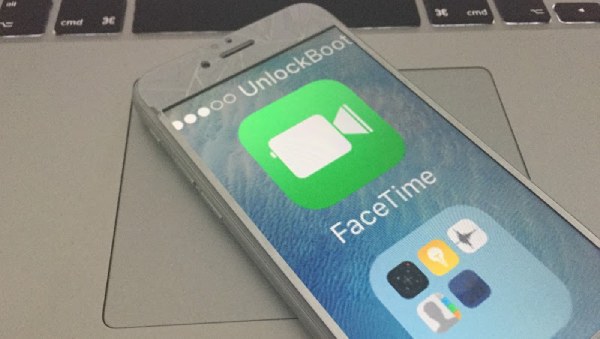
No entanto, quando o nível de zoom está muito alto ou os gestos são interpretados incorretamente, o iPhone pode ficar preso no Modo Zoom, sem que você encontre uma maneira de sair. Isso pode dificultar a navegação, dando a impressão de que o dispositivo está com defeito. Mas não se preocupe, a próxima seção fornecerá algumas soluções rápidas para resolver o seu problema.
5 soluções rápidas para um iPhone travado no modo Zoom
Quando um iPhone trava no Modo Zoom, a tela pode parecer congelada ou excessivamente ampliada, tornando as operações normais frustrantes. Na verdade, seu iPhone ainda está funcionando. O problema é a forma como você interage com ele, não os gestos do Modo Zoom. Portanto, parece que seu iPhone não pode ser usado. Felizmente, esse problema geralmente pode ser resolvido sem a necessidade de um técnico. Dependendo se a tela ainda responde a gestos, algumas soluções são mais rápidas do que outras. As soluções a seguir estão listadas desde métodos mais simples, baseados em gestos, até abordagens mais avançadas em nível de sistema, permitindo que você escolha a opção mais adequada para sua situação.
1. Sair do modo de zoom com atalho
A maneira mais rápida de resolver o problema é tocar duas vezes na tela com três dedos simultaneamente. Esse gesto ativa e desativa o Modo Zoom. Se bem-sucedido, a tela retornará imediatamente ao seu tamanho normal, resolvendo o problema do seu iPhone ficar travado no Modo Zoom. Certifique-se de que os três dedos toquem ao mesmo tempo para garantir que o gesto seja reconhecido.

2. Desative o Modo Zoom através das Configurações.
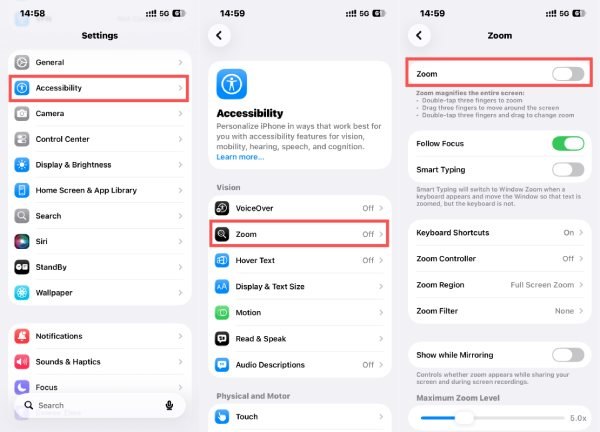
Se o gesto não funcionar corretamente, acesse Configurações > Acessibilidade > Zoom e toque Zoom Para desligá-lo, talvez seja necessário usar três dedos para navegar na tela de configurações caso a tela ainda esteja ampliada.
3. Reinicie o seu iPhone
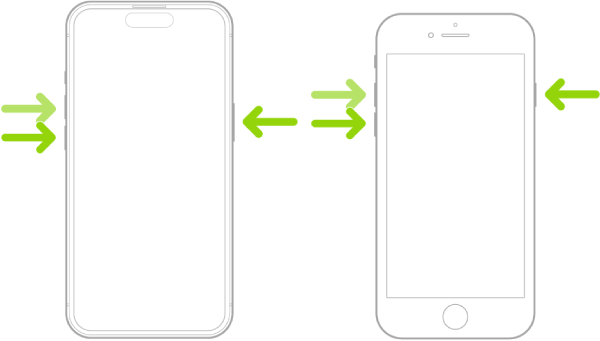
Se o seu iPhone ficar preso no Modo Zoom, a causa pode ser pequenas falhas ou problemas temporários do sistema. Nessa situação, você não conseguirá usar nenhum gesto para sair do Modo Zoom. Reiniciar o dispositivo pode resolver esses erros que estão causando o comportamento anormal do Modo Zoom. Forçar o reinício do iPhone É especialmente eficaz se o problema surgiu repentinamente, sem que nenhuma alteração nas configurações tenha sido feita.
4. Saia do Modo Zoom usando o iTunes ou o Finder
Conectar o iPhone a um computador e gerenciá-lo pelo iTunes (Windows/macOS Mojave) ou Finder (macOS Catalina e posterior) pode ajudar a redefinir as configurações de acessibilidade, incluindo o iPhone travado no Modo Zoom. Depois de clicar Configurar acessibilidade e para abrir uma janela pop-up, basta clicar. Zoom para desativá-lo.
5. Redefinir as configurações do iPhone
Como último recurso, redefinir todas as configurações pode corrigir conflitos de configuração mais profundos. Essa opção não apaga os dados, mas restaura as configurações do sistema, incluindo a correção ocasional de um iPhone travado no Modo Zoom. Para restaurar o seu iPhone ao estado padrão, você pode abrir as configurações de fábrica. Configurações, batendo Transferir ou redefinir o iPhone para o general e depois tocando na aba Reiniciar.

A ferramenta mais poderosa para resolver o problema de um iPhone travado no modo Zoom.
Se as soluções padrão não restaurarem o comportamento normal da tela, o problema pode estar relacionado a erros mais profundos do sistema iOS. Nesses casos, é necessária uma ferramenta de reparo profissional. Recuperação do Sistema Apeaksoft iOS Oferece uma solução mais confiável. Projetada para corrigir diversos problemas do iOS sem perda de dados, esta ferramenta pode reparar com segurança falhas de sistema que fazem com que um iPhone permaneça travado no Modo Zoom, mesmo quando o dispositivo se torna difícil de operar por meio dos controles de toque padrão.
Passo 1. Baixe o pacote de instalação do Apeaksoft iOS System Recovery no site oficial. Instale-o após a conclusão do download.
Download seguro
Download seguro
Passo 2. Após iniciar o Apeaksoft iOS System, conecte seu iPhone ao computador através do cabo USB. Seu iPhone será detectado automaticamente; clique em Recuperação do Sistema iOS.
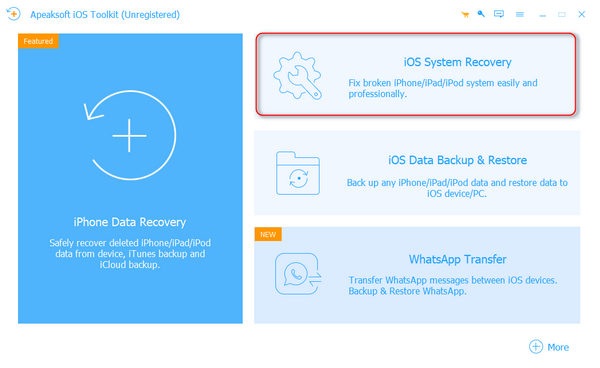
Passo 3. Para resolver o problema do seu iPhone estar travado no modo Zoom, clique Outros na janela pop-up.

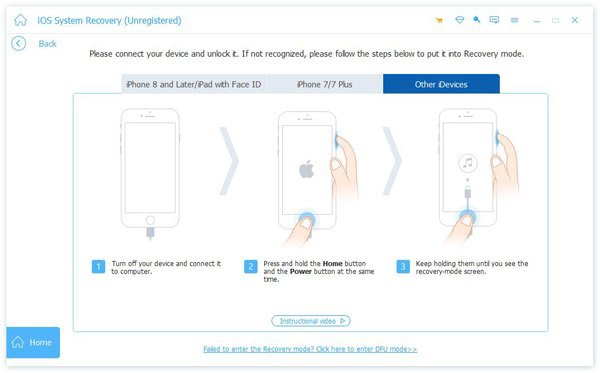
Passo 4. Siga as instruções cuidadosamente; isso ajudará você a colocar seu iPhone em funcionamento. Modo de recuperação or Modo DFU, pois é a preparação final para iniciar o processo de resolução do seu problema.
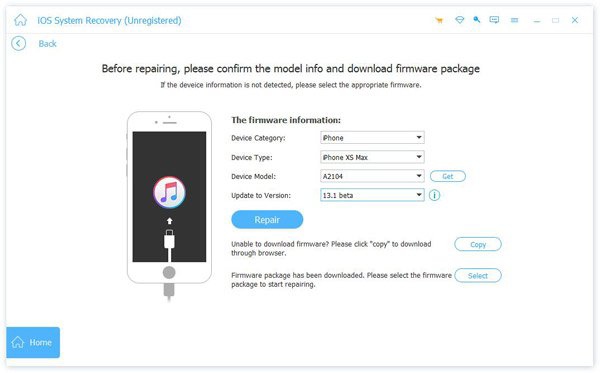
Passo 5. Clique para selecionar as informações detalhadas e os parâmetros do seu iPhone. Depois de concluir, clique em Reparar e o processo de reparo começará automaticamente. Aguarde alguns minutos e seu iPhone estará livre do modo Zoom travado.
Conclusão
Sem saber Como sair do Modo Zoom no iPhone Pode ser frustrante, mas geralmente é solucionável com a abordagem correta. Este artigo apresentou diversas soluções práticas para resolver o problema de forma eficiente. No entanto, se o problema persistir, você pode usar Recuperação do Sistema Apeaksoft iOS Para reparar seu iPhone completamente, corrigindo todos os erros potenciais e evitando problemas recorrentes de travamento no Modo Zoom no futuro.
Artigos Relacionados
Não tem idéia sobre como consertar o alarme do iPhone não está funcionando? Este artigo pode ajudá-lo a resolver este problema do iPhone.
Quando o seu iPhone diz que está sem sinal, isso pode te incomodar. Não se preocupe. Temos algumas soluções simples para ajudar você a restaurar sua conexão rapidamente.
Você já conheceu o iPhone GPS não funciona quando você precisa dele? Aqui nós apresentamos algumas maneiras de resolver esta questão.
Por que o recurso Encontrar Meu iPhone não está funcionando? Este artigo explicará todos os possíveis motivos e mostrará como resolver esse problema rapidamente.



