

Consertar iPhone que não vibra [6 métodos comprovados em 2026]

A vibração é um recurso incluso no anel, permitindo que seu corpo sinta quando for inconveniente aumentá-lo. Você pode até mesmo ligá-lo no modo silencioso. No entanto, usuários relatam que seus O iPhone não vibra no modo silencioso ou tocar quando uma notificação chega, levando à perda de alguma informação importante. Este artigo mostrará como corrigir isso.
CONTEÚDO DA PÁGINA:
Parte 1. Por que meu iPhone não está vibrando?
O iPhone não vibrar pode ter vários motivos. A seguir, os três principais. Você pode verificar um por um. Mas lembre-se de que problemas podem ocorrer em qualquer lugar. Portanto, verifique tudo o que puder para corrigir esse problema.
A vibração não está ligada: Este motivo parece bobo, mas é importante. Você pode ativar a vibração em certas situações, mas seu iPhone não vibrará em outras.
Falhas do sistema: O iOS comete erros, então a Apple o mantém atualizado. Bugs no sistema impedem que alguns recursos funcionem normalmente.
Dano físico: A vibração depende dos componentes físicos do seu iPhone. Se esses componentes forem danificados por água ou poeira, a vibração não funcionará, mesmo que as configurações e o sistema iOS estejam funcionando corretamente.
Parte 2. 5 maneiras de consertar o iPhone que não vibra
Método 1. Ativar vibração ao tocar/silencioso (iOS antigo)
Vamos primeiro verificar se você ativou a vibração no modo silencioso ou no modo de toque. No entanto, independentemente de qual cenário você deseja ativar a vibração, verifique primeiro se o seu iPhone está no modo correto. Veja o botão de toque/silencioso na lateral. A faixa laranja representa Modo silenciosoSe você não conseguir ver, seu iPhone está no modo Toque. Essa verificação funciona para todas as versões do iOS e modelos de iPhone.
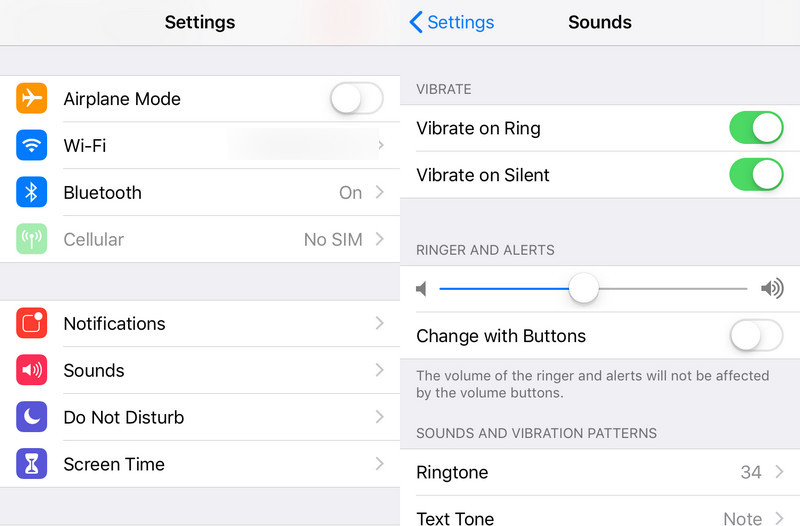
Passo 1. Abra o Configurações app e toque Sons no meio.
Passo 2. Você pode ativar a vibração nos modos Toque e Silencioso na parte superior da tela.
Método 2. Habilitar vibração em acessibilidade (novo iOS)
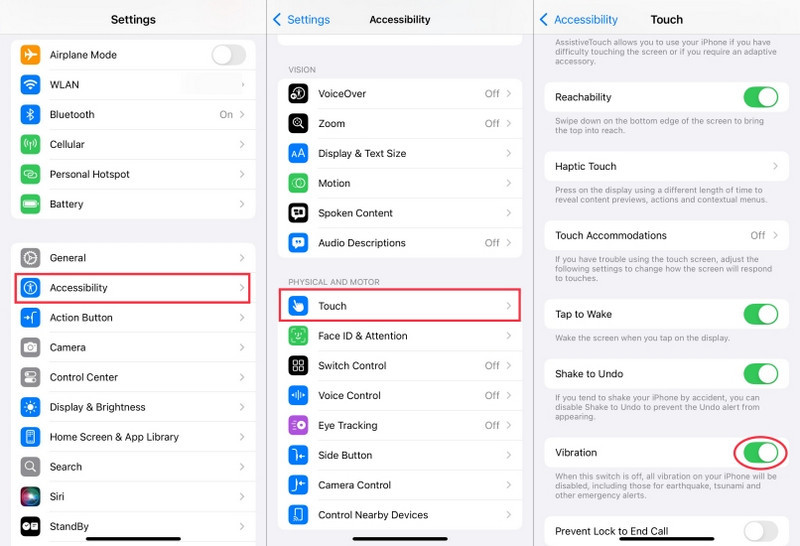
No iOS 16 e versões posteriores, você deve acessar Acessibilidade para ativar a vibração em todo o iPhone. Não há botões para Vibração no modo Toque/Silencioso. Se você não ativar a vibração em Acessibilidade, suas configurações de vibração não funcionarão.
Passo 1. Abra Configurações, role para baixo e toque em Acessibilidade.
Passo 2. Debaixo Físico e Motor, toque Touch no primeiro.
Passo 3. Alterne vibração em.
Método 3. Desative o modo Não perturbe
Neste caso, deslize para baixo a partir da borda superior direita do seu iPhone e toque em Foco ícone em formato de lua para desativar o modo Não Perturbe e verificar a vibração do seu iPhone novamente.
Método 4. Atualizar a versão do iOS
Sempre há pequenos bugs na versão do iOS que afetam o uso normal do seu iPhone. Portanto, se o seu iOS não for a versão mais recente, isso pode ser a causa da não vibração do seu iPhone. Portanto, atualize a versão do seu iOS para a mais recente e veja se esse bug foi corrigido.
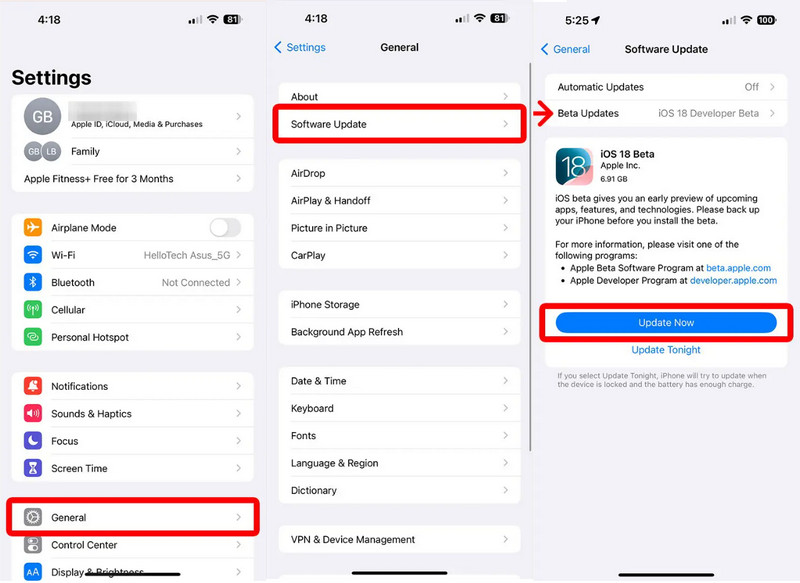
Passo 1. Abra o Configurações aplicativo na tela inicial e toque em Geral.
Passo 2. Escolha Atualização de software.
Passo 3. Torneira Actualizar Agora or Atualização hoje à noite. Pode levar de vários minutos a uma hora.
Método 5. Redefinir todas as configurações
Como mencionamos anteriormente, as causas podem ocorrer em qualquer lugar. Se não conseguirmos encontrar a causa, redefinir todas as configurações do seu iPhone é a última solução para resolver o problema. Isso elimina todas as possíveis operações incorretas que impedem o iPhone de vibrar.
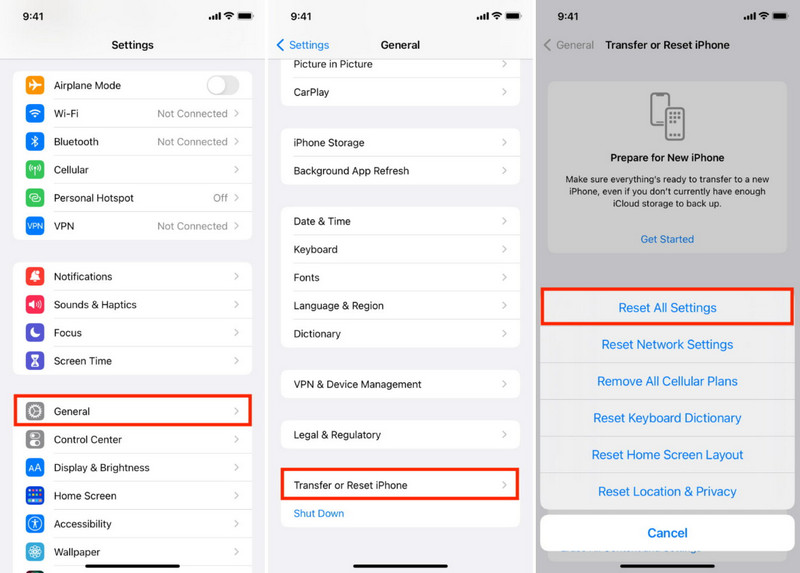
Passo 1. Abra Configurações e toque Geral.
Passo 2. Navegue até o final e toque em Transferir ou redefinir o iPhone.
Passo 3. Torneira Reiniciar e escolha Redefinir todas as configurações na cascata pop-up.
Parte 3. Como parar/consertar a vibração aleatória no iPhone
Este artigo descreve cinco maneiras de consertar um iPhone que não vibra. No entanto, e se o seu iPhone vibrar aleatoriamente e alguma das cinco soluções funcionar para você? Aqui está a solução definitiva: conserte seu iPhone com Recuperação do Sistema Apeaksoft iOS.
Este programa pode detectar mais de 20 problemas no seu iPhone, incluindo vibração, e restaurá-los ao normal. Todo o processo leva apenas alguns minutos e a correção é automática.
Além disso, se o seu iPhone iniciar aleatoriamente ou ficar preso em uma tela branca, este programa consertará o problema para você em minutos.

Corrigir o problema de vibração do iPhone
Vamos ver como corrigir o problema do iPhone não vibrar.
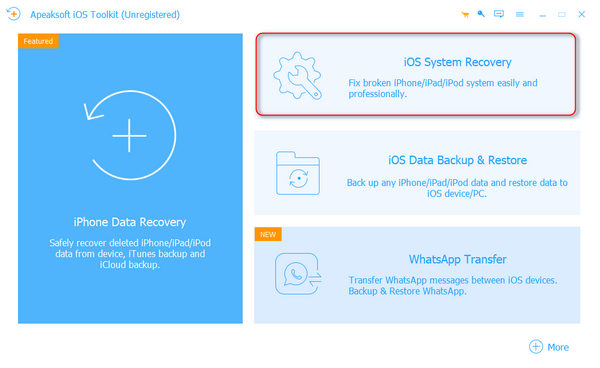
Passo 1. Baixe este programa para o seu computador a partir dos dois links. Clique duas vezes para instalar e iniciar. Na interface principal, clique em Recuperação do Sistema iOS.
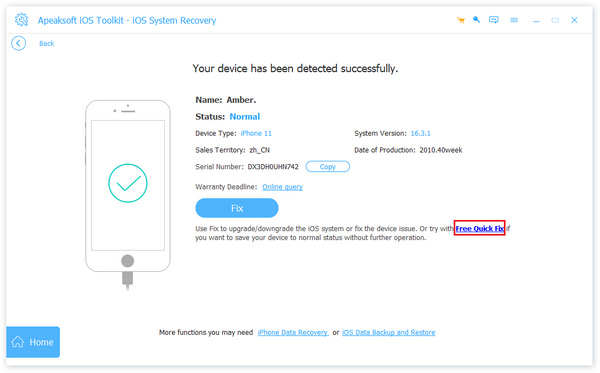
Passo 2. Se o problema não for grave, o Conserto rápido irá consertá-lo em um minuto. Mas se não funcionar, clique no Fixar botão na parte inferior.
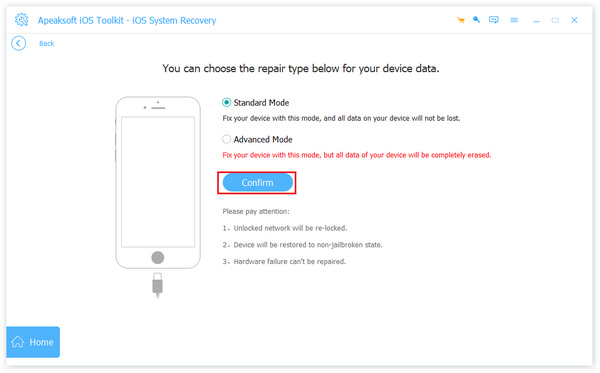
Passo 3. Selecione os Modo padrão or Modo avançado e clique ConfirmarObserve que o modo Avançado apagará todos os dados do seu iPhone. Portanto, faça um backup dos dados primeiro se selecionar este modo.
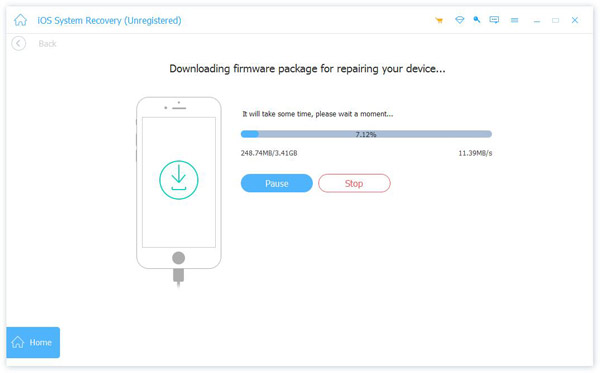
Passo 4. Na próxima interface, confirme o modelo do seu iPhone e baixe o firmware. Clique em SeguinteNa última interface, você verá que o programa começará a corrigir o problema. Você também poderá ver a barra de processo. O processo será concluído em alguns minutos.
Conclusão
Este artigo ilustra como corrigir iPhone não vibra Problema passo a passo. Siga estes passos: primeiro, verifique as configurações e, em seguida, resolva o problema do sistema. E não se esqueça de que o Apeaksoft iOS System Recovery ajuda você a corrigir problemas do sistema iOS automaticamente. Espero que este artigo seja útil. Sinta-se à vontade para compartilhá-lo com familiares e amigos que precisem.
Artigos Relacionados




