

Restauração do iPhone/iPad pelo iTunes não funciona - Causas e solução de problemas

É bastante comum restaurar o iPhone ou iPad usando o iTunes, mas às vezes as coisas não saem como planejado. Se você vir mensagens como "Ocorreu um problema ao restaurar o iPhone" ou se o seu dispositivo ficar preso no Modo de Recuperação ou no Modo DFU, significa que a restauração pelo iTunes não está funcionando corretamente.
Por que isso Erro de restauração do iTunes Ocorrem problemas e como você pode resolvê-los? Leia mais para encontrar as respostas!
CONTEÚDO DA PÁGINA:
Parte 1: O que é um erro de restauração do iTunes?
O erro de restauração do iTunes refere-se a um erro que ocorre quando você tenta restaurar um iPhone, iPad ou iPod ao seu estado original ou atualizado do iOS usando o software iTunes (ou o Finder no macOS Catalina e versões posteriores).
Ocorre durante o processo de restauração do iOS, seja ao restaurar a partir de um backup ou ao atualizar o firmware do dispositivo. Dependendo do código de erro específico, pode acontecer em qualquer etapa: inicial, intermediária ou final.
Este erro indica uma falha no processo de recuperação devido a erros do iTunes ou do seu dispositivo, como interrupções de comunicação, falha na verificação do firmware, etc. No entanto, isso não significa que seu dispositivo esteja permanentemente danificado. Você pode consultar nossa ilustração para obter instruções de solução de problemas.
As formas de erros
Normalmente, você verá uma interface semelhante à seguinte (no iTunes ou no Finder):
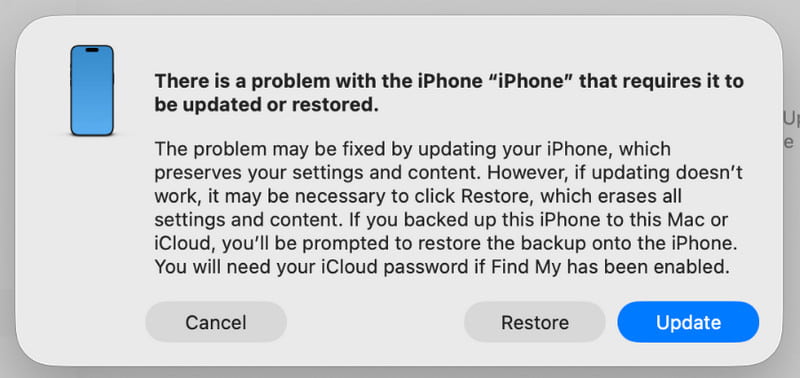
- Uma caixa de diálogo aparece no iTunes/Finder, indicando Ocorreu um problema ao restaurar seu iPhone. O iTunes não pôde restaurar o iPhone porque ocorreu um erro., etc.
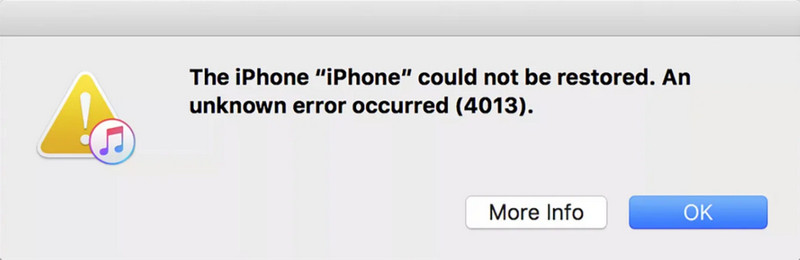
- A caixa de diálogo exibirá um código de erro específico, como Erro 9, Erro 4013, Erro 14, etc.
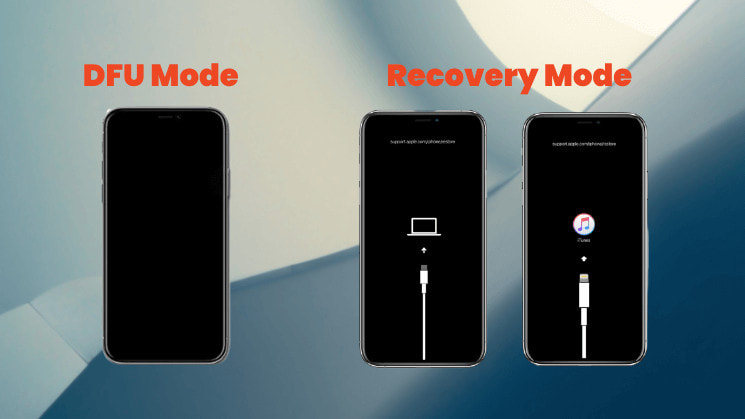
- Seu próprio dispositivo pode ficar preso em Modo de Recuperação (mostrando uma tela preta com um cabo USB e o ícone do iTunes) ou em uma tela preta em Modo DFU (Tela preta), não inicia normalmente.
Códigos de erro comuns na recuperação do iTunes e seus significados
| erro | Descrição |
| Erro 2, 4, 7 | O iTunes não conseguiu instalar ou iniciar. |
| Erro 9, 14, 2001, 2002 | O dispositivo não pode ser reconhecido ou a conexão foi interrompida. |
| Erro 21, 3194 | Erro de verificação de firmware ou erro do servidor |
| Erro 50, 13010, 1671 | Falha no backup ou sincronização |
| Erro 53 | A restauração falhou devido ao Touch ID ou a uma restrição de hardware. |
| Erro 4013, 4014 | A restauração ou atualização falhou |
| Erro 1630–1641, 3000–3999 | Erro na instalação do firmware ou na restauração do iOS |
| Erro 13014 | O iTunes não consegue ler o dispositivo. |
| Erro 14xx | Falha na comunicação com os servidores da Apple |
Parte 2: Causas comuns de erros de restauração do iTunes
1. Problemas de conexão USB (Mais comuns)
Essa é a causa mais comum de erros de restauração do iTunes. Esses problemas podem incluir:
- Cabo de dados danificado/não original/sem certificação MFi.
- Uma porta USB solta, suja ou instável no computador.
- Utilizando a porta USB na parte frontal do gabinete do computador (recomenda-se usar a porta USB traseira diretamente na placa-mãe).
2. Problemas com software de computador
Os erros de restauração do iTunes também podem resultar de problemas relacionados ao software do computador, incluindo:
- Uma versão desatualizada do iTunes que não é compatível com seu dispositivo.
- O sistema operacional do seu computador (Windows/macOS) precisa ser atualizado.
- Softwares de segurança, como firewalls ou antivírus, interferem na comunicação entre o iTunes e o servidor.
- O arquivo hosts do computador foi modificado.
3. Problemas de hardware do dispositivo
Em alguns casos, os erros de restauração do iTunes também estão relacionados a problemas de hardware do dispositivo, incluindo:
- O aparelho sofreu danos causados por água ou queda, resultando em danos aos componentes internos.
- Falha física do chip de armazenamento (memória flash NAND), que é mais comum em dispositivos mais antigos.
- Reparos e substituições não oficiais anteriores de componentes incompatíveis.
4. Problemas de rede e servidor
Problemas relacionados à rede também podem causar erros de restauração do iTunes, como:
- Uma conexão de rede instável interrompe o download do firmware.
- Os servidores da Apple estão temporariamente ocupados ou em manutenção.
5. Conflitos de software
Às vezes, conflitos de software também podem impedir que o processo de restauração seja concluído com sucesso, incluindo:
- Arquivos de sistema modificados (geralmente após um jailbreak) tornam o dispositivo incompatível com o processo oficial de restauração.
- Você tem você fez o downgrade do seu iPhone para uma versão mais antiga que não é mais verificada ou assinada pela Apple.
Parte 3: Como corrigir o erro de restauração do iTunes
1. Verifique a conexão USB:
- Experimente substituir o cabo de dados por um original ou com certificação MFi.
- Conecte o cabo de dados à porta USB 2.0 traseira do seu computador (geralmente a preta).
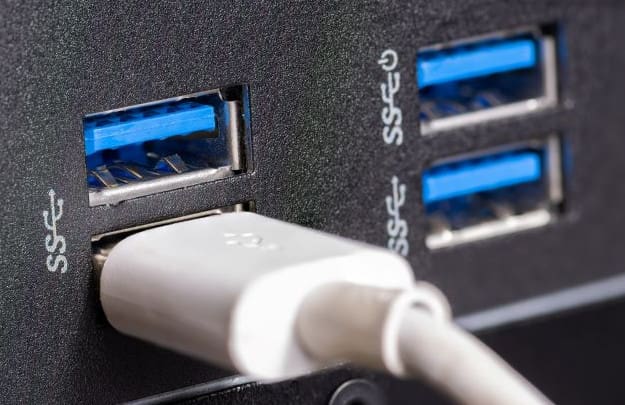
- Certifique-se de que a porta USB e o conector do cabo de dados estejam limpos e bem encaixados.
2. Atualize o software:
- Atualize seu iTunes para a versão mais recente.
- Atualize o sistema operacional do seu computador (Windows ou macOS) para a versão mais recente.
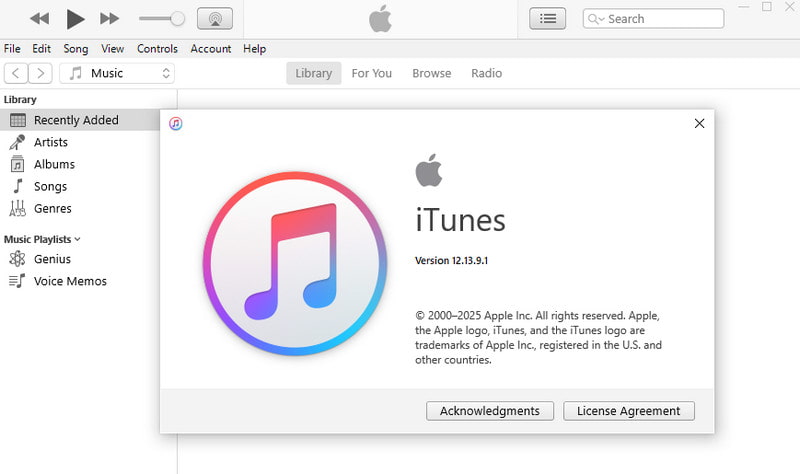
- Atualize o sistema operacional do seu computador (Windows ou macOS) para a versão mais recente.
Windows:
Passo 1. Clique na Começar menu no canto inferior direito e escolha Configurações.
Passo 2. Acesse Atualizações e Segurança, então clique Verificar atualizações.
Mac:
Passo 1. Clique na Apple logotipo no canto superior esquerdo da tela e selecione Configurações de sistema (ou Preferências do sistema em versões mais antigas do macOS).
Passo 2. Acesse Geral > Atualização de software, então clique Actualizar Agora Siga as instruções para instalar a versão mais recente do macOS.
3. Reinicie o dispositivo:
Às vezes, você também pode tentar forçar a reinicialização do dispositivo.
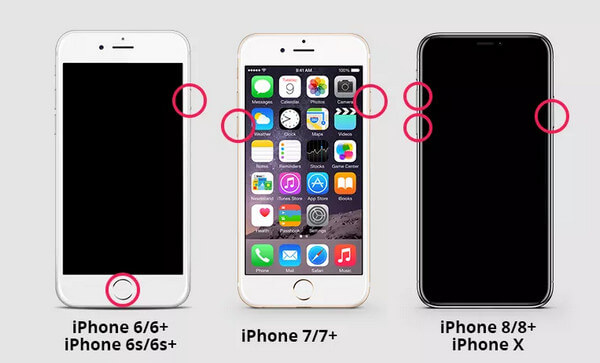
iPhone 8 e posteriores
Passo 1. Pressione e libere rapidamente o Volume Up e Volume Down botões um por um.
Passo 2. Pressione e segure o Lado botão até aparecer o logotipo da Apple.
iPhone 7/7+
Passo 1. Pressione e segure o Volume Down e Lado botão ao mesmo tempo.
Passo 2. Solte os dois botões quando o logotipo da Apple aparecer.
iPhone 6/6+
Passo 1. Pressione e segure o Início botão e o Lateral (ou Superior) botão simultaneamente.
Passo 2. Solte os dois botões quando o logotipo da Apple aparecer.
4. Reinicie no Modo de Recuperação/Modo DFU para Restauração:
Em vez de clicar diretamente RestaurarPara restaurar o dispositivo, coloque-o manualmente no Modo de Recuperação ou no Modo DFU e, em seguida, o iTunes solicitará que você prossiga com a restauração. Isso proporciona um ambiente de restauração mais limpo.
5. Utilize software profissional
Se você já tentou todos os métodos acima, mas ainda não obteve sucesso, pode buscar ajuda de um software profissional como... Recuperação do Sistema Apeaksoft iOS Para corrigir erros de restauração do iTunes. Ele foi desenvolvido para solucionar problemas do sistema iOS e pode ajudá-lo a resolver erros de restauração de forma fácil e rápida.
A melhor ferramenta para corrigir erros de restauração do iTunes.
- Corrija erros de restauração do iTunes com um clique.
- Oferecemos um recurso de reparo gratuito para consertar seu dispositivo rapidamente.
- Repara o sistema iOS sem apagar os dados existentes.
- Compatível com todos os dispositivos iOS e com a versão mais recente do iOS, a 26.
- Interface amigável.
Download seguro
Download seguro

Passo 1. Faça o download deste software clicando no botão acima. Inicie o software e selecione Recuperação do Sistema iOS.
Passo 2. Pressione o botão Comece Agora botão do Repair System opção.

Passo 3. Clique na Começar botão para continuar.

Passo 4. Você pode clicar no Correção rápida gratuita link para uma solução rápida.

Passo 5. Se o erro de restauração do iTunes persistir, você precisa pressionar o Fixar Clique no botão e escolha um Modo Padrão/Avançado para continuar.

Passo 6. Instale o firmware correspondente ao seu dispositivo.

Passo 7. Aguarde o software baixar o firmware para corrigir o seu dispositivo.

Conclusão
O iTunes não conseguiu restaurar o iPhone porque ocorreu um erroNão se preocupe! Acreditamos que, seguindo os passos e métodos de resolução de problemas descritos neste guia, você conseguirá resolver o problema e restaurar o funcionamento normal do seu dispositivo.
Artigos Relacionados
Se o seu iPhone ficar preso no Modo de Recuperação, você pode aprender várias maneiras de sair desse modo rapidamente.
Como redefinir a fábrica do iPhone sem o iTunes? Esta página mostra as maneiras fáceis de reiniciar o 4 (desativado) sem o iTunes, mesmo sem o ID da Apple / senha / computador.
O iPhone reinicia infinitamente após a atualização do iOS 17/18/26? Aqui estão 3 maneiras seguras de resolver o problema e retornar o iPhone ao estado normal a partir do loop de inicialização (iPhone 17/16/15/14 incluído).
Se o seu iPhone travou durante a atualização do iOS 26/18/17/16/15/14/13/12, leia esta publicação. Veja 3 maneiras diferentes de corrigir o problema de travamento da atualização do iPhone com facilidade.



