


[Guia de 2026] Erros de restauração do iTunes: Causas e soluções

É bastante comum restaurar o iPhone ou iPad usando o iTunes, mas às vezes as coisas não saem como planejado. Se você vir mensagens como "Ocorreu um problema ao restaurar o iPhone" ou se o seu dispositivo ficar preso no Modo de Recuperação ou no Modo DFU, significa que a restauração pelo iTunes não está funcionando corretamente.
Por que isso Erro de restauração do iTunes Ocorrem problemas e como você pode resolvê-los? Leia mais para encontrar as respostas!
CONTEÚDO DA PÁGINA:
Parte 1: O que é um erro de restauração do iTunes?
O erro de restauração do iTunes refere-se a um erro que ocorre quando você tenta restaurar um iPhone, iPad ou iPod ao seu estado original ou atualizado do iOS usando o software iTunes (ou o Finder no macOS Catalina e versões posteriores).
Ocorre durante o processo de restauração do iOS, seja ao restaurar a partir de um backup ou ao atualizar o firmware do dispositivo. Dependendo do código de erro específico, pode acontecer em qualquer etapa: inicial, intermediária ou final.
Este erro indica uma falha no processo de recuperação devido a erros do iTunes ou do seu dispositivo, como interrupções de comunicação, falha na verificação do firmware, etc. No entanto, isso não significa que seu dispositivo esteja permanentemente danificado. Você pode consultar nossa ilustração para obter instruções de solução de problemas.
Os formulários de erros de restauração do iTunes
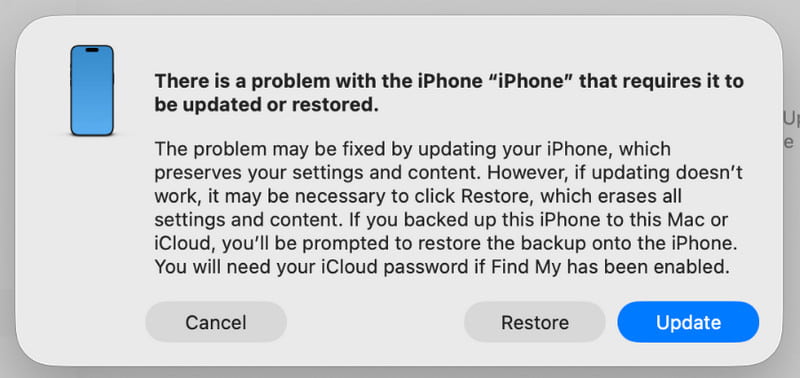
Normalmente, você verá uma interface semelhante à seguinte (no iTunes ou no Finder):
- Uma caixa de diálogo aparece no iTunes/Finder, indicando Ocorreu um problema ao restaurar seu iPhone. O iTunes não pôde restaurar o iPhone porque ocorreu um erro., etc.
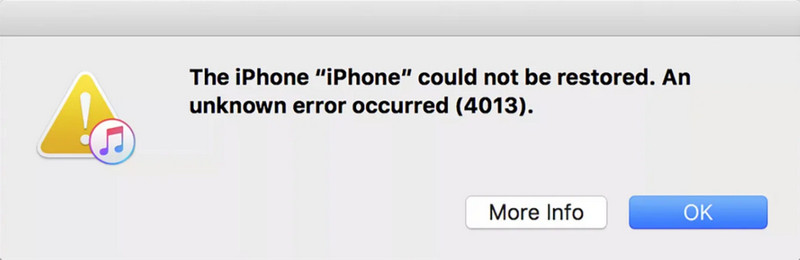
- A caixa de diálogo exibirá um código de erro específico, como Erro 9, Erro 4013, Erro 14, etc.
Códigos de erro comuns na recuperação do iTunes e seus significados
| erro | Descrição |
| Erro 2, 4, 7 | O iTunes não conseguiu instalar ou iniciar. |
| Erro 9, 14, 2001, 2002 | O dispositivo não pode ser reconhecido ou a conexão foi interrompida. |
| Erro 21, 3194 | Erro de verificação de firmware ou erro do servidor |
| Erro 50, 13010, 1671 | Falha no backup ou sincronização |
| Erro 53 | A restauração falhou devido ao Touch ID ou a uma restrição de hardware. |
| Erro 4013, 4014 | A restauração ou atualização falhou |
| Erro 1630–1641, 3000–3999 | Erro na instalação do firmware ou na restauração do iOS |
| Erro 13014 | O iTunes não consegue ler o dispositivo. |
| Erro 14xx | Falha na comunicação com os servidores da Apple |
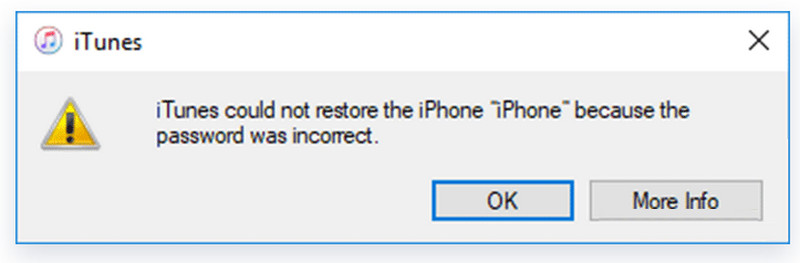
- Você também poderá ver a mensagem "O iTunes não pôde restaurar o iPhone porque a senha estava incorreta" ao tentar restaurar um backup criptografado do iTunes sem a senha correta.
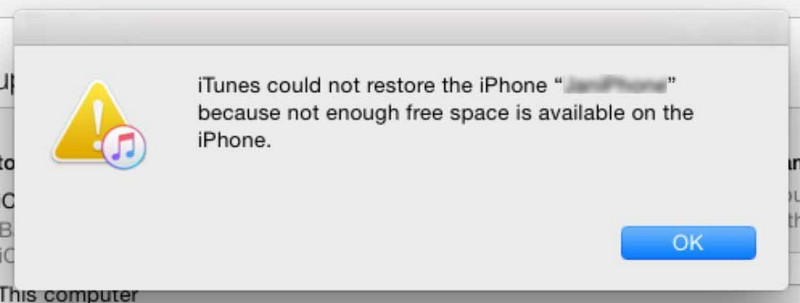
- Você pode se deparar com uma mensagem dizendo que O iTunes não conseguiu restaurar o iPhone porque não há espaço livre suficiente no dispositivo..
- O iTunes/Finder pode exibir um alerta informando que O iPhone não pode ser restaurado porque o backup estava corrompido..
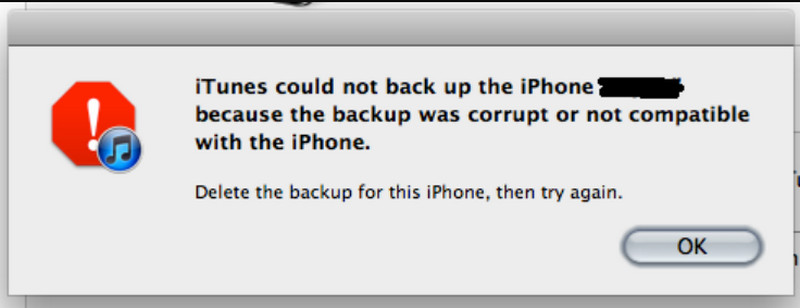
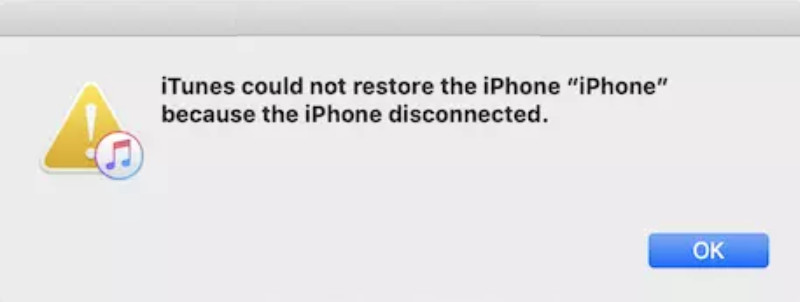
Durante o processo de restauração, você poderá ver uma mensagem indicando que O iTunes não conseguiu restaurar o iPhone porque o dispositivo estava desconectado..
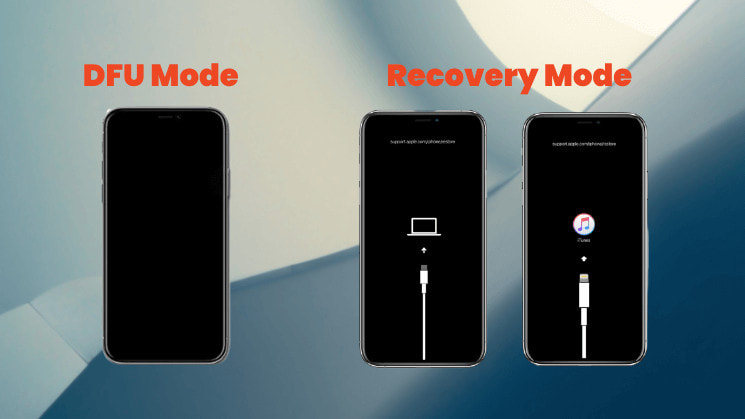
- Seu próprio dispositivo pode ficar preso em Modo de Recuperação (mostrando uma tela preta com um cabo USB e o ícone do iTunes) ou em uma tela preta em Modo DFU (Tela preta), não inicia normalmente.
Parte 2: Causas comuns de erros de restauração do iTunes
1. Problemas de conexão USB (Mais comuns)
Essa é a causa mais comum de erros de restauração do iTunes. Esses problemas podem incluir:
- Cabo de dados danificado/não original/sem certificação MFi.
- Uma porta USB solta, suja ou instável no computador.
- Utilizando a porta USB na parte frontal do gabinete do computador (recomenda-se usar a porta USB traseira diretamente na placa-mãe).
2. Problemas com software de computador
Os erros de restauração do iTunes também podem resultar de problemas relacionados ao software do computador, incluindo:
- Uma versão desatualizada do iTunes que não é compatível com seu dispositivo.
- O sistema operacional do seu computador (Windows/macOS) precisa ser atualizado.
- Softwares de segurança, como firewalls ou antivírus, interferem na comunicação entre o iTunes e o servidor.
- O arquivo hosts do computador foi modificado.
3. Espaço de armazenamento insuficiente no iPhone
Quando o seu iPhone não tem espaço de armazenamento suficiente para concluir o processo de restauração, pode ocorrer um erro de restauração do iTunes e a mensagem "O iTunes não pôde restaurar o iPhone porque não há espaço livre suficiente no dispositivo" será exibida. Nesse caso, basta liberar espaço de armazenamento no seu iPhone e tentar restaurá-lo novamente.
4. Problemas de hardware do dispositivo
Em alguns casos, os erros de restauração do iTunes também estão relacionados a problemas de hardware do dispositivo, incluindo:
- O aparelho sofreu danos causados por água ou queda, resultando em danos aos componentes internos.
- Falha física do chip de armazenamento (memória flash NAND), que é mais comum em dispositivos mais antigos.
- Reparos e substituições não oficiais anteriores de componentes incompatíveis.
5. Problemas de rede e servidor
Problemas relacionados à rede também podem causar erros de restauração do iTunes, como:
- Uma conexão de rede instável interrompe o download do firmware.
- Os servidores da Apple estão temporariamente ocupados ou em manutenção.
6. Conflitos de software
Às vezes, conflitos de software também podem impedir que o processo de restauração seja concluído com sucesso, incluindo:
- Arquivos de sistema modificados (geralmente após um jailbreak) tornam o dispositivo incompatível com o processo oficial de restauração.
- Você tem você fez o downgrade do seu iPhone para uma versão mais antiga que não é mais verificada ou assinada pela Apple.
Parte 3: Como corrigir o erro de restauração do iTunes
1. Verifique a conexão USB:
- Experimente substituir o cabo de dados por um original ou com certificação MFi.
- Conecte o cabo de dados à porta USB 2.0 traseira do seu computador (geralmente a preta).
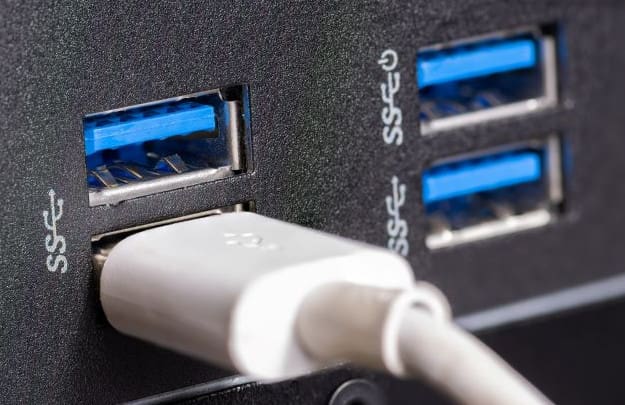
- Certifique-se de que a porta USB e o conector do cabo de dados estejam limpos e bem encaixados.
2. Atualize o software:
- Atualize seu iTunes para a versão mais recente.
- Atualize o sistema operacional do seu computador (Windows ou macOS) para a versão mais recente.
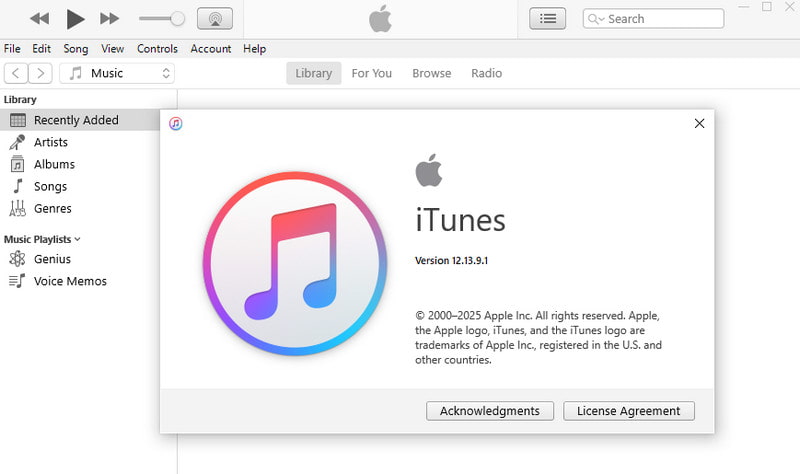
- Atualize o sistema operacional do seu computador (Windows ou macOS) para a versão mais recente.
Windows:
Passo 1. Clique na Começar menu no canto inferior direito e escolha Configurações.
Passo 2. Acesse Atualizações e Segurança, então clique Verificar atualizações.
Mac:
Passo 1. Clique na Apple logotipo no canto superior esquerdo da tela e selecione Configurações de sistema (ou Preferências do sistema em versões mais antigas do macOS).
Passo 2. Acesse Geral > Atualização de software, então clique Actualizar Agora Siga as instruções para instalar a versão mais recente do macOS.
3. Reinicie o dispositivo:
Às vezes, você também pode tentar forçar a reinicialização do dispositivo.
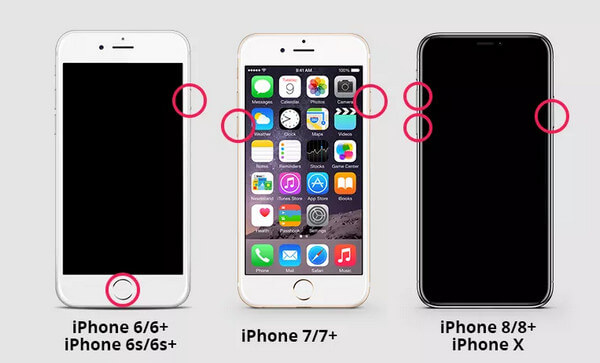
iPhone 8 e posteriores
Passo 1. Pressione e libere rapidamente o Volume Up e Volume Down botões um por um.
Passo 2. Pressione e segure o Lado botão até aparecer o logotipo da Apple.
iPhone 7/7+
Passo 1. Pressione e segure o Volume Down e Lado botão ao mesmo tempo.
Passo 2. Solte os dois botões quando o logotipo da Apple aparecer.
iPhone 6/6+
Passo 1. Pressione e segure o Início botão e o Lateral (ou Superior) botão simultaneamente.
Passo 2. Solte os dois botões quando o logotipo da Apple aparecer.
4. Reinicie no Modo de Recuperação/Modo DFU para Restauração:
Em vez de clicar diretamente RestaurarPara restaurar o dispositivo, coloque-o manualmente no Modo de Recuperação ou no Modo DFU e, em seguida, o iTunes solicitará que você prossiga com a restauração. Isso proporciona um ambiente de restauração mais limpo.
Parte 4: Alternativa para quando os erros de restauração do iTunes persistirem
Se você já tentou todos os métodos acima, mas ainda não consegue restaurar seu iPhone com o iTunes, uma ferramenta profissional de reparo do sistema iOS, como o iTunes, pode ser a solução. Recuperação do Sistema Apeaksoft iOS, pode ser uma alternativa prática. Ele foi projetado para corrigir vários problemas do sistema iOS, incluindo falhas de restauração, problemas no modo de recuperação e outros erros relacionados a software, sem exigir etapas de solução de problemas complicadas.

Baixado por mais de 1,000,000 usuários
- Corrija erros de restauração do iTunes com facilidade.
- Oferecemos um recurso de reparo gratuito para consertar seu dispositivo rapidamente.
- Repara o sistema iOS sem apagar os dados existentes.
- Compatível com todos os dispositivos iOS e com as versões mais recentes do iOS 26/27.
- Interface amigável.
Download seguro
Download seguro

Passo 1. Faça o download deste software clicando no botão acima. Inicie o software e selecione Recuperação do Sistema iOS.
Passo 2. Pressione o botão Comece Agora botão do Repair System opção.

Passo 3. Conecte seu dispositivo iOS ao computador. Na janela seguinte, escolha entre dois tipos de reparo. Pense bem e selecione o modo desejado. Em seguida, clique em Confirmar.

Passo 4. Instale o firmware correspondente ao seu dispositivo.

Passo 5. Aguarde o software baixar o firmware para corrigir o seu dispositivo.

Conclusão
O iTunes não conseguiu restaurar o iPhone porque ocorreu um erroNão se preocupe! Acreditamos que, após seguir os passos e métodos de resolução de problemas descritos neste guia, você conseguirá corrigir o problema e restaurar seu dispositivo ao normal. Se os erros de restauração do iTunes persistirem, tente Recuperação do Sistema Apeaksoft iOS Para restaurar seu iPhone com facilidade!
 Recuperação do Sistema Apeaksoft iOS
 Corrija problemas graves do sistema iOS no iPhone, iPad e iPod.
Download seguro
Download seguro
Artigos Relacionados




