


Como finalizar a indexação de mensagens do iPhone: 8 soluções comprovadas

Muitos usuários de iPhone percebem que suas mensagens continuam sendo indexadas após uma atualização e exibem um "Mais resultados serão exibidos assim que a indexação da mensagem for concluída."Mensagem. Isso é especialmente comum em modelos mais antigos do iPhone que estão sendo atualizados para uma versão mais recente do iOS. Se você está se perguntando como corrigir o problema de indexação de mensagens, leia este guia, que oferece soluções eficazes."
CONTEÚDO DA PÁGINA:
Parte 1: O que significa a indexação de mensagens no iPhone?
Se você pesquisar uma mensagem no seu iPhone e vir a notificação "Mais resultados serão exibidos assim que a indexação da Mensagem for concluída", significa que seu dispositivo está analisando todos os textos, mensagens e anexos e criando um banco de dados pesquisável em segundo plano. Esse processo é chamado de indexação. A indexação de mensagens do iPhone geralmente ocorre após a restauração do iPhone a partir de um backup ou a atualização para uma versão mais recente do iOS. Nesse momento, se você não encontrar determinadas mensagens, não significa que elas foram perdidas permanentemente; elas podem aparecer assim que a indexação for concluída.
Parte 2: Por que minhas mensagens continuam sendo indexadas no iPhone?
Normalmente, o processo de indexação leva apenas alguns segundos a alguns minutos. Se o seu iPhone continuar indexando mensagens por horas ou até mesmo dias, pode haver problemas subjacentes. Problemas comuns incluem:
- Problemas de rede: Uma rede ruim interromperá a sincronização das mensagens e atrasará a indexação.
- Armazenamento insuficiente: Se o armazenamento estiver quase cheio, o processo pode ficar travado.
- Grande quantidade de dados: Muitas mensagens ou anexos de mídia podem tornar o processo de indexação mais lento.
- Backup incompatível: Restaurar o iPhone a partir de um backup incompatível, especialmente se for de uma versão antiga do iOS, pode causar problemas de indexação.
Parte 3: Como concluir a indexação de mensagens no iPhone - 8 soluções
Como acelerar a indexação de mensagens no iPhone?
Solução 1. Reinicie o seu iPhone
O método mais simples é sempre a solução mais eficiente. A primeira coisa a fazer é reiniciar o seu iPhone. Uma reinicialização rápida pode atualizar o sistema e resolver pequenos problemas.
- iPhones com Face ID: Pressione e segure os botões Lateral e de Volume ao mesmo tempo e, em seguida, deslize o controle deslizante para desligar o iPhone.
- iPhones com Touch ID: Mantenha pressionado o botão lateral e, em seguida, deslize o controle deslizante para desligar o iPhone.
Após o iPhone ser desligado, aguarde de 20 a 30 segundos e, em seguida, ligue o aparelho novamente.
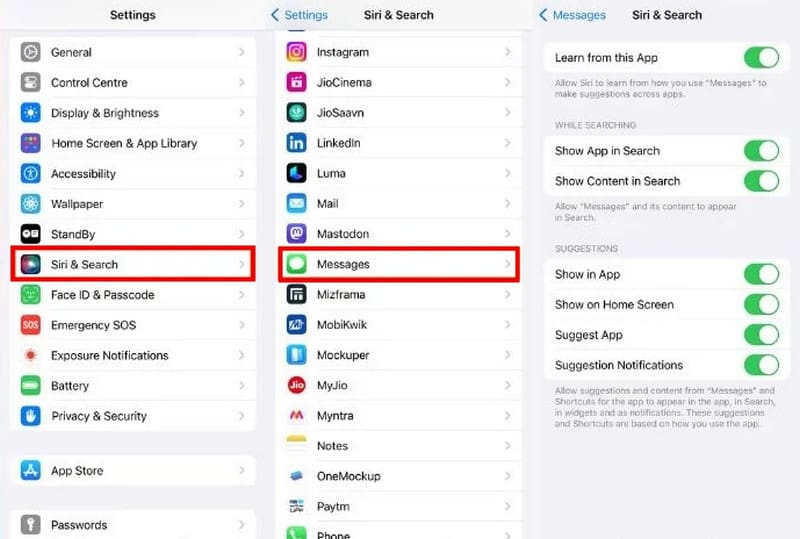
Correção 2. Ajuste as configurações de indexação da pesquisa.
As configurações de indexação de pesquisa estão intimamente relacionadas aos resultados da indexação de mensagens. Desativar algumas dessas configurações pode causar problemas de indexação de mensagens no iPhone.
Passo 1. Acesse Configurações > Siri e Pesquisa.
Passo 2. Deslize para baixo para encontrar e selecionar Mensagens.
Passo 3. Ative todas as opções nesta página. Se alguma configuração estiver desativada, você precisa ativá-la.
Solução 3. Desative e ative o iCloud Mensagens.
Se você usa o app Mensagens do iCloud, sincronização iCloud Problemas podem ser a principal razão pela qual a indexação das suas mensagens no iPhone trava. Desativar e reativar o app Mensagens no iCloud pode resolver o problema.
Passo 1. Acesse Configurações > [Your Name] > iCloud.
Passo 2. Encontre Mensagens e desligue-o. Aguarde alguns segundos e ligue-o novamente.
Passo 3. Certifique-se de que seu iPhone esteja conectado ao Wi-Fi e aguarde a conclusão da sincronização.
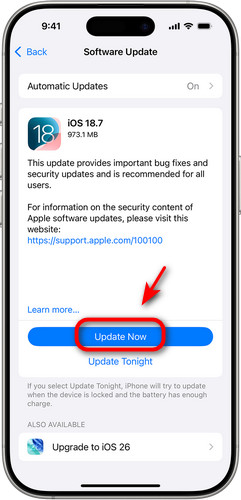
Solução 4. Atualize para a versão mais recente do iOS.
Você pode atualizar seu iPhone para a versão mais recente para corrigir o problema de indexação de mensagens. Para fazer isso, abra Configurações e selecione Geral. Toque Atualização de software Para verificar se há alguma atualização disponível, toque em Baixe e instale para prosseguir.
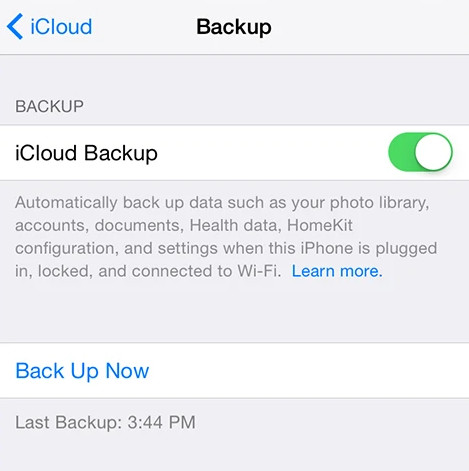
Solução 5. Desative e ative o backup do iCloud
Você pode desativar temporariamente o backup do iCloud para verificar se o problema de indexação das mensagens do iPhone foi resolvido. Acesse Configurações > [Your Name] > iCloud. Desabilitar iCloud backup e reinicie o seu iPhone. Se os seus problemas forem resolvidos, ative iCloud backup novamente para evitar perda acidental de dados.
Solução 6. Verifique as configurações de idioma do iPhone.
Configurações de idioma incorretas podem impedir que as mensagens do iPhone sejam indexadas.
Passo 1. Abra Configurações > Geral > Idioma e Região.
Passo 2. Verifique se o idioma atual do iPhone está configurado corretamente.
Passo 3. Retorne para Configurações página e toque Siri e PesquisaToque em Idiomas e verifique se a Siri está usando o mesmo idioma do seu iPhone.
Solução 7. Verifique o armazenamento do iPhone e do iCloud
Se a memória do seu iPhone estiver lenta, isso pode afetar o processo de indexação de mensagens. Para verificar o armazenamento do seu iPhone, abra Configurações > Geral > Armazenamento do iPhoneSe o seu armazenamento estiver cheio, considere excluir arquivos grandes ou não utilizados, fotos e aplicativos para liberar espaço.
Você também deve verificar seu espaço de armazenamento no iCloud. Acesse Configurações > [Your Name] > iCloudVocê verá uma barra mostrando quanto armazenamento do iCloud você usou e quanto está disponível. Limpe o armazenamento do iCloud se for insuficiente.
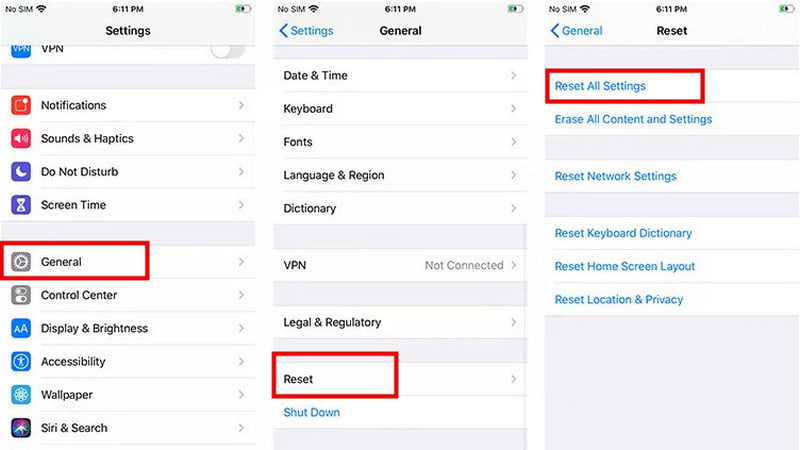
Solução 8. Redefinir todas as configurações
Redefinir suas configurações pode ajudar a resolver esse problema. Esse processo apagará todas as suas configurações, incluindo preferências de rede, configurações de teclado e configurações de privacidade.
Passo 1. Abra Configurações > Geral > Reiniciar.
Passo 2. Escolha Redefinir todas as configurações.
Passo 3. Poderá ser necessário inserir a sua senha para confirmar a ação.
Parte 4: Como recuperar mensagens que não aparecem após a indexação
Se determinadas mensagens não aparecerem após a conclusão da indexação no iPhone, isso significa que você perdeu suas mensagens para sempre? Ainda não! Apeaksoft iPhone Data Recovery Pode ajudar você a recuperar mensagens perdidas após a indexação! Seja por perda de dados após uma restauração de fábrica, exclusão acidental ou falhas do sistema, esta poderosa ferramenta pode recuperá-los do seu iPhone, iPad ou iPod com segurança.

Baixado por mais de 1,000,000 usuários
- Recupere mensagens perdidas ou apagadas em diversos cenários.
- Restaurar dados de dispositivos iOS ou backups do iTunes/iCloud.
- Recupere fotos, documentos, notas e outros tipos de dados.
- Compatível com quase todas as versões e modelos do sistema iOS.
Download seguro
Download seguro

Passo 1. Abra o programa e escolha Recuperar a partir de dispositivos iOS Na interface, conecte seus dispositivos iOS via USB. Toque em Confiança Confiar no seu computador.

Passo 2. Clique na Iniciar digitalização botão e ele escaneará todos os seus dados no seu iPhone.

Passo 3. Após a digitalização, você pode visualizar todos os dados recuperáveis. Selecione os dados que deseja recuperar e clique em Recuperar botão no canto inferior direito.

Conclusão
Ao indexação de mensagens no iPhone Se demorar muito, pode ser realmente frustrante e dar a impressão de que algumas mensagens desapareceram para sempre. No entanto, na maioria dos casos, o problema pode ser resolvido tentando as 8 soluções descritas neste guia. Se você já tentou essas soluções e ainda não consegue encontrar determinadas mensagens, pode usar o Apeaksoft iPhone Data Recovery para recuperar suas mensagens perdidas!
 Apeaksoft iPhone Data Recovery
 Recupere dados apagados ou perdidos de dispositivos iOS, iTunes e backups do iCloud.
Download seguro
Download seguro
Artigos Relacionados




