

Como desativar sua conta Apple ID no iPhone/iPad

A única maneira de ter uma experiência eficiente no ecossistema Apple é ter um ID Apple exclusivo. Essa conta específica funciona como um repositório para diferentes serviços da Apple, como iCloud, backups do iCloud, iMessage, FaceTime, etc. No entanto, pode haver cenários em que você precise desative o Apple ID no seu iPhone. Isso pode estar relacionado a questões de privacidade, mudanças organizacionais e muito mais. Este guia explica como fazer isso em dispositivos iPhone e iPad.
CONTEÚDO DA PÁGINA:
Parte 1: O que significa desativar o ID Apple
A Apple permite que os usuários excluam ou desativem suas contas Apple. Isso significa suspender temporariamente o acesso à sua conta. Em vez de excluí-la permanentemente, você pode cancelar a desativação da conta.
Desativar seu ID Apple permite que você controle seus dados e privacidade. Você ainda pode acessar sua conta e senha. No entanto, não é possível acessar serviços como iCloud, iTunes e App Store.
| Desativar ID Apple | Excluir ID da Apple | |
| Entre na sua conta | Sim | Não |
| Dados | Mantém seus dados intactos | Remove seus dados |
| Acessar serviços da Apple | Não | Não |
| Encontre meu | Não desabilitará | Desabilitar |
| Compras na App Store | Acessível | Inacessível |
Parte 2: Como desativar o ID Apple
Antes de desativar sua conta, é melhor fazer um backup dos seus dados ou baixar uma cópia deles. Além disso, você precisa desativar a autenticação de dois fatores da Apple e sair da sua conta nos seus dispositivos Apple.
Como desativar a autenticação de dois fatores da Apple
Passo 1. Acesse www.appleid.apple.com em um navegador.
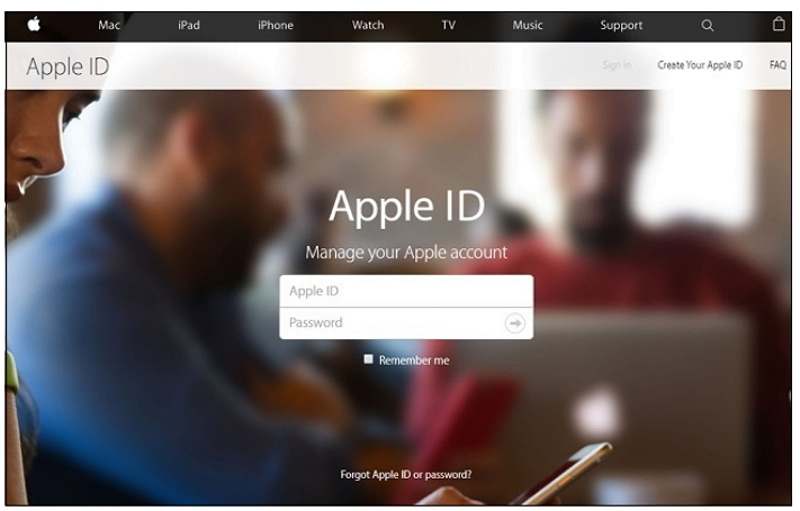
Passo 2. Entre com seu ID Apple e senha.
Passo 3. Vou ao Configurações da conta parte.
Passo 4. Clique Editar sob a Total seção.
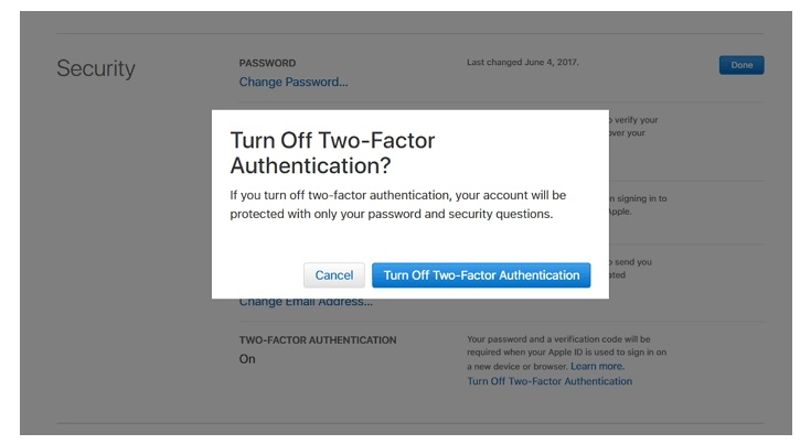
Passo 5. Pressione o botão Two-Factor Authentication Desligar link.
Passo 6. Clique na Two-Factor Authentication Desligar botão na caixa.
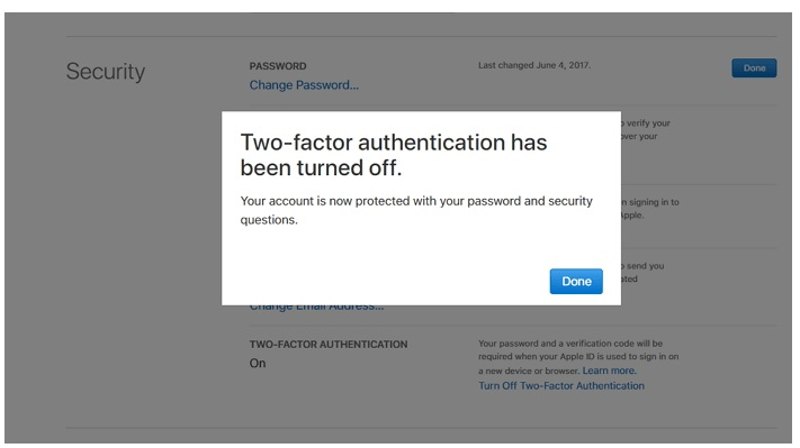
Passo 7. Em seguida, você será solicitado a redefinir suas perguntas de segurança. Siga as instruções para concluir o processo.
Como desativar seu ID Apple
Passo 1. Acesse https://privacy.apple.com/ no seu navegador.
Passo 2. Digite seu e-mail ou número de telefone do ID Apple e prossiga.
Passo 3. Role para baixo e clique no botão Solicitar a desativação da sua conta sob a Desative sua conta temporariamente seção.
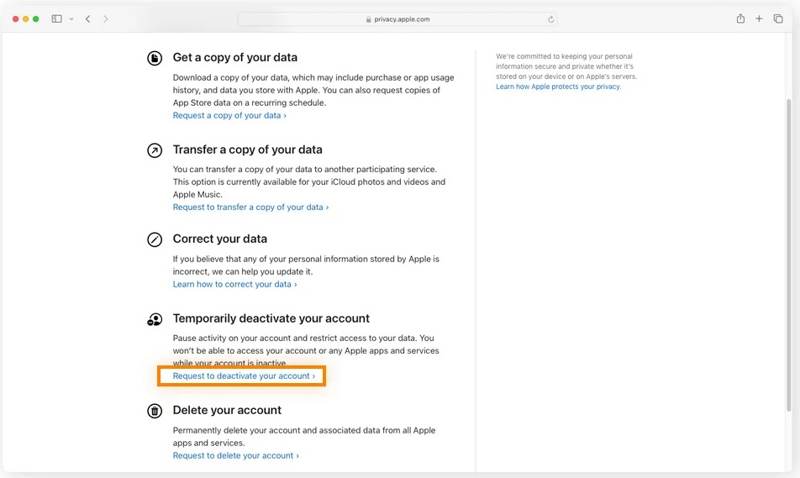
Passo 4. Selecione um motivo para a desativação do ID Apple na lista e clique em Continuar.
Passo 5. Leia os termos e condições, marque a caixa ao lado de concordarE clique Continuar.
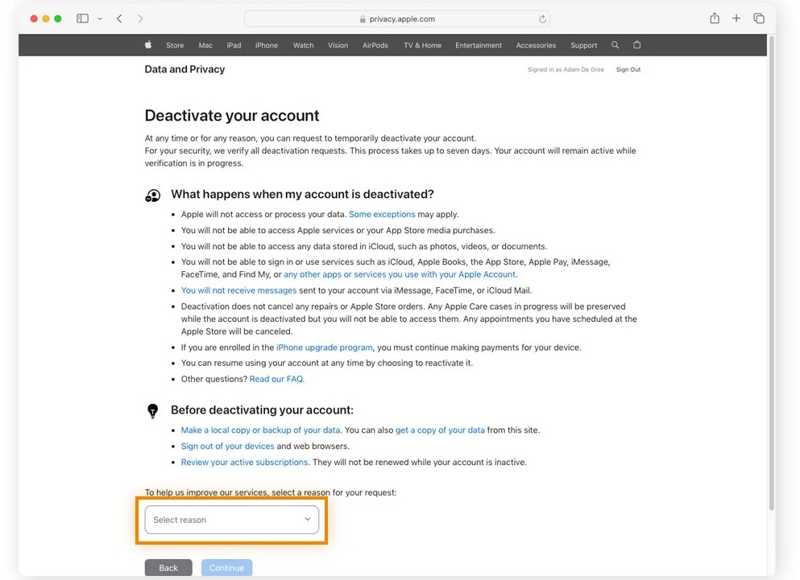
Passo 6. Insira um endereço de e-mail ou número de telefone para receber atualizações sobre sua conta.
Passo 7. Anote o código de acesso e clique Continuar.
Passo 8. Digite o código de acesso e clique Continuar.
Passo 9. Finalmente, clique no Desativar conta botão para confirmar sua solicitação.
Parte 3: Como remover um ID Apple desativado de um iPhone
Se você esqueceu de sair da sua conta antes de desativar seu ID Apple, será impossível entrar em uma nova conta no seu iPhone. Desbloqueador de iOS da Apeaksoft, por outro lado, permite que você se livre da conta Apple ID desativada do seu iPhone ou iPad. Além disso, a interface amigável o torna uma boa opção para pessoas comuns.
A melhor maneira de remover um ID Apple desativado do seu iPhone
- Remova o ID Apple quando você Esqueci a senha do ID Apple.
- Disponível para IDs Apple desabilitados e desativados.
- Fácil de navegar e usar para iniciantes.
- Ofereça recursos de bônus, como remoção de senha do iPhone.
- Compatível com os modelos mais recentes de iPhone, iPad e iPod.
Download seguro
Download seguro

Como remover um ID Apple desativado do seu iPhone
Passo 1. Instalar ferramenta de remoção de ID Apple
Inicie o melhor software de remoção de ID Apple assim que instalá-lo no seu PC. Há outra versão para Mac. Conecte seu iPhone e PC com um cabo Lightning. Escolha o Remover ID Apple modo e clique no Começar botão.
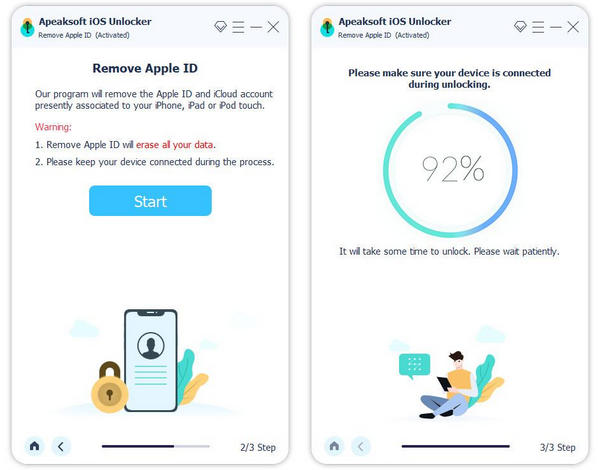
Passo 2. Remover ID Apple
Se o Buscar estiver desativado no seu dispositivo, o software removerá a conta Apple ID desativada automaticamente.
Se o Buscar estiver ativado e o seu iPhone estiver executando o iOS 11.3 ou anterior, redefina todas as configurações do seu dispositivo. Execute o Configurações app, toque em Geral, acertar Reiniciare escolha Redefinir todas as configurações. Aguarde o seu iPhone reiniciar e o software fará o resto do trabalho.
Se o Buscar estiver ativado e o seu iPhone estiver executando o iOS 11.4 ou posterior, ative a autenticação de dois fatores no seu dispositivo. Acesse o software, digite 0000E clique Confirmar para carregar as informações do seu iPhone. Verifique cada entrada e clique Começar para baixar o firmware. Digite 0000 e clique Destravar para começar a remover seu ID Apple do seu dispositivo iOS. No entanto, esta etapa irá reset de fábrica seu iPhone.

Conclusão
Este guia explicou como desativar uma conta AppleVocê pode aprender o que significa desativar uma conta antes do processo. Além disso, você precisa fazer backup dos seus dados e sair da conta em todos os seus dispositivos. O Apeaksoft iOS Unlocker permite que você remova a conta desativada do seu iPhone ou iPad. Se tiver outras dúvidas sobre este assunto, sinta-se à vontade para deixar uma mensagem abaixo desta publicação.
Artigos Relacionados
Se você deseja acessar o dispositivo iOS de alguém, você está com sorte, pois este guia mostra três maneiras de desbloquear o iPhone de alguém.
Se o seu iPhone estiver bloqueado por uma operadora específica, saiba como desbloquear seu dispositivo iOS por meio de jailbreak e outros métodos.
Este tutorial demonstra como desbloquear corretamente um iPhone com o aplicativo Calculadora quando você esquece a senha do iPhone.
Se você esqueceu a senha de restrições em um iPhone ou iPad, você pode aprender como remover a senha de restrições em nosso tutorial.



