


Como desativar sua conta Apple ID de forma eficiente

Embora o ID Apple desempenhe um papel fundamental em iPhones, iPads e Macs, você pode querer sair temporariamente ou permanentemente do ecossistema da Apple. De acordo com a Apple, os usuários podem excluir ou desativar suas contas por diversos motivos. Se você prevê que nunca mais precisará da sua conta e deseja... Desative seu ID Apple no seu iPhonePara usar no iPad ou no Mac, siga nosso tutorial completo.
CONTEÚDO DA PÁGINA:
Parte 1: Excluir ID Apple vs. Desativar ID Apple
Excluir um ID Apple significa apagar permanentemente sua conta Apple, deixando você com controle sobre seus dados e sua privacidade. Após a exclusão da conta, você perderá o acesso aos serviços da Apple, aos dados no iCloud, às transações da Apple e ao Suporte da Apple.
Desativar uma conta do ID Apple permite que você obtenha um pequeno saldo para gastar. Essa opção fecha temporariamente sua conta, mantendo seus dados e outros elementos intactos. Você pode reativar sua conta a qualquer momento.
Por que você precisa desativar seu ID Apple? Os principais motivos incluem preocupações com a privacidade, ter vários IDs, problemas de segurança e outros.
Parte 2: Antes de desativar o ID Apple
Embora desativar seu ID Apple não apague seus dados, é recomendável tomar algumas medidas para evitar a perda de informações. Por exemplo, faça um backup do seu iPhone ou iPad em um computador ou do seu Mac usando o Time Machine.
Fazer backup do iPhone/iPad para um computador
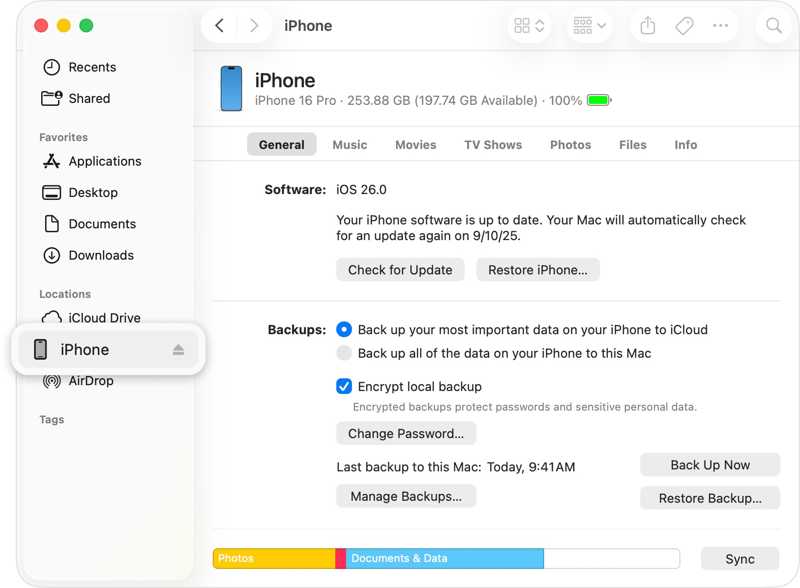
Passo 1. Conecte seu iPhone ou iPad a um computador com um cabo USB.
Passo 2. Abra o iTunes no Windows ou no macOS Mojave e versões anteriores. Abra o Finder no macOS Catalina e versões posteriores.
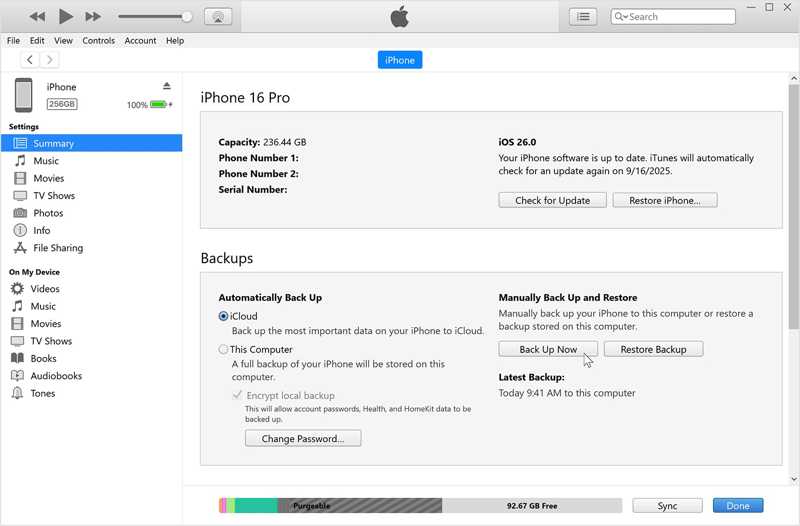
Passo 3. Clique na Telemóvel botão no iTunes e vá para ResumoClique no nome do seu dispositivo no Finder e acesse Geral.
Passo 4. Clique na Fazer backup agora botão no backups seção.
Faça backup do seu Mac no Time Machine
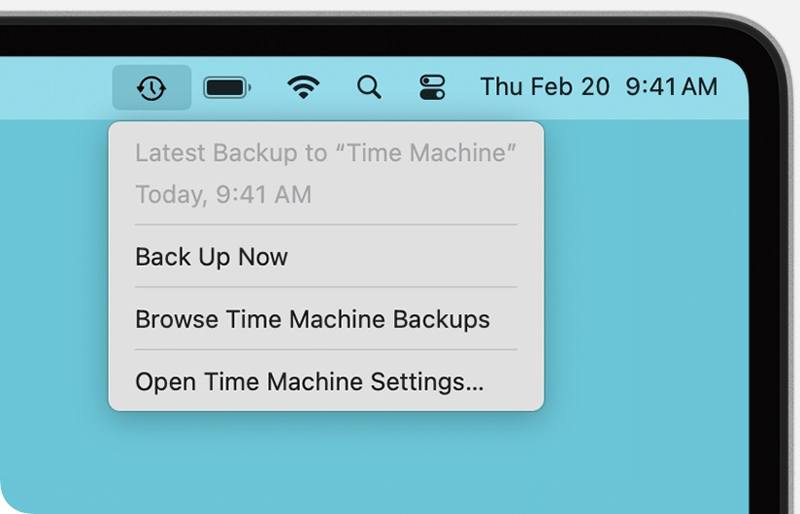
Passo 1. Insira o disco rígido externo de backup no seu MacBook.
Passo 2. Clique na máquina do tempo botão na barra de menus superior.
Passo 3. Escolha Fazer backup agora Faça um backup antes de desativar seu ID Apple.
Encerrar sessão do ID Apple no iPhone/iPad
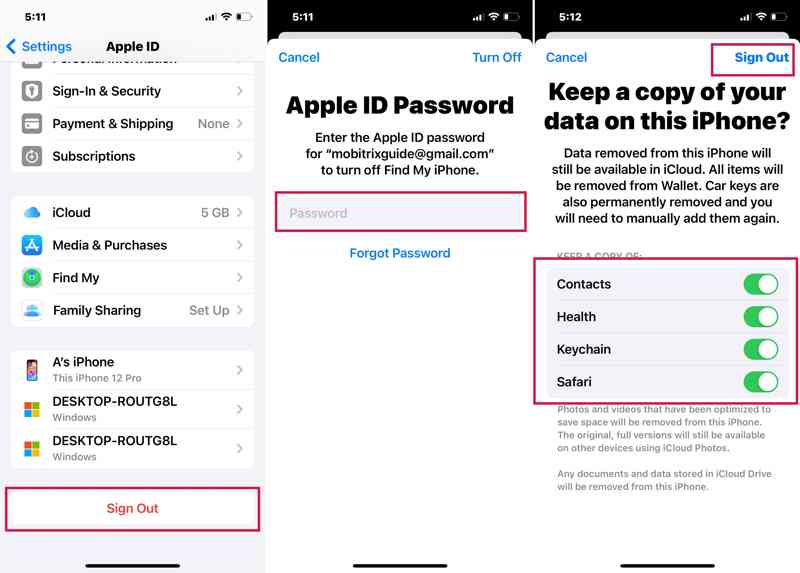
Passo 1. execute o Configurações app.
Passo 2. Toque no seu perfil.
Passo 3. Role para baixo e toque no Sair botão.
Passo 4. Digite a senha do seu ID Apple e toque em transformar Off.
Passo 5. Selecione os tipos de dados que deseja manter e toque em Sair.
Sair da sua conta Apple ID no Mac
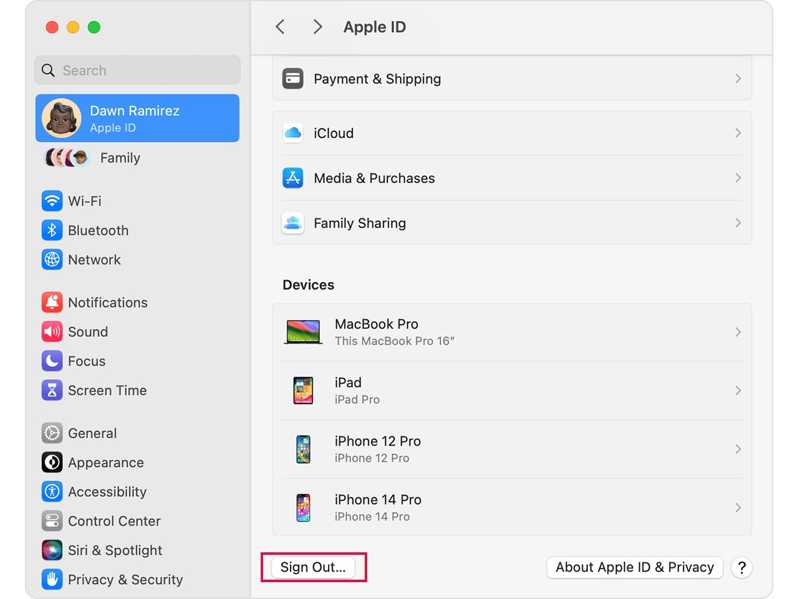
Passo 1. Clique na Apple menu.
Passo 2. Escolha Configurações de sistema or Preferências do sistema.
Passo 3. Clique no seu ID Apple e pressione o Sair botão.
Passo 4. Siga as instruções na tela para sair da sua conta.
Parte 3: Como desativar o ID Apple
Após fazer backup do seu dispositivo Apple e sair da sua conta, você pode desativar seu ID Apple. De acordo com a Apple, você precisa enviar uma solicitação no site de Privacidade da Apple para encerrar sua conta temporariamente.
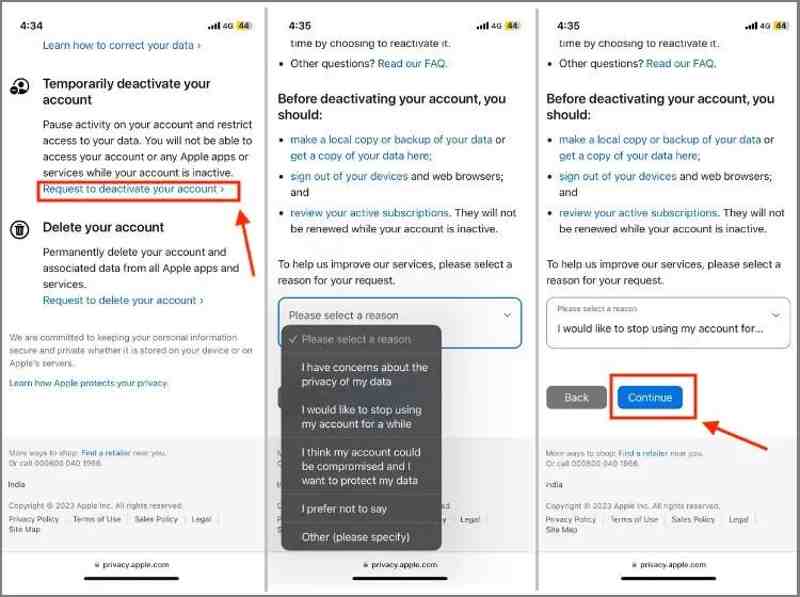
Passo 1. Acesse https://privacy.apple.com/ em um navegador da web.
Passo 2. Insira o e-mail ou número de telefone do seu ID Apple e clique em Continuar.
Passo 3. Digite a senha do seu ID Apple para entrar na conta que deseja desativar.
Passo 4. Desloque-se até o Desative sua conta temporariamente seção.
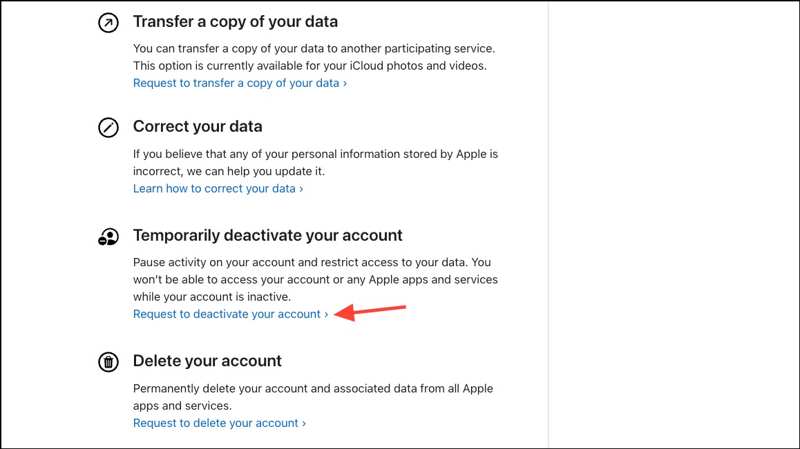
Passo 5. Pressione o botão Solicitar a desativação da sua conta link.
Passo 6. Em seguida, selecione o motivo correto na opção suspensa e clique. Continuar.
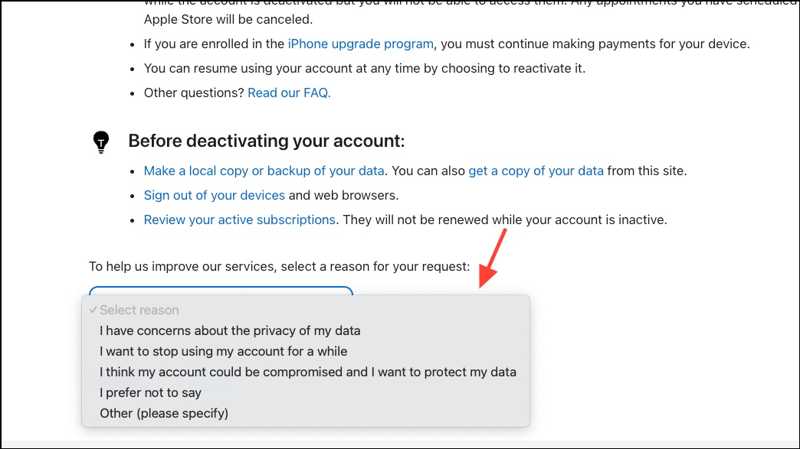
Passo 7. Leia os termos e condições, concorde com eles e clique em Continuar.
Passo 8. Escolha um endereço de e-mail ou número de telefone para receber informações.
Passo 9. Salve o código de acesso e clique em Continuar.
Passo 10. Digite o código e clique Continuar.
Passo 11. Finalmente, clique no botão Desativar conta botão para enviar a solicitação.
Leitura
Parte 4: Como remover um ID Apple desativado
Se você se esqueceu de sair da sua conta Apple ID antes de desativá-la, seu dispositivo iOS pode ficar bloqueado. Felizmente, Apeaksoft iFoneKit Desbloqueador de iOS Pode ajudar a resolver esse problema. Permite remover o ID Apple antigo do seu iPhone ou iPad sem senha.

Baixado por mais de 1,000,000 usuários
- Remova o ID Apple do seu dispositivo iOS em 3 etapas.
- Não exija a senha do seu iPhone ou do ID Apple.
- Funciona para IDs Apple desativados, bloqueados e desabilitados.
- Compatível com uma ampla gama de dispositivos iPhone e iPad.
Download seguro
Download seguro

Como remover um ID Apple desativado do seu iPhone sem senha
Passo 1. Instalar o iPhoneKit
Baixe e instale o software de remoção do ID Apple no seu PC ou Mac e execute-o a partir da sua área de trabalho. Escolha a opção desejada. Remover ID Apple modo.

Passo 2. Conecte-se ao seu iPhone
Conecte seu iPhone ao computador com um cabo Lightning. Assim que o software detectar seu dispositivo, clique em Comece Agora botão.

Passo 3. Remover ID Apple desativado
Se o recurso Buscar estiver desativado, o software começará a remover o ID Apple desativado imediatamente. Se o recurso Buscar estiver ativado, redefina todas as configurações. Clique em OK botão e aperte Confirmar novamente para iniciar o processo.

Conclusão
Este guia explica como Desative seu ID Apple No seu iPhone, iPad ou computador Mac. É recomendável fazer um backup dos seus dados antes do processo. Em seguida, siga as instruções para desativar sua conta temporariamente. Apeaksoft iFoneKit Desbloqueador de iOS Permite remover qualquer conta Apple ID do seu dispositivo iOS sem restrições.
 Apeaksoft iFoneKit
 Desbloqueie todos os tipos de senhas do iOS do iPhone, iPad e iPod.
Download seguro
Download seguro
Artigos Relacionados




