

Como desativar o Game Center no iPhone - Pare de receber pop-ups irritantes

O Game Center é um recurso integrado no seu iPhone. Você entrará no Game Center automaticamente assim que entrar com seu ID Apple. Toda vez que você abrir um jogo que o Game Center suporta, você receberá uma notificação. Em alguns casos, você pode receber muitos desafios de seus amigos. Suponha que você não queira ser incomodado por essas situações, você pode desativar o Game Center em um iPhone usando 3 maneiras deste post.
CONTEÚDO DA PÁGINA:
Parte 1: O que é o Game Center do iPhone?
O Game Center do iPhone passou por uma mudança significativa. O Game Center foi lançado ao público pela primeira vez como um aplicativo independente em 2010, com o iOS 4.1. Nele, você podia adicionar amigos, ganhar diversas conquistas para exibir e desafiar outros jogadores para bater os recordes. Com o lançamento do iOS 10, o aplicativo Game Center foi removido e substituído por um serviço opcional de jogos sociais para dispositivos Apple. Para acessar o Game Center no seu iPhone, vá até as Configurações do Game Center. Configurações O aplicativo permite localizar o Game Center. Consequentemente, não é possível saber quais jogos no iPhone são compatíveis com o Game Center até que você os instale e abra no seu iPhone para ver a notificação.

Embora a Apple tenha reduzido a funcionalidade do Game Center e o transformado em um serviço online, ainda há muitos recursos no Game Center. Por exemplo, você pode adicionar amigos, ganhar conquistas emocionantes, desafiar as tabelas de classificação, fazer partidas para jogos baseados em turnos ou em tempo real, etc.
Parte 2: Por que o Game Center continua aparecendo no iPhone?
"Eu estava abrindo meu jogo e queria jogar. Mas recebia uma notificação do Game Center a cada minuto! Como resolver isso?"
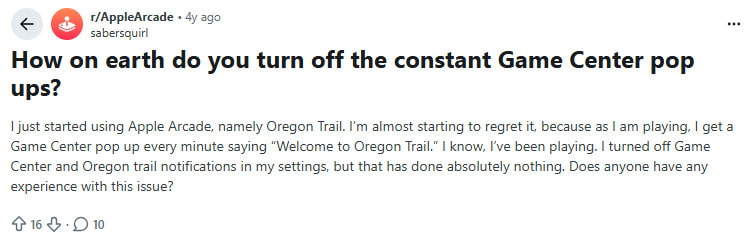
Se você já passou por isso, saiba que não está sozinho. Os pop-ups do Game Center podem aparecer por diversos motivos, e entendê-los ajudará você a evitar essas interrupções.
Existem 3 causas principais para esse problema:
Início de sessão automático com o ID Apple O Game Center está vinculado ao seu ID Apple, portanto, ele se conectará automaticamente sempre que você abrir jogos compatíveis e ativar as notificações.
Desafios entre amigos e convites para jogos - Você também será notificado quando seus amigos enviarem desafios ou convites pelo Game Center.
Você ativou as notificações. - Sempre que uma alteração ou novo evento for detectado, uma janela pop-up será exibida para alertá-lo.
Parte 3: Como desativar o Game Center no iPhone (3 maneiras)
O Game Center fica aparecendo enquanto você tenta aproveitar seu jogo — é frustrante, não é? Não se preocupe, você não está sozinho, e a solução é mais simples do que você imagina. Esta seção mostrará 3 maneiras comprovadas de desativar o Game Center no iPhone com facilidade.
Solução 1: Saia do Game Center
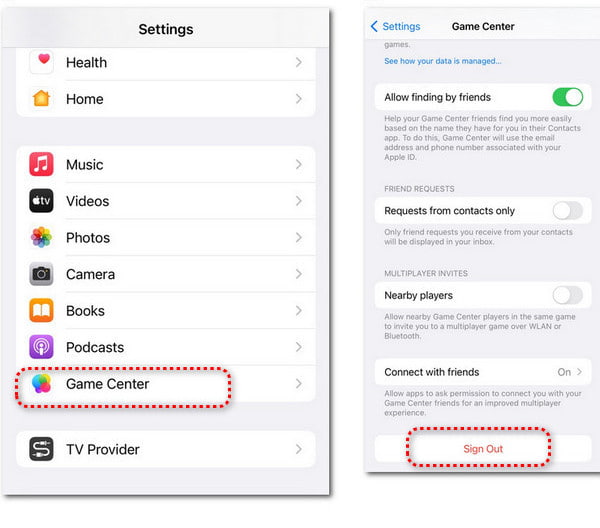
Embora você não possa excluir o Game Center como excluindo um aplicativo em um iPhone Como não é mais um aplicativo, você ainda pode aprender passo a passo como sair do Game Center.
Passo 1. Abra o Configurações aplicativo. Navegar para Game Center ou utilizar o Pesquisar recurso no topo.
Passo 2. Torneira Game Center para continuar. Role para baixo para localizar o vermelho SairToque duas vezes para confirmar. Pronto, você saiu do Game Center com sucesso.
Solução 2: Desative as notificações do Game Center
Quando não quiser ver nenhuma notificação do Game Center, você pode aprender como desativar as notificações do Game Center e jogar sem distrações.
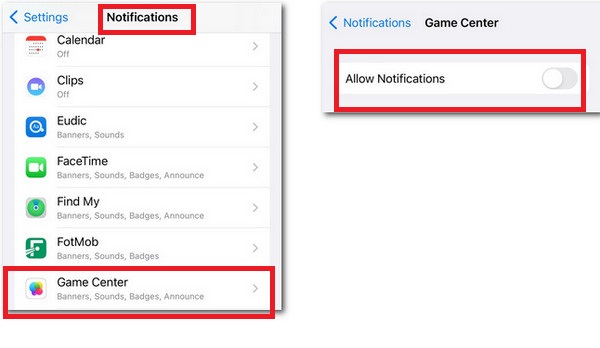
Passo 1. Vou ao Configurações aplicativo. Navegar para Notificações e toque nele para continuar.
Passo 2. Na nova interface pop-up, role para baixo e localize Game Center. Toque para desligar Permitir notificações no topo.
Solução 3: Desative o Game Center no iCloud
Se você não quiser que seus dados do Game Center, como conquistas e placares de líderes, sejam sincronizados entre seus dispositivos Apple, você pode desativar o Game Center no iCloud.
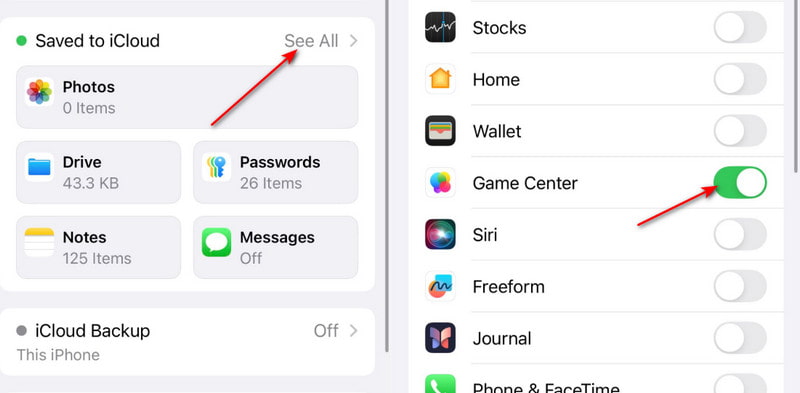
Passo 1. Vou ao Configurações app e toque no seu nome na parte superior.
Passo 2. Localize iCloud e toque nele para continuar. Tocar Ver Todos para desdobrar os aplicativos usando o iCloud.
Bônus: Como excluir dados do Game Center
Mesmo depois de sair do Game Center ou desativar as notificações, alguns dados residuais do jogo ainda podem ocupar espaço no seu iPhone. Se você quiser liberar espaço ou atualizar seu dispositivo, pode usar Apksoft iPhone Eraser.
O melhor limpador de dados de jogos
- Apague todos os arquivos indesejados e temporários relacionados após desinstalar os jogos.
- Você pode apagar jogos em um iPhone a granel.
- Suporta vários dispositivos iOS para desinstalar jogos ao mesmo tempo.
- Este produto é amplamente compatível com todos os dispositivos iOS.
Download seguro
Download seguro

Parte 4: Perguntas frequentes sobre como desativar o Game Center no iPhone
Como excluir o Game Center?
Você não pode excluir o Game Center porque ele está vinculado ao seu ID Apple. Se quiser excluir sua conta do Game Center, você deve excluir seu ID Apple. Ou você pode recorrer ao Apeaksoft iPhone Eraser para ajudá-lo a limpar todas as configurações e dados do seu iPhone.
Como excluo dados do Game Center do meu iPhone?
Vou ao Configurações aplicativo. Toque no seu nome na parte superior e localize iCloud. Toque para continuar. Tocar Gerenciar armazenamento de conta e procure os dados do Game Center. Depois, você pode excluí-los manualmente tocando em Excluir dados do iCloud no seu iPhone.
Como posso ver minhas conquistas no Game Center?
Vou ao Configurações aplicativo. Role para baixo até Game Center e toque nele. Toque no seu perfil na parte superior. Então, você pode ver suas conquistas em cada jogo tocando em Conquistas.
Sair da conta apaga o progresso do jogo?
Não. Sair do Game Center não apaga seu progresso no jogo. Seus jogos salvos, conquistas e dados do jogo permanecem no seu iPhone ou no iCloud.
Conclusão
Agora você sabe o que é o Game Center e como desativar o Game Center No seu iPhone, desative o recurso de três maneiras diferentes em apenas alguns passos. Diga adeus aos pop-ups irritantes e aproveite seus jogos sem interrupções! Se quiser reativá-lo, basta seguir os mesmos passos.
Artigos Relacionados
Poucos usuários de iPhone sabem que podem jogar com seus contatos no iMessage. Aqui mostraremos como obter e jogar jogos do iMessage no iOS 10 ao iOS 26.
Como consertar notificações do iPhone que não funcionam? Este artigo apresentará 6 soluções fáceis, desde verificar as configurações do iPhone até usar o software de Recuperação do Sistema iOS.
Se você excluir acidentalmente um jogo ou dados no Android, aprenda com este artigo como recuperá-los do Google Play ou de outras fontes.
Você quer jogar jogos iOS em uma tela maior, como jogar jogos iOS no Mac? Neste post, ensinaremos como espelhar e gravar jogos iOS no computador.



