

Como organizar e encontrar fotos no iPhone com 7 dicas

Usuários de iPhone são mais propensos a tirar fotos em seus aparelhos, em parte devido à excelente lente. No entanto, a organização de fotos é um grande desafio para muitos usuários. É claro que a Apple percebeu o problema e introduziu alguns recursos para ajudar os usuários a gerenciar suas fotos. Além disso, a Apple adicionou tecnologia de IA ao aplicativo Fotos integrado. Este guia único oferece várias dicas para organizando fotos em iPhones e dispositivos iPad.
CONTEÚDO DA PÁGINA:
Parte 1: Como organizar fotos do iPhone no iPhone
Como organizar fotos do iPhone por adicionadas recentemente
Todas as fotos que você tira no seu iPhone são salvas no app Fotos. Além disso, ele organiza as fotos no seu iPhone de acordo com a data, usando os dados EXIF. Ele permite que você visualize as fotos recentes no seu dispositivo.
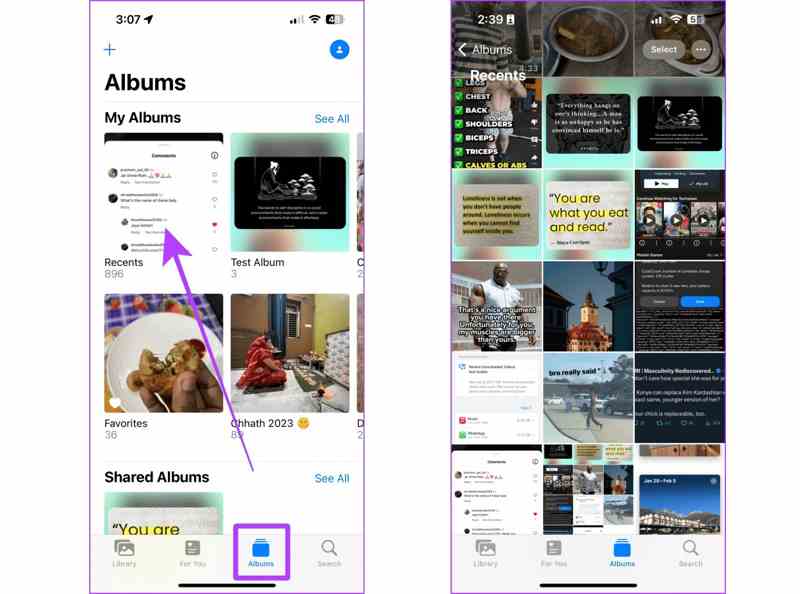
Passo 1. Abra o Fotos app no seu iPhone.
Passo 2. Vou ao álbuns aba na parte inferior.
Passo 3. Torneira Recentes para visualizar as fotos na ordem das salvas recentemente.
Como organizar fotos do iPhone por meio de álbuns
O álbum é a melhor maneira de organizar fotos no seu iPhone. Além dos álbuns predefinidos, você pode criar novos álbuns e adicionar fotos ao álbum desejado. Veja os passos para gerenciar suas fotos por meio de álbuns.
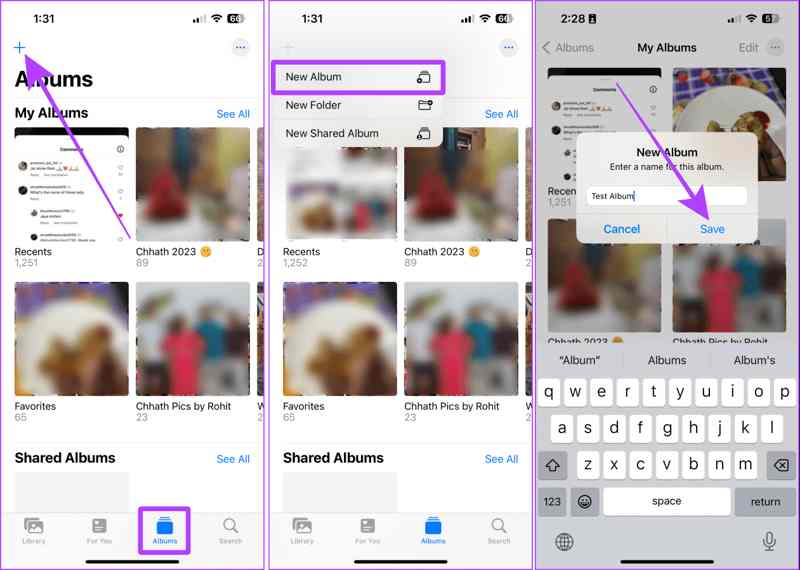
Passo 1. Mudar para o álbuns aba na parte inferior do seu Fotos app.
Passo 2. Toque em + e escolha Novo álbum.
Passo 3. Digite um nome no campo e toque em Economize.
Passo 4. Selecione as fotos que você deseja organizar.
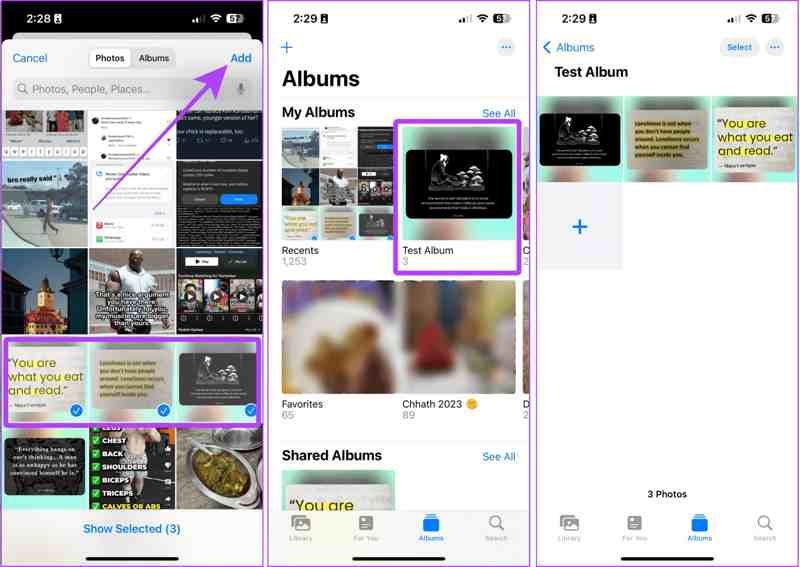
Passo 5. Toque em Adicione botão e escolha o novo álbum.
Como organizar fotos do iPhone por data, local ou pessoas
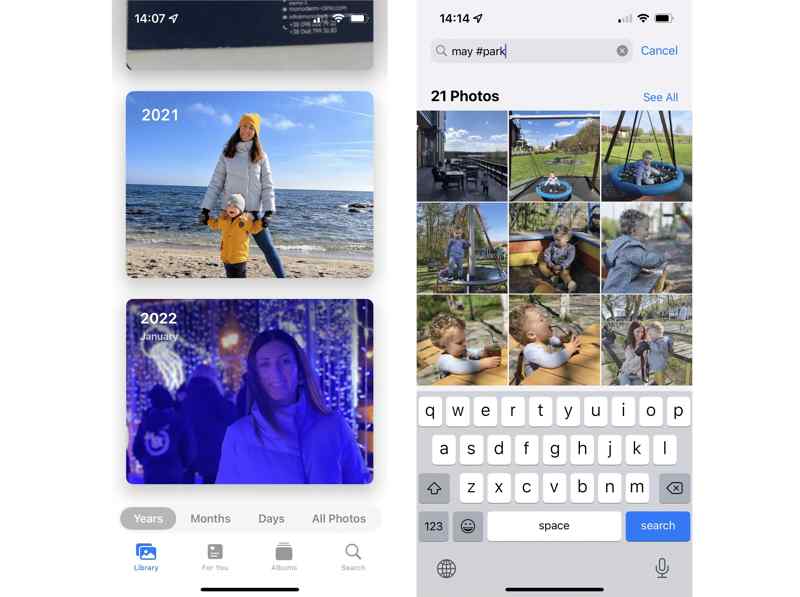
Como mencionado anteriormente, o iPhone pode organizar fotos por data, local ou pessoas usando tecnologia de IA, dados EXIF e reconhecimento facial. Esses recursos ajudam você a gerenciar fotos rapidamente.
Vou ao Biblioteca aba na parte inferior do seu Fotos aplicativo e escolha Anos, Meses, ou dias para organizar fotos por data.
Vá para o álbuns separador, toque em Locais sob a Pessoas e Lugares seção, e você verá as fotos na Mapa.
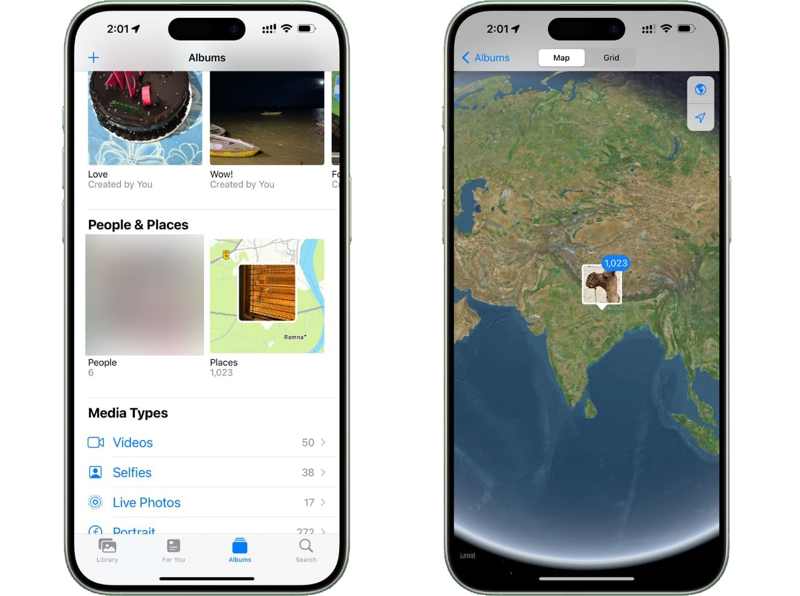
Torneira Pessoas sob a Pessoas e Lugares seção se você quiser organizar fotos no seu iPhone por pessoas e escolher o rosto desejado.
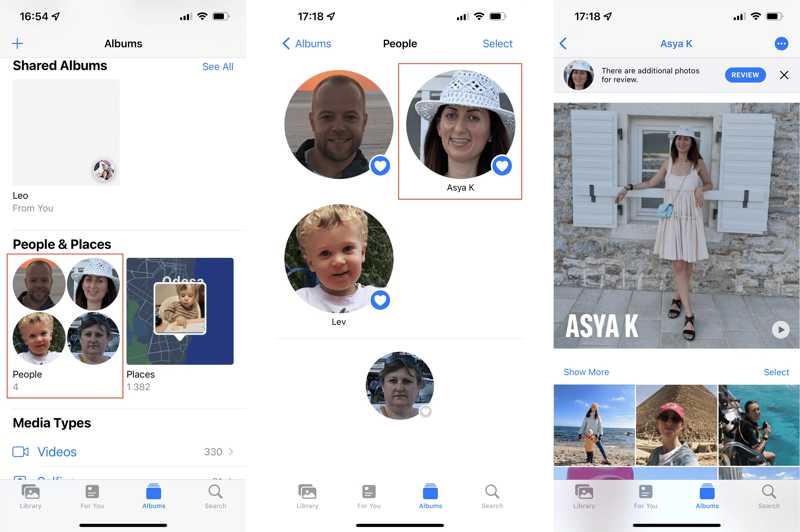
Como organizar fotos do iPhone salvas por outros aplicativos
Ao salvar fotos de outros aplicativos no seu dispositivo, o aplicativo Fotos criará um álbum específico. Em outras palavras, você também pode organizar fotos no seu iPhone salvas por outros aplicativos, como o WhatsApp.
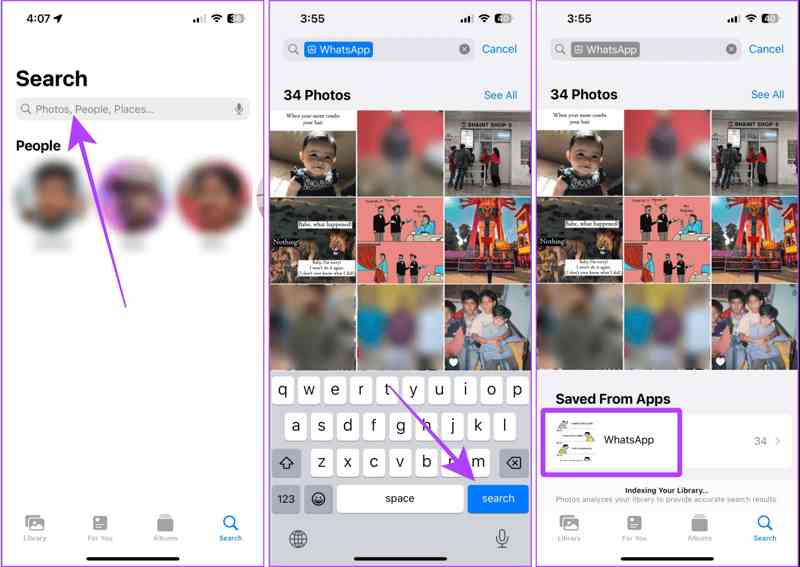
Passo 1. Vou ao Pesquisar guia na sua Fotos app.
Passo 2. Digite o nome do aplicativo na barra de pesquisa e clique em pesquisar.
Passo 3. Toque no nome do aplicativo em Salvo de aplicativos.
Como organizar fotos do iPhone sem duplicatas
Se você salva muitas fotos, pode organizá-las no seu iPhone sem duplicidade. Além disso, o iOS consegue identificar imagens semelhantes ou duplicadas para que você possa mesclar ou excluir cópias.
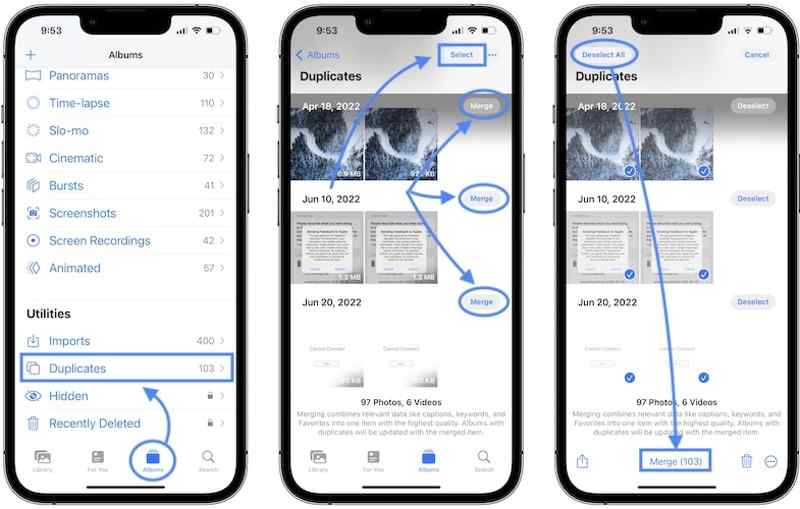
Passo 1. Vou ao álbuns guia na sua Fotos app.
Passo 2. Escolha Duplicatas sob a Utilities seção.
Passo 3. Depois, você pode visualizar as fotos duplicadas e mesclá-las.
Parte 2: Como ocultar fotos privadas no iPhone
Para proteger sua privacidade, você pode organizar fotos no seu iPhone com o Álbum Oculto integrado. Este álbum só pode ser desbloqueado com a senha do seu iPhone, Face ID ou Touch ID. Veja os passos para adicionar fotos ao Álbum Oculto.
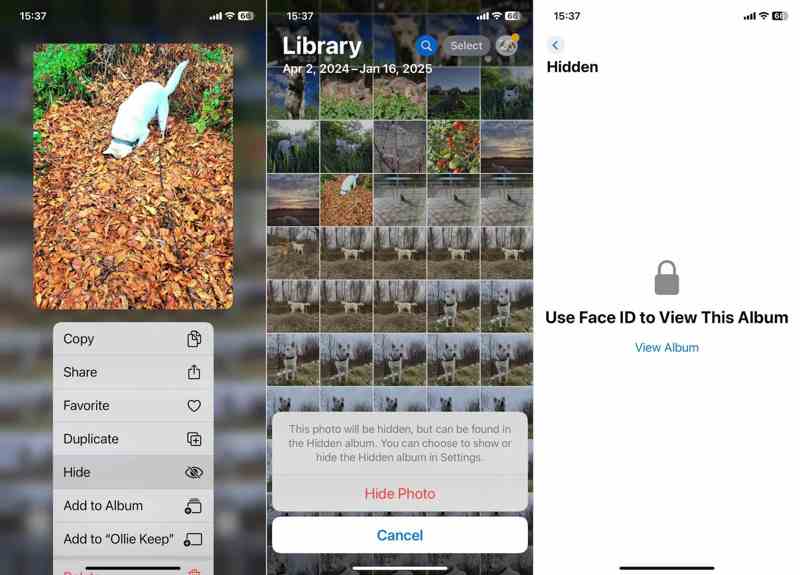
Passo 1. execute o Fotos e abra a foto que você deseja proteger.
Passo 2. Toque em Mais botão com um ícone de três pontos e escolha Esconder.
Passo 3. Quando solicitado, toque em Ocultar foto para confirmar.
Passo 4. Vou ao álbuns aba e escolha oculto.
Passo 5. Desbloqueie o álbum com seu Face ID.
Parte 3: Como reorganizar fotos em álbuns do iPhone
Além disso, você pode reorganizar fotos em álbuns do iPhone usando os recursos Classificar e Filtrar. Eles permitem que você encontre e organize rapidamente fotos novas e antigas no seu dispositivo. Aqui você pode aprender como esses recursos funcionam.
Passo 1. Vou ao álbuns aba e escolha o álbum desejado.
Passo 2. Toque em Mais botão com um ícone de três pontos.
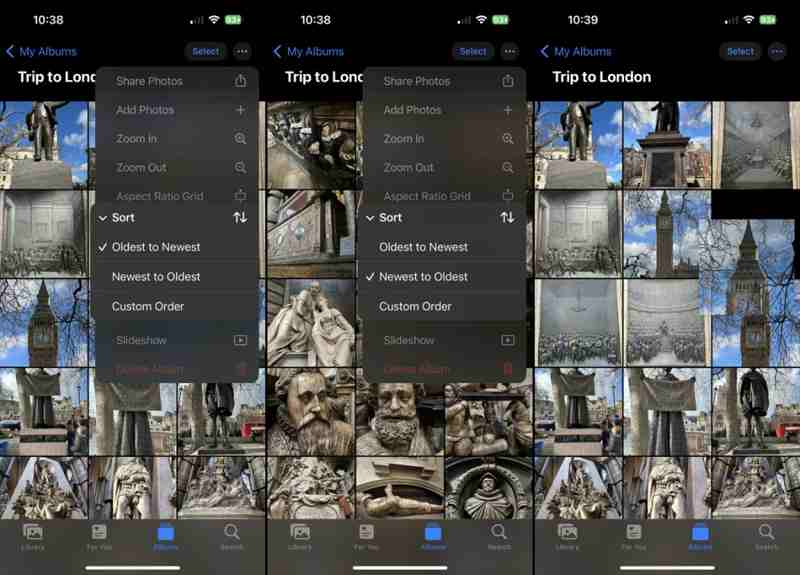
Passo 3. Escolha tipo e escolha a ordem certa, como Antigo para mais Recente or Recente para mais Antigo.
Passo 4. Se você quiser ver fotos específicas, escolha Filtrar ao invés.
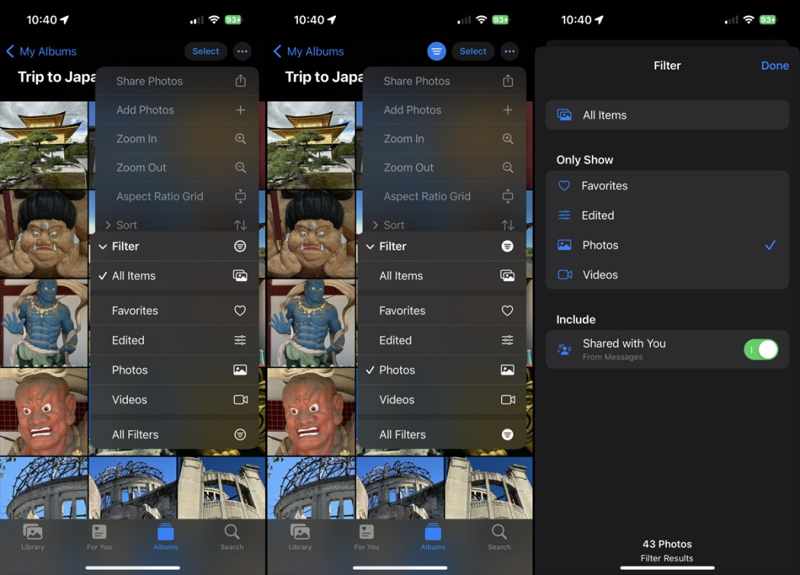
Passo 5. Então, escolha Favoritos, EditadoE muito mais.
Nota: No iOS 18 beta, toque em Flecha Dupla botão na parte inferior para acessar tipo or Filtrar .
Parte 4: Como organizar fotos do iPhone com um computador
Se você deseja organizar fotos do iPhone em um PC, Transferência iPhone Apeaksoft é a melhor opção. Ele permite que você navegue, gerencie e transfira fotos do seu iPhone usando um computador. Além disso, possui uma interface amigável.
A melhor opção para organizar fotos do iPhone em um PC
- Gerencie fotos do iPhone em um computador.
- Suporte para fotos, vídeos, documentos e muito mais.
- Transfira fotos entre um iPhone e um computador ou outro telefone.
- Compatível com as versões mais recentes do iOS e iPadOS.
Download seguro
Download seguro

Como organizar fotos do iPhone em um PC
Passo 1. Conecte-se ao seu iPhone
Inicie o melhor aplicativo para organizar fotos no iPhone após instalá-lo no seu PC. Há outra versão para Mac. Conecte seu iPhone ao PC com um cabo Lightning.

Passo 2. Ver fotos do iPhone
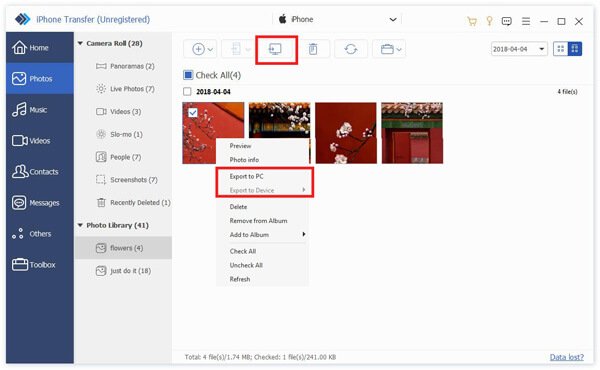
Depois que seu iPhone for detectado, vá para Fotos aba. Em seguida, organize as fotos do iPhone por data. Além disso, você pode visualizar as fotos por miniatura. Além disso, você pode criar álbuns, adicionar fotos a um álbum e muito mais.
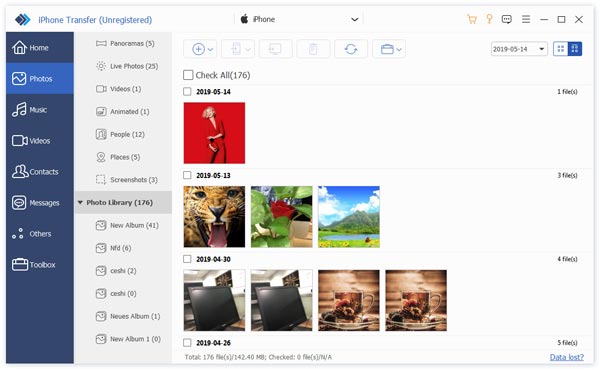
Passo 3. Transferir fotos do iPhone
Para transferir suas fotos, selecione-as, clique com o botão direito do mouse em uma delas e escolha Exportar para PC. Se você deseja adicionar fotos ao seu iPhone, clique no botão Adicione botão. Você também pode transferir toque de iPhone para iPhone.
Conclusão
Este artigo explicou como organizar fotos no seu iPhoneVocê pode navegar, gerenciar, classificar, classificar e filtrar fotos no seu aparelho. Além disso, os álbuns predefinidos permitem ocultar e gerenciar fotos privadas. O Apeaksoft iPhone Transfer é a melhor opção para organizar suas fotos com um computador. Se tiver outras dúvidas sobre este tópico, escreva-as abaixo deste post.
Artigos Relacionados
Para suas necessidades diárias de compartilhamento de arquivos, aqui estão os 10 melhores aplicativos de transferência de arquivos para iOS, Android, Windows e Mac.
Existem cinco métodos eficazes para transferir fotos do iPhone para o Android usando o Google Fotos, e-mail, um computador e muito mais.
Aqui estão cinco abordagens para transferir mensagens de texto de Android para Android com eficiência, com ou sem uma conta do Google.
Você pode seguir nosso guia para sincronizar eficientemente mensagens do seu iPhone para o MacBook, incluindo mensagens de texto e iMessage.



