

Como desativar a verificação em duas etapas para seu ID Apple

É sabido que o ecossistema da Apple integra tecnologias de segurança robustas. Além da senha, Touch ID e Face ID, a Apple também lançou outras camadas de segurança, como a Verificação em Duas Etapas. No entanto, às vezes, pode ser necessário desativá-la para acessar os serviços da Apple rapidamente. Este guia demonstra como fazer isso. Desative a verificação em duas etapas no seu dispositivo Apple. Identificação e compartilhamento de mais informações que você deve saber sobre esse recurso.
CONTEÚDO DA PÁGINA:
Parte 1: O que é a verificação em duas etapas da Apple?
A verificação em duas etapas está disponível para usuários do ID Apple desde 2013. Ela foi criada para proteger os usuários da Apple contra hackers que tentam acessar seu conteúdo. É usada para verificar a conta sempre que você inicia sessão com seu ID Apple ou conta do iCloud. Depois de configurar a verificação em duas etapas, você terá quatro opções diferentes para verificar sua conta:
- 1.Envie uma notificação para um dispositivo iOS confiável para que você possa verificar o login, permitindo-o.
- 2.Receba uma mensagem de texto ou chamada telefônica de verificação usando um número cadastrado. Ao iniciar sessão com seu ID Apple, você pode receber um código de quatro dígitos por mensagem de texto ou chamada telefônica. Em seguida, insira sua senha e o código de quatro dígitos.
- 3.Obtenha uma chave de recuperação de 14 caracteres para redefinir a senha do seu ID Apple caso a tenha esquecido.
- 4.Gere uma senha específica para o aplicativo.
Embora a verificação em duas etapas adicione uma camada extra de segurança à sua conta Apple, ela está desatualizada. De acordo com a Apple, trata-se de uma medida de segurança antiga. Somente quem não possui dispositivos Apple ou não consegue configurar a autenticação de dois fatores deve usar a verificação em duas etapas.
Quando você deve desativar a verificação em duas etapas da Apple?
- 1.Seu dispositivo Apple foi perdido ou você não usa dispositivos Apple.
- 2.Seu dispositivo Apple está cadastrado em sistemas corporativos ou MDM.
- 3.Você pretende configurar a autenticação de dois fatores no seu dispositivo.
- 4.Você para de usar o número de telefone cadastrado.
- 5.Você esqueceu seu código de verificação.
- 6.Você deseja iniciar sessão na sua conta iCloud ou Apple no software de terceiros.
Parte 2: Como desativar a verificação em duas etapas da Apple
A boa notícia é que você pode desativar temporariamente ou permanentemente a verificação em duas etapas da Apple, mesmo que não tenha um iPhone, iPad ou MacBook. Demonstramos o processo passo a passo abaixo:
Passo 1. Faça login em www.icloud.com com seu ID Apple e senha.
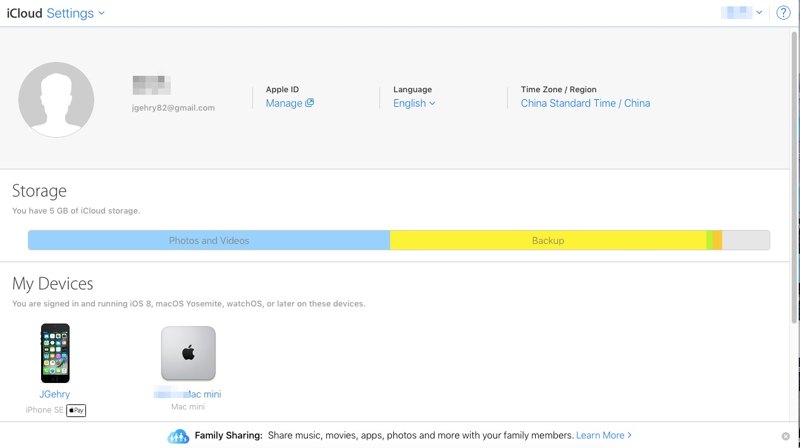
Passo 2. Escolha Configurações e clique Gerenciar ID Apple.
Dicas: Ou faça login diretamente em https://account.apple.com/.
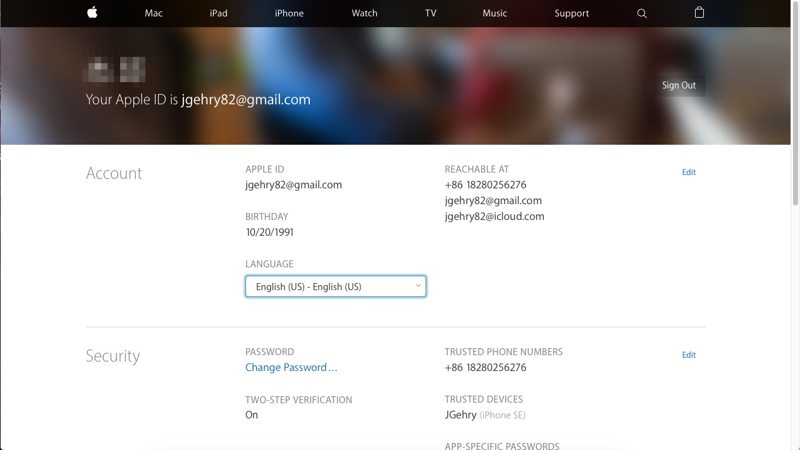
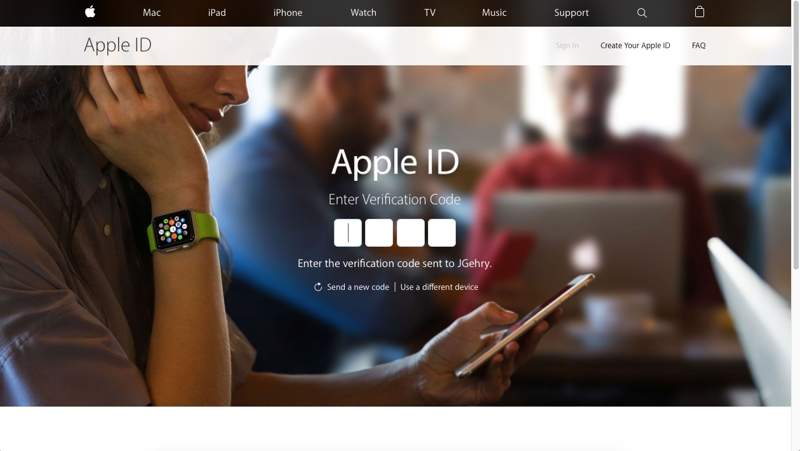
Passo 3. Como a verificação em duas etapas está ativada, você precisa verificar sua identidade com um dispositivo confiável ou um número de telefone cadastrado.
Passo 4. Digite o código de verificação de quatro dígitos para prosseguir.
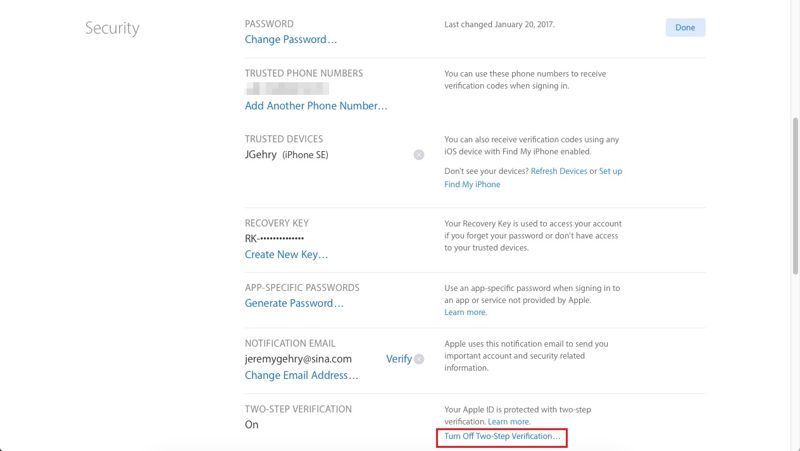
Passo 5. Role para baixo e clique no botão Editar botão no Total seção.
Passo 6. Em seguida, pressione o Desativar a verificação em duas etapas link.
Passo 7. Clique na Desativar a verificação em duas etapas botão na caixa de diálogo de confirmação.
Passo 8. Selecione novas perguntas e respostas de segurança e clique em Continuar.
Passo 9. Em seguida, verifique sua data de nascimento e clique. Continuar.
Passo 10. Por fim, confirme sua ação e clique. OK.
Leitura
Parte 3: Como desativar a verificação em duas etapas sem senha
Se você não conseguir verificar sua identidade, será difícil desativar a Verificação em Duas Etapas da Apple no seu iPhone. A solução alternativa é remover o ID Apple atual e criar uma nova conta. A partir daí, recomendamos Desbloqueador de iOS da ApeaksoftÉ possível apagar seu ID Apple sem qualquer comprovação.
Uma maneira rápida de desativar a verificação em duas etapas no iPhone sem senha.
- Remova o ID Apple de um dispositivo iOS rapidamente.
- Disponível para diversas situações, como um iPhone desativado.
- Não exija sua senha do ID Apple ou do iPhone.
- Compatível com as versões mais recentes do iOS e iPadOS.
- Ofereça recursos de bônus, como ignorar MDM.
Download seguro
Download seguro

Como desativar a verificação em duas etapas sem senha
Passo 1. Instalar o iOS Unlocker
Baixe e instale o software de desbloqueio de iOS no seu PC. Existe também uma versão para Mac. Inicie-o e escolha a opção desejada. Remover ID Apple modo. Conecte seu iPhone ao PC com um cabo Lightning. Se solicitado, toque em Confiar na tela para confiar neste PC. Clique em Comece Agora botão depois que seu dispositivo for reconhecido.

Passo 2. Desativar a verificação em duas etapas
Se o recurso Buscar Meu iPhone estiver desativado, o software removerá automaticamente seu ID Apple e desativará a verificação em duas etapas.
Se o recurso "Encontrar meu iPhone" estiver ativado, você enfrentará duas situações:
Situação 1: No iOS 11.3 ou anterior
Redefina todas as configurações do seu iPhone. Depois disso, o software fará o seu trabalho.
Situação 2: No iOS 11.4 ou posterior
Ative a autenticação de dois fatores no seu dispositivo. Volte ao software, verifique novamente as informações do seu dispositivo e comece a remover o ID Apple.
Ao concluir, crie um novo ID Apple e uma nova senha no seu dispositivo.

Conclusão
Este guia explicou como Desativar a verificação em duas etapas no iPhonePrimeiramente, explicamos o que é a medida de segurança, quando usá-la e outras informações. Se você deseja parar de usá-la, siga as instruções para desativá-la online. Se não conseguir desativá-la, use Desbloqueador de iOS da Apeaksoft Para remover o ID Apple antigo e criar um novo.
Artigos Relacionados
Versões mais recentes do iOS podem apresentar bugs ou erros ocultos, especialmente quando se trata de uma versão Beta. Este artigo explica como fazer o downgrade do iOS.
Instalou acidentalmente a versão beta do iOS? Não entre em pânico! Você pode remover o iOS 26/18 beta do seu iPhone seguindo nosso guia.
Se você está procurando o melhor aplicativo gerenciador de fotos gratuito ou pago para seu iPhone, nossa lista e análise dos melhores aplicativos serão úteis.
Se você não quiser desbloquear a tela toda vez que acessar seu dispositivo iOS, aprenda como desativar o bloqueio de tela no iPhone.



