

Como colocar um iPad Pro/Air/mini no modo de recuperação

O Modo de Recuperação do iPad é uma solução integrada para resolução de problemas. Ele permite que os usuários corrijam algumas falhas de software quando o iPad não atualiza, é desativado, trava ou apresenta outros problemas. Em resumo, é uma etapa essencial ao enfrentar problemas com o iPad. De acordo com nossa pesquisa, alguns usuários ficam confusos com esse recurso, em parte porque diferentes modelos de iPad têm fluxos de trabalho diferentes para esse modo. Nosso artigo explica como funciona. Como colocar um iPad em modo de recuperação e o que você pode fazer se o seu dispositivo ficar preso no Modo de Recuperação.
CONTEÚDO DA PÁGINA:
Parte 1: Como colocar o iPad em modo de recuperação
Para colocar um iPad Pro/Air/mini no Modo de Recuperação, você precisa de um computador, um cabo USB e a versão mais recente do iTunes ou do Finder. Além disso, a combinação de botões varia de acordo com o modelo do seu dispositivo.
Passo 1. Conecte seu iPad a um computador com um cabo compatível.
Passo 2. Execute a versão mais recente do iTunes. No macOS Catalina e versões posteriores, execute o Finder.
Passo 3. Coloque seu iPad no modo de recuperação:
Para iPad sem botão Início
Pressione e libere rapidamente o Volume Up botão.
Pressione e libere rapidamente o Volume Down botão.
Pressione longamente o Pressione o botão liga/desliga até que a tela de conexão com o PC seja exibida.

Para iPad com botão Início
Segure o Casa e Botões de ligar/desligar juntos.
Quando a tela de conexão com o PC aparecer, solte esses botões.
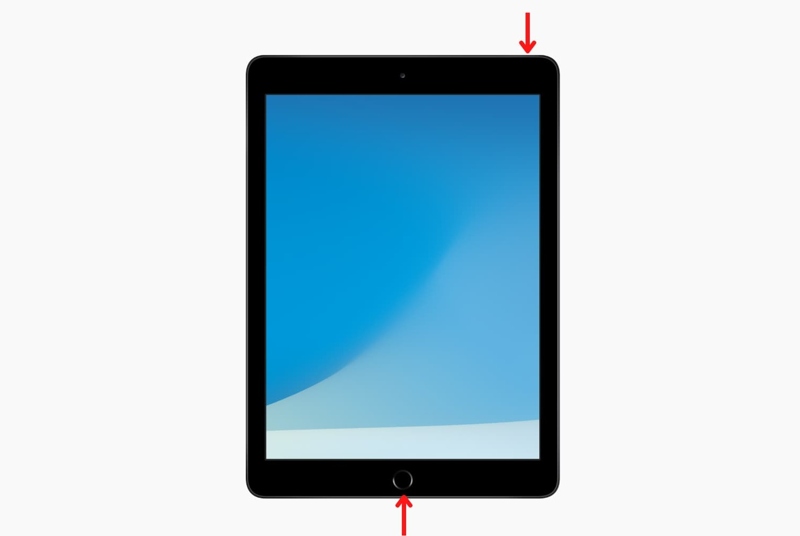
Passo 4. Em seguida, siga as instruções na tela para atualizar ou restaurar seu dispositivo.
Passo 5. Assim que o processo for concluído, seu iPad sairá do Modo de Recuperação.
Parte 2: Como corrigir um iPad preso no modo de recuperação
O que fazer se o seu iPad ficar preso no Modo de Recuperação? Se o iTunes ou o Finder não iniciarem a atualização ou a restauração do seu dispositivo, você pode forçar a reinicialização para sair do Modo de Recuperação.

Para um iPad sem botão Início
Desconecte seu iPad do computador.
Pressione o botão Volume Up botão e solte-o.
Pressione o botão Volume Down botão e solte-o.
Segure o Soutien or Energia botão até ver o logotipo da Apple.
Para um iPad com botão Início
Desconecte seu iPad do computador e de qualquer dispositivo de acesso.
Segure o Página inicial + Sleep / Wake botões simultaneamente.
Ao ver o logotipo da Apple, solte a combinação de botões.
Parte 3: Como corrigir o problema do iPad que não entra no modo de recuperação
Alguns usuários relataram que seus iPads não entram no Modo de Recuperação quando seus dispositivos estão desligados, travados ou apresentam falhas. Não se preocupe. Você pode tentar as soluções abaixo para resolver esse problema rapidamente.
Solução 1: Atualize o iTunes/Finder
O iTunes e o Finder são partes importantes ao configurar seu iPad. Modo de recuperaçãoSe houver algum problema com o iTunes ou o Finder, como versões desatualizadas, o Modo de Recuperação do iPad não funcionará. Felizmente, é fácil atualizar o iTunes e o Finder.
iTunes Atualização
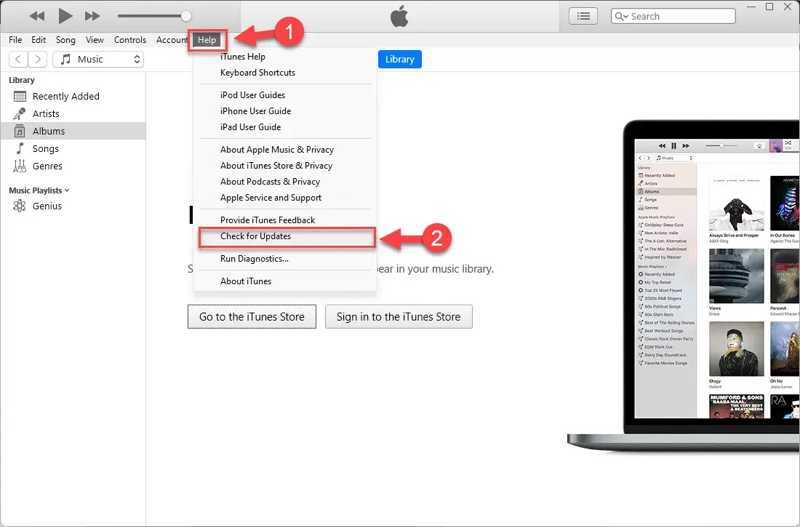
Passo 1. Abra o iTunes a partir do seu computador.
Passo 2. Vou ao Suporte menu no iTunes para PC ou iTunes menu no iTunes para macOS.
Passo 3. Escolha Verificar atualizações Para encontrar atualizações disponíveis.
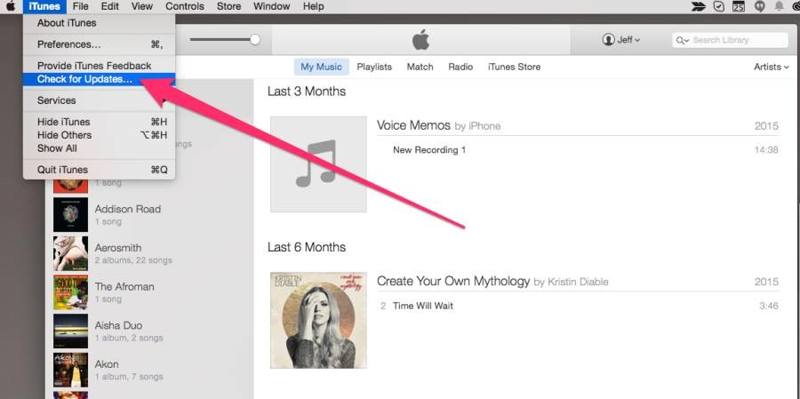
Passo 4. Siga as instruções na tela para atualizar o iTunes.
Passo 5. Em seguida, conecte seu iPad ao iTunes ou ao Finder e coloque-o no Modo de Recuperação.
Localizador de atualizações
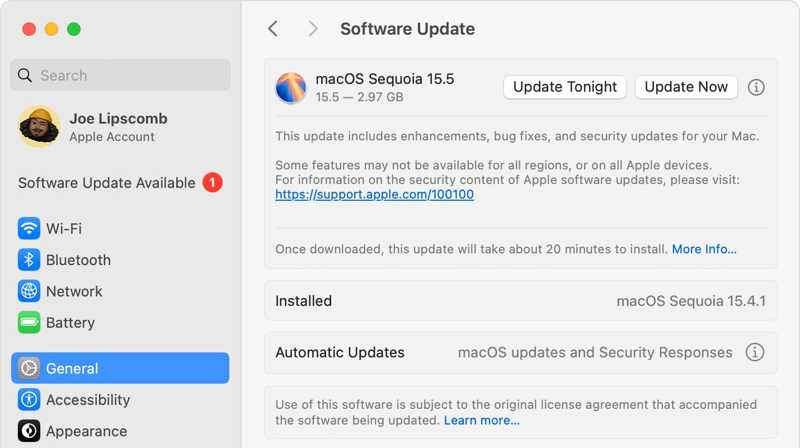
Passo 1. Clique na Apple menu e escolha Configurações de sistema or Preferências do sistema.
Passo 2. Quando a Atualização de Software é iniciada, ela verifica automaticamente se há novas atualizações.
Passo 3. Se houver uma atualização disponível para o seu Mac, clique nela. Atualizar para instalá-lo.
Passo 4. Ao concluir, o Finder será atualizado para a versão mais recente.
Solução 2: Tente o Modo DFU
Se o iPad não entrar no Modo de Recuperação, você também pode colocá-lo no Modo DFU para solucionar problemas. DFU significa Atualização de Firmware do Dispositivo, um recurso que pode resolver problemas graves de software no iPad.
Passo 1. Conecte seu iPad a um computador com um cabo USB.
Passo 2. Execute o iTunes ou o Finder.
Passo 3. Pressione longamente o Topo, Potência, ou Pressione o botão Liga/Desliga até que a tela de desligamento apareça.
Passo 4. Mova o controle deslizante para desligar o dispositivo.
Passo 5. Coloque seu iPad no modo DFU:
Para um iPad sem botão Início
Pressione e libere rapidamente o Volume Up botão.
Pressione e libere rapidamente o Volume Down botão.
Segure o Energia Pressione o botão até que a tela fique preta.
Continue segurando o Energia botão e pressione o botão Volume Down botão para 5 segundos.
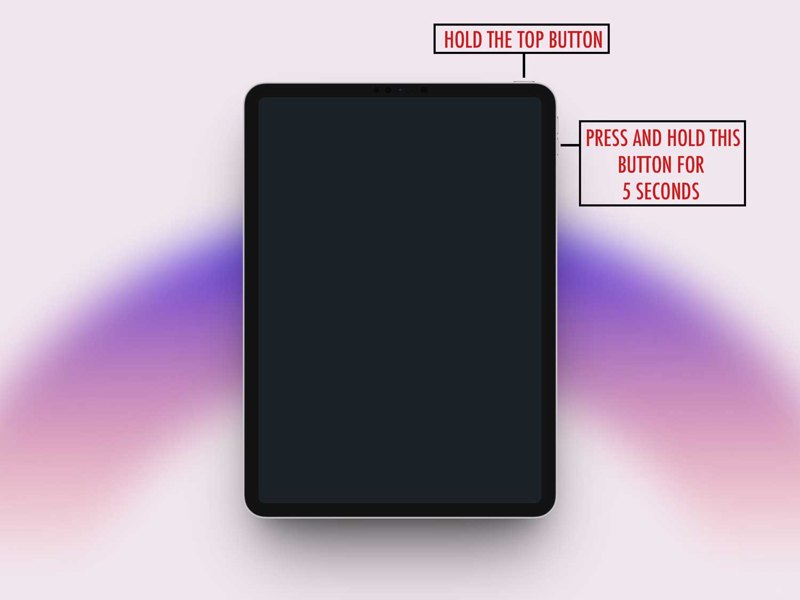
Liberte o Energia botão enquanto segura Volume Down Pressione o botão até que o iTunes ou o Finder detecte seu iPad.
Para um iPad com botão Início
Pressione e segure o Início e Sleep / Wake botões juntos.
Quando a tela ficar preta, solte o Sleep / Wake botão enquanto mantém pressionado o Início botão.
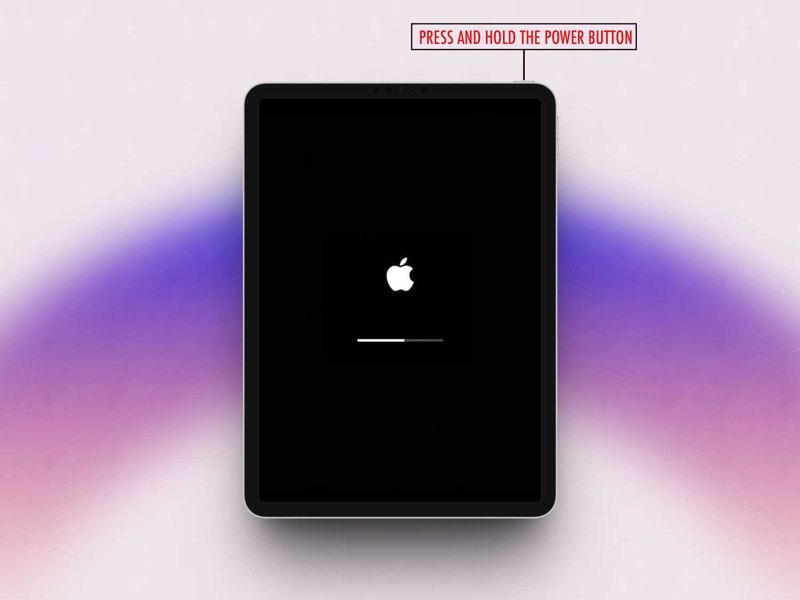
Assim que o iTunes ou o Finder reconhecer seu dispositivo, solte o botão.
Passo 6. Em seguida, atualize ou reinicie o seu iPad.
Parte 4: Como recuperar dados do iPad após a restauração no modo de recuperação
O Modo de Recuperação do iPad é usado para restaurar ou atualizar um iPad para fins de solução de problemas. Se seus dados forem perdidos durante o processo, Apeaksoft iPhone Data Recovery pode te ajudar a recuperá-lo sem um backup.
O melhor software de recuperação de dados para iPad após restauração no modo de recuperação.
- Recupere dados diretamente da memória do iPad.
- Recupere arquivos perdidos do backup do iTunes ou do iCloud.
- Visualize os dados do iPad para recuperação seletiva.
- Compatível com os modelos mais recentes de iPad.
Download seguro
Download seguro

Como recuperar dados de um iPad sem backup
Passo 1. Conecte-se ao seu iPad
Após instalar o melhor software de recuperação de dados para iPad no seu computador, abra-o. Conecte o iPad ao computador usando o cabo Lightning. Acesse o Recuperar do dispositivo iOS guia, e clique no Iniciar digitalização botão.
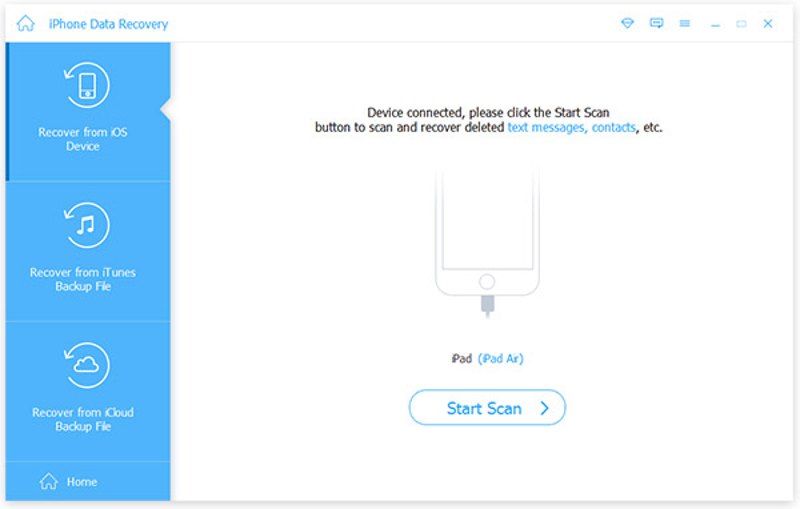
Passo 2. Pré-visualização dos dados do iPad
Após a conclusão da digitalização do iPad, seus dados serão organizados por tipo. Selecione os tipos de dados que deseja visualizar, como Rolo da Câmera, Mensagens, Contatos, etc.
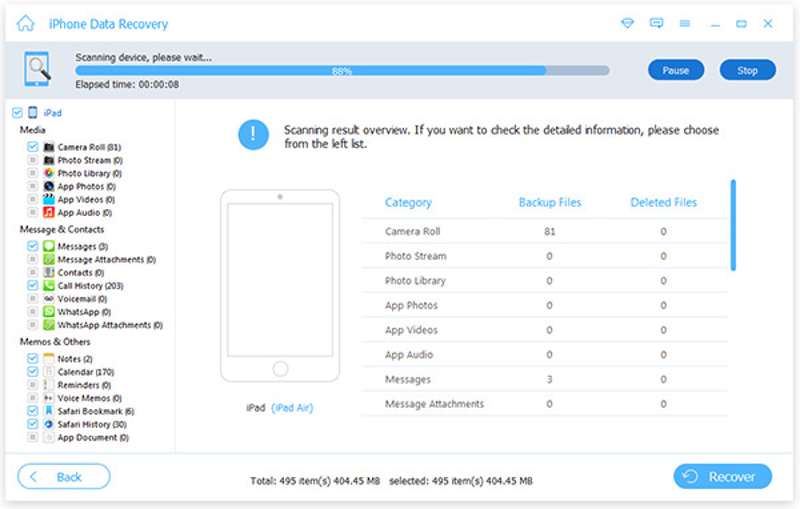
Passo 3. Recuperar dados do iPad
Selecione os arquivos e itens que deseja recuperar e clique em Recuperar botão. Defina uma pasta de saída e clique Recuperar.
Conclusão
Este guia explicou O que é o Modo de Recuperação do iPad? e como colocar seu iPad no Modo de Recuperação. Além disso, demonstramos o que você pode fazer se o seu iPad travar ou não entrar no Modo de Recuperação. Apeaksoft iPhone Data Recovery Ajuda você a recuperar dados caso perca arquivos do iPad durante a solução de problemas no Modo de Recuperação.
Artigos Relacionados
Seu iPad travou no logotipo da Apple? Você está se perguntando por que seu iPad travou no logotipo da Apple? Este post mostrará os motivos detalhados e soluções concretas!
Se você deseja se livrar do gerenciamento de dispositivos móveis e obter controle total do seu dispositivo, veja como remover o MDM no iPad.
Se você deseja redefinir seu iPad para as configurações de fábrica ou restaurar o iPad a partir de um backup, como iCloud ou iTunes, você pode encontrar guias detalhados nesta postagem.
Se você estiver bloqueado no seu iPad, pode redefini-lo usando o iTunes, iCloud, o modo de recuperação, o modo DFU ou uma ferramenta profissional de desbloqueio como o Apeaksoft iOS Unlocker.



