


Como restaurar as configurações de fábrica do iPhone sem o código de acesso do Tempo de Uso

Imagine que você tem um iPhone com o Tempo de Uso ativado e está bloqueado na maioria dos serviços e recursos. Quando precisa restaurar as configurações de fábrica do seu dispositivo, por exemplo, você precisa inserir o código de acesso do Tempo de Uso para desbloquear o recurso. Em outras palavras, você não pode iniciar o processo se esquecer o código de acesso. Este guia explica como fazer isso. Reiniciar um iPhone sem o código de acesso do Tempo de Uso Com métodos comprovados e etapas detalhadas.
CONTEÚDO DA PÁGINA:
- Parte 1: Como redefinir o iPhone sem a senha do Tempo de Uso usando a conta da Apple
- Parte 2: Como redefinir o iPhone sem a senha do Tempo de Uso em um computador
- Parte 3: Como redefinir o iPhone sem a senha do Tempo de Uso usando o Buscar Meu iPhone
- Parte 4: Como redefinir o iPhone sem a senha do Tempo de Uso com um clique
Parte 1: Como redefinir o iPhone sem a senha do Tempo de Uso usando a conta da Apple
Se você esqueceu o código de acesso do Tempo de Uso, pode redefini-lo com a senha da sua conta Apple e, em seguida, restaurar as configurações de fábrica do seu dispositivo. Para isso, você precisa atualizar para o iOS 13.4 ou superior e configurar um código de acesso para o Tempo de Uso no seu dispositivo.
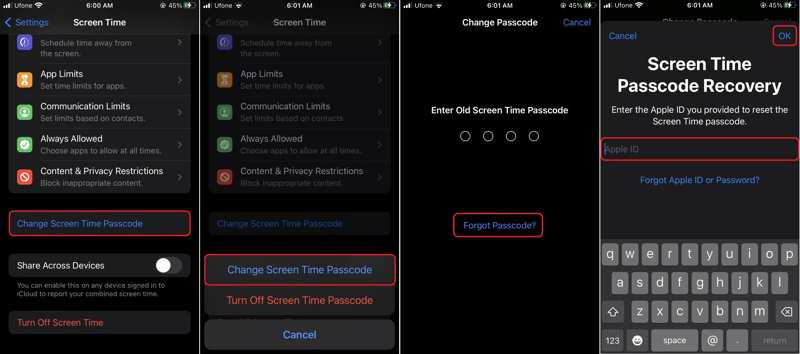
Passo 1. Acesse Tempo de tela no Configurações app.
Passo 2. Torneira Alterar código de tempo da telae escolha Alterar código de tempo da tela.
Passo 3. Toque em Senha esquecida opção.
Passo 4. Digite a senha do seu ID Apple e toque em OK.
Passo 5. Defina uma nova senha e insira-a novamente.
Passo 6. Volte para a Configurações app.
Passo 7. Acessar Geral e Transferir ou redefinir o iPhone.
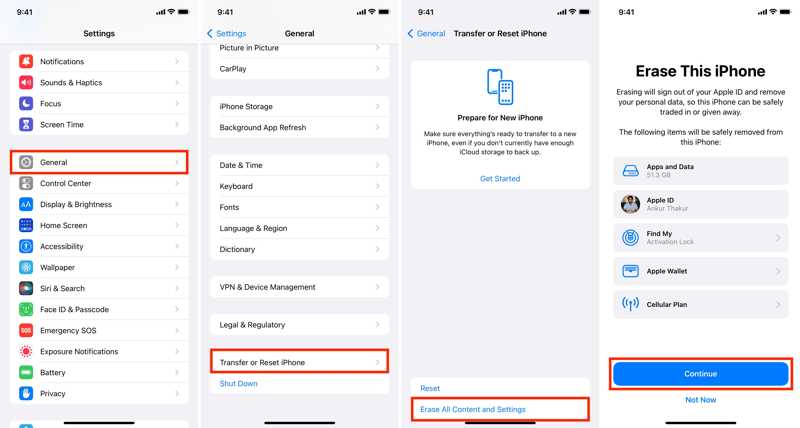
Passo 8. Torneira Apagar Todo o Conteúdo e Ajustes.
Passo 9. Leia o aviso, toque Continuare escolha Apagar dados, Mantenha o eSIM e apague dados, ou Excluir eSIM e apagar dados.
Passo 10. Digite o código de acesso do seu iPhone e o novo código de acesso do Tempo de Uso.
Passo 11. Selecione o tipo de dados que deseja manter e confirme. reset de fábrica iPhone sem a senha do Tempo de Uso.
Parte 2: Como redefinir o iPhone sem a senha do Tempo de Uso em um computador
Outra maneira de restaurar as configurações de fábrica de um iPhone sem o código de acesso do Tempo de Uso é pelo iTunes ou Finder. Como seu dispositivo está bloqueado, você precisa colocá-lo no Modo de Recuperação e, em seguida, restaurá-lo para as configurações de fábrica.
Passo 1. Conecte seu iPhone a um computador com um cabo compatível.
Passo 2. Abra o iTunes no Windows ou no macOS Mojave (versões anteriores). No macOS Catalina (versões posteriores), execute o Finder.
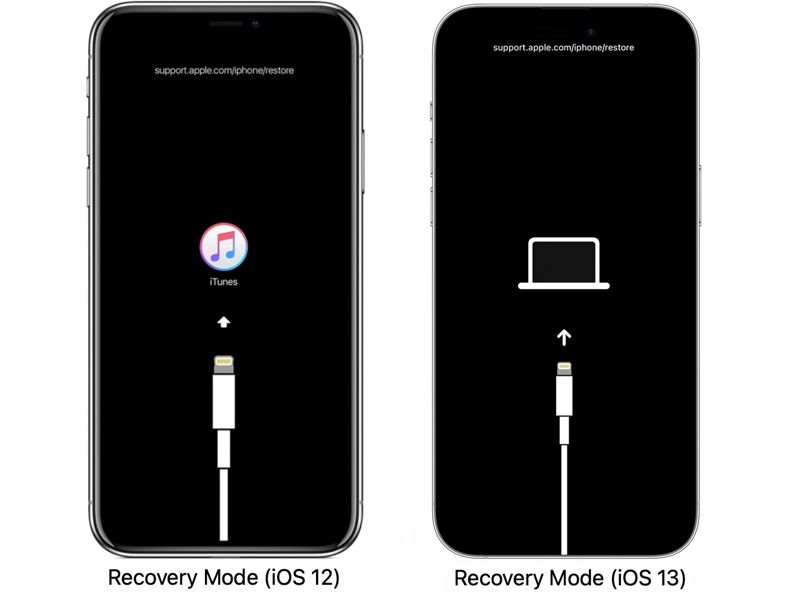
Passo 3. Coloque seu iPhone em Modo de Recuperação:
Para iPhone 6s e anterior
Mantenha pressionada a Início + Sleep / Wake botões juntos.
Quando o seu iPhone entrar no Modo de Recuperação, solte os botões.
Para iPhone 7 / 7 Plus
Pressione e segure o Volume Down + Lado botões simultaneamente.
Solte os botões assim que a tela do Modo de Recuperação aparecer.
Para iPhone 8 e posterior
Faça a mesma coisa com o Volume Down botão.
Faça a mesma coisa com o Volume Down botão.
Mantenha pressionada a Lado botão até que a tela do Modo de Recuperação apareça.
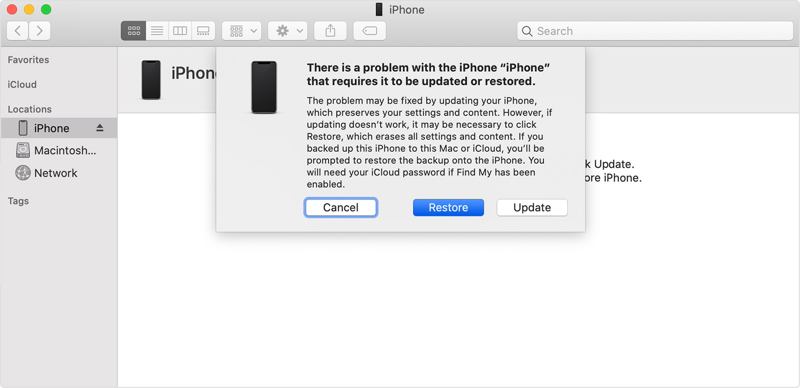
Passo 4. Acesse o iTunes ou o Finder e clique no Restaurar botão na caixa de diálogo.
Parte 3: Como redefinir o iPhone sem a senha do Tempo de Uso usando o Buscar Meu iPhone
Se você ativou o Buscar iPhone no seu dispositivo, pode redefini-lo sem o código de acesso do Tempo de Uso ou o código de acesso da tela de bloqueio usando o serviço Buscar. Para isso, você precisará da sua conta Apple e da sua senha.
Como redefinir o iPhone sem o código de acesso do Tempo de Uso no iCloud
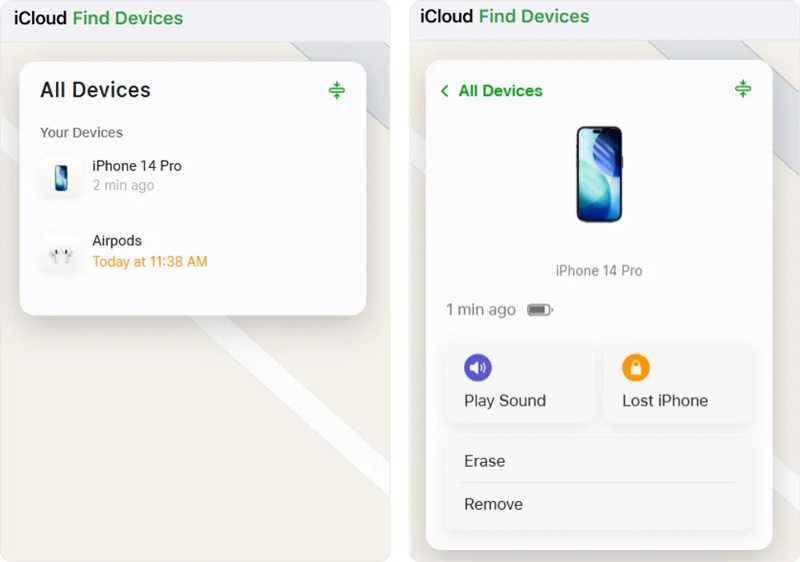
Passo 1. Acesse www.icloud.com/find em um navegador.
Passo 2. Faça login com sua conta Apple e senha.
Passo 3. Escolha seu iPhone entre os Todos os dispositivos opção.
Passo 4. Clique apagar or Apagar este dispositivo Assim que seu iPhone for encontrado.
Passo 5. Siga as instruções na tela para redefinir seu iPhone Sem a senha do Tempo de Uso.
Como redefinir o iPhone sem o código de acesso do Tempo de Uso no Buscar Meu iPhone
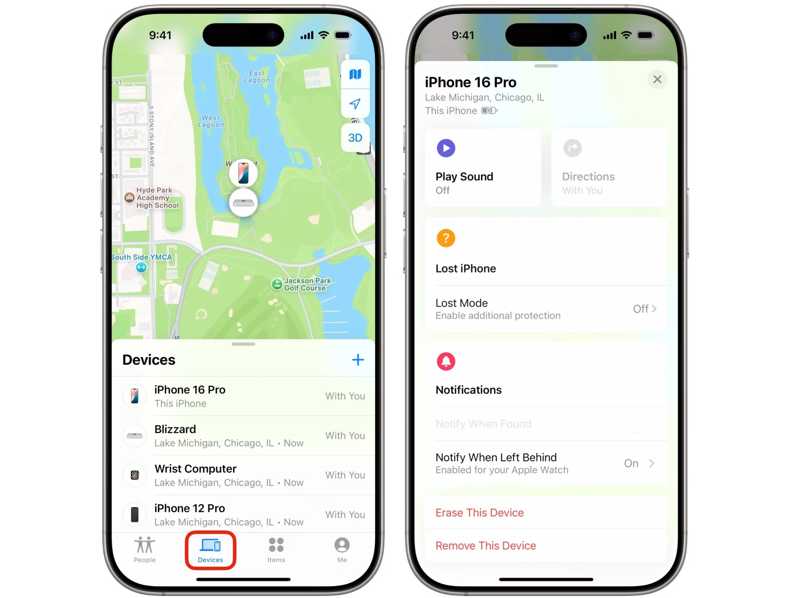
Passo 1. execute o Encontre meu aplicativo em outro dispositivo Apple.
Passo 2. Inicie sessão com a sua conta Apple e a sua palavra-passe.
Passo 3. Vá até a aba Dispositivos e escolha seu iPhone.
Passo 4. Acertar apagar or Apagar este dispositivo.
Passo 5. Siga as instruções para confirmar sua ação.
Parte 4: Como redefinir o iPhone sem a senha do Tempo de Uso com um clique
Se os métodos acima não estiverem disponíveis, tente Apeaksoft iFoneKit Desbloqueador de iOSÉ possível remover a senha do Tempo de Uso do seu dispositivo móvel. Em seguida, você pode redefini-la diretamente no aplicativo Configurações integrado.

Baixado por mais de 1,000,000 usuários
- Remova a senha do Tempo de Uso com um clique.
- Não exija sua senha do ID Apple ou do iPhone.
- Fácil de usar e não requer habilidades técnicas.
- Suporte às versões mais recentes do iOS e iPadOS.
Download seguro
Download seguro

Como redefinir seu iPhone sem a senha do Tempo de Uso
Passo 1. Conecte-se ao seu iPhone
Inicie o iOS Unlocker após instalá-lo no seu computador. Ele está disponível para Windows 11 ou versões anteriores e Mac OS X 10.6 ou superior. Conecte seu iPhone ao computador com um cabo Lightning.

Passo 2. Remover tempo da tela
Escolha o Desbloquear tempo da tela Selecione o modo e escolha como definir o código de acesso do Tempo de Uso. Certifique-se de que o recurso Encontrar meu dispositivo esteja desativado. Clique em Comece Agora Para começar a remover o Tempo de Uso.

Passo 3. IPhone de reposição de fábrica
Quando terminar, ligue o seu iPhone. Vá para Configurações, Geral e Transferência or repor iPhone. Clique Apagar Todo o Conteúdo e Ajustes, acertar Continuare escolha Apagar o iPhone.
Conclusão
Este guia compartilhou várias maneiras de restaurar as configurações de fábrica de um iPhone sem o código de acesso do Tempo de UsoVocê pode recuperar o código de acesso do Tempo de Uso e redefinir o dispositivo. Sem a recuperação do código de acesso, você terá que redefinir o dispositivo no Modo de Recuperação ou usar o recurso Encontrar Meu Dispositivo. Apeaksoft iFoneKit Desbloqueador de iOS Permite redefinir o dispositivo rapidamente após remover a senha do Tempo de Uso.
Artigos Relacionados




