

Desative o HEIC no iPhone e converta HEIC JPEG em massa

A Apple introduziu o formato de imagem HEIC/HEIF no iOS 11 e versões posteriores. Desde então, o iPhone usa o Formato de Imagem de Alta Eficiência para salvar fotos capturadas pela câmera por padrão. Comparado ao formato JPEG comum, o HEIC pode compactar o tamanho do arquivo de imagem em até 50% sem comprometer a qualidade. No entanto, esse formato ainda não é universalmente suportado.
Este post irá mostrar-lhe como impedir que um iPhone salve fotos como HEIC. Além disso, mostraremos uma maneira gratuita de converter suas fotos HEIC capturadas do iPhone para JPEG.
CONTEÚDO DA PÁGINA:
Parte 1. Por que desativar o HEIC no iPhone
Alta compatibilidade
• A maioria dos usuários de Windows e Android não abre arquivos HEIC.
Conveniência de edição
• Alguns softwares de edição de fotos populares, como o Photoshop, têm bom suporte para JPG, mas podem não conseguir abrir HEIC ou exigir plugins para abri-lo.
• JPG é mais aplicável ao imprimir ou editar fotos.
Compartilhando conveniência
• Muitos sites ou plataformas sociais aceitam apenas arquivos JPG ou PNG.
• Ao enviar suas fotos para seu currículo, documentos de identificação e formulários de inscrição, o sistema geralmente exige que elas estejam no formato JPG.
Dicas: Posso abrir fotos HEIC diretamente com o visualizador de imagens do Windows?
Não. O visualizador de imagens padrão não suporta o formato HEIC. Você precisa contar com um visualizador de fotos de terceiros, uma extensão ou plug-in ou um conversor HEIC para visualizar suas fotos HEIC.
Parte 2: Como desativar o HEIC no iPhone
Uma grande desvantagem do HEIC é que esse novo formato de imagem não é amplamente compatível. As imagens HEIC não podem ser abertas por muitas ferramentas de visualização de fotos. Portanto, mesmo o HEIC é relativamente melhor que o JPEG e o JPG em todos os aspectos, você ainda precisa impedir que o iPhone salve fotos como HEIC. Esta parte irá guiá-lo para desligar o HEIC em um iPhone.
Passo 1. É muito simples desativar o formato HEIC em um iPhone. Você pode ir para Configurações, role para baixo para encontrar o Câmara opção, toque nela e escolha a Formato opção.
Passo 2. Ao entrar na interface Formatar, você deve tocar no Mais compatível para desligar o HEIC no iPhone.
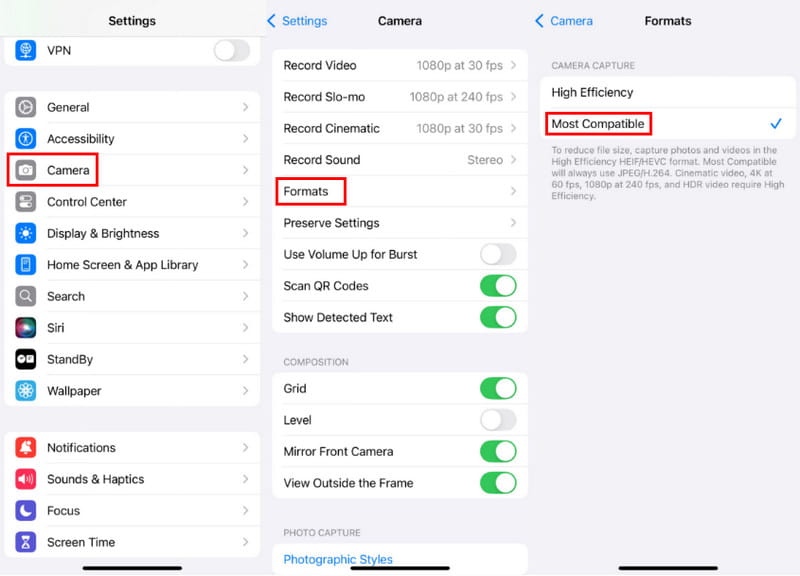
Depois de escolher o Mais compatível, seu iPhone tirará fotos em formato JPEG e gravará vídeos em formato H.264. O primeiro Alta eficiência A opção "Alta Eficiência" configurará seu iPhone para capturar fotos no formato HEIF e vídeos no formato HEVC. Se você deseja gravar vídeos de alta eficiência, como 4K a 60 fps ou 1080p a 240 fps, precisará usar a Alta Eficiência.
Parte 3. Como converter HEIC para JPG/JPEG/PNG
Desativar o HEIC no iPhone é bem simples, não é? Mas e as fotos já tiradas no formato HEIC? Você pode facilmente notar o problema de formato incompatível após transferir essas fotos HEIC para um computador. Felizmente, o iOS permite converter HEIC para JPEG automaticamente ao transferir fotos para um Mac ou PC com Windows. Esta parte mostrará como ativar o recurso de conversão automática.
Converter HEIC para JPG/JPEG/PNG automaticamente
Passo 1. Lançar o Configurações app no seu iPhone, role para baixo para selecionar o Fotos opção.
Passo 2. Na interface de Fotos, role para baixo até a parte inferior da tela. Toque em Automático. Este recurso permite que você transfira fotos e vídeos automaticamente em um formato compatível. Ao fazer isso, suas fotos HEIC serão convertidas automaticamente para o formato JPEG durante a transferência para um Mac ou PC.
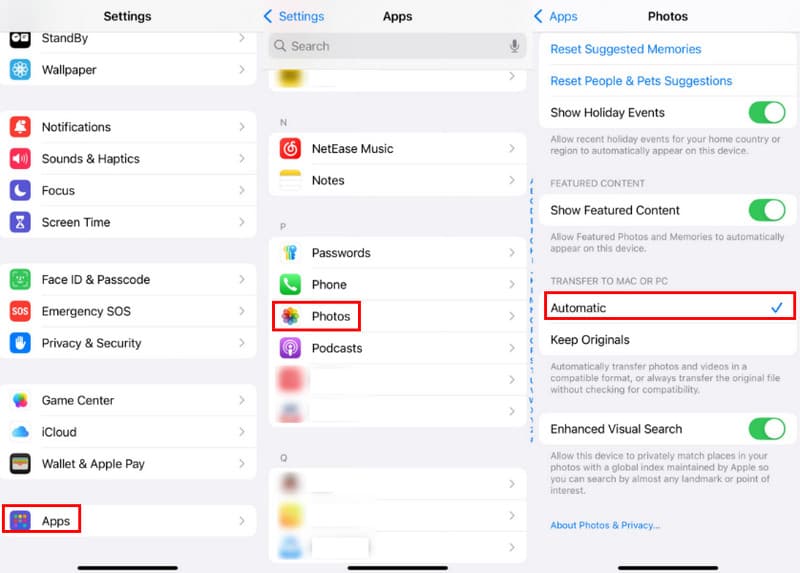
Também é simples converter fotos HEIC para formatos compatíveis durante a transferência. Mas e as fotos já transferidas para o seu computador Windows? Só existe uma maneira de excluí-las e transferi-las novamente do seu iPhone? Não é o caso. Você pode convertê-las para JPG ou qualquer outro formato que possa ser aberto pelo seu computador. E comparado a convertê-las uma a uma no aplicativo integrado... pintar aplicativo, recomendamos usar o popular Apacheoft Free HEIC Converter para converter seus arquivos HEIC do iPhone em lotes com um clique.
Converter fotos HEIC do iPhone para JPEG
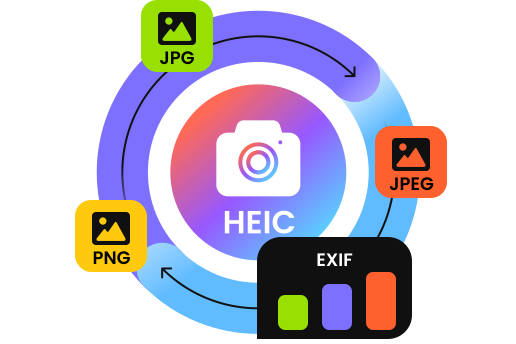
- Converta fotos HEIC do iPhone para JPG ou PNG sem perda de qualidade de imagem.
- Faça a conversão HEIC e mantenha os dados EXIF originais das fotos HEIC.
- Suporta conversão de imagens HEIC em lote e oferece alta velocidade de conversão.
- Compatível com PC com Windows 11/10/8/7 e macOS.
Download seguro
Download seguro
Passo 1. Baixe gratuitamente este conversor HEIC para o seu computador e instale-o de acordo com as instruções.
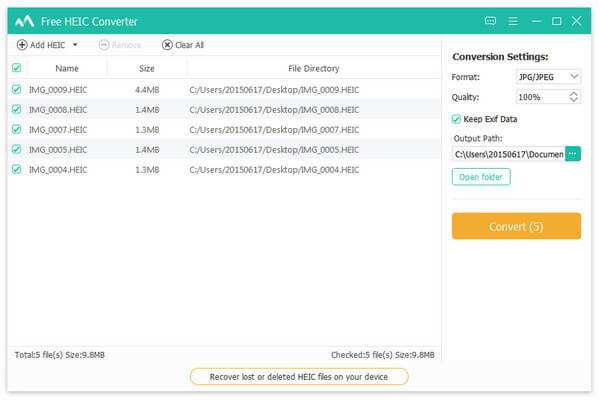
Passo 2. Clique na Adicionar HEIC botão para navegar e fazer upload de suas fotos HEIC. Você tem permissão para converter 10 fotos HEIC por vez.
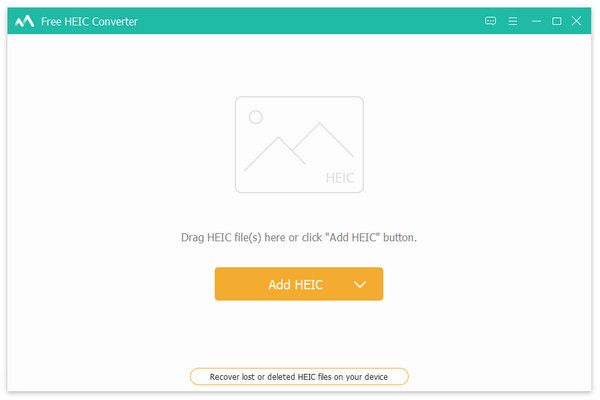
Passo 3. Após o upload, você verá as configurações de conversão no painel direito. Ajuste as configurações relevantes conforme desejar. Basta clicar em Converter botão para salvar a(s) imagem(ns) convertida(s) no seu computador.
Dicas: Posso converter HEIC para JPEG no meu Mac com o Preview?
Sim, o Preview no seu Mac pode abrir facilmente suas fotos HEIC do iPhone. Ao abrir um arquivo de imagem HEIC na visualização, você pode clicar no menu Arquivo superior, escolher Exportar e selecionar JPG ou PNG como formato de saída no menu suspenso Formato. Depois disso, você pode clicar em Salvar para fazer uma cópia desta foto HEIC em um formato mais compatível.
Conclusão
Comparado com JPEG e PNG, HEIC/HEIF é mais eficiente. Ele oferece uma maneira eficaz de gerenciar o armazenamento de imagens. No entanto, por diferentes motivos, especialmente para o problema de formato de imagem não suportado, você precisa impedir que o iPhone salve fotos como HEIC. Você pode usar o método acima para desligue HEIC no iPhone.
Artigos Relacionados
Este guia concreto explica o que é HEIC e como abrir arquivos HEIC no iOS, Android, macOS e Windows sem perda de qualidade.
Não é possível transferir imagens HEIC do iPhone para o PC? A maneira mais direta de resolver o problema é seguir nosso guia abrangente.
Não é possível abrir imagens HEIC no Photoshop no Windows/Mac? Leia este artigo para aprender duas maneiras fáceis de editar este arquivo de imagem iOS recém-desenvolvido no Adobe Photoshop.
Aqui estão sete métodos para converter fotos HEIC em documentos PDF no Windows, Mac, iOS, Android e online sem perda de qualidade.



