

Tudo o que você deve saber sobre o formato de arquivo HEIC

É sabido que os iPhones vêm com excelente tecnologia de lentes e câmeras. De fato, alguns usuários atualizaram para iPhones para desfrutar da tecnologia visual avançada. Para armazenar fotos de alta qualidade, a Apple desenvolveu o Formato de Arquivo de Imagem de Alta Eficiência. Atualmente, ele funciona bem no ecossistema da Apple, mas a compatibilidade ainda é desafiadora. Este artigo apresenta o que é um arquivo HEIC e como abrir suas imagens HEIC em um iPhone, iPad, dispositivo Android e um Mac ou PC.
CONTEÚDO DA PÁGINA:
Parte 1: O que é HEIC
O formato HEIC significa High Efficiency Image File Format (Formato de Arquivo de Imagem de Alta Eficiência), um formato de contêiner digital para armazenar imagens digitais individuais. HEIC é a extensão de arquivo para arquivos de imagem de alta eficiência. Desde o lançamento do iOS 11 e do macOS High Sierra em 2017, o HEIC se tornou o formato de imagem padrão para dispositivos Apple em todo o mundo.
Ao mudar de JPEG para HEIC, a Apple melhorou os recursos de economia de espaço e acompanhou a crescente qualidade das câmeras do seu iPhone.
O maior benefício do HEIC é armazenar imagens de alta qualidade em tamanhos de arquivo reduzidos. Isso significa que você pode armazenar mais fotos em um determinado armazenamento. De acordo com nossa pesquisa, os arquivos HEIC têm metade do tamanho dos JPEGs. Além disso, ele pode salvar metadados de fotos, incluindo altura, largura, localização e muito mais. Além disso, você pode converter imagens HEIC em GIFs para criar animações em movimento a partir de uma sequência de imagens.
A principal desvantagem do HEIC é sua compatibilidade. Ele ainda é amplamente utilizado no ecossistema da Apple. Outros dispositivos, softwares e plataformas ainda não são compatíveis com o HEIC.
Parte 2: Como usar o HEIC
Como transformar HEIC em JPG no iPhone
As fotos que você tira no seu iPhone ou iPad são salvas como arquivos HEIC por padrão. Você pode abri-las diretamente no aplicativo Fotos. No entanto, o HEIC não é compatível com a maioria dos aplicativos sociais. Felizmente, o iPhone permite converter HEIC para JPG rapidamente.
Troque HEIC por JPG antes de fotografar
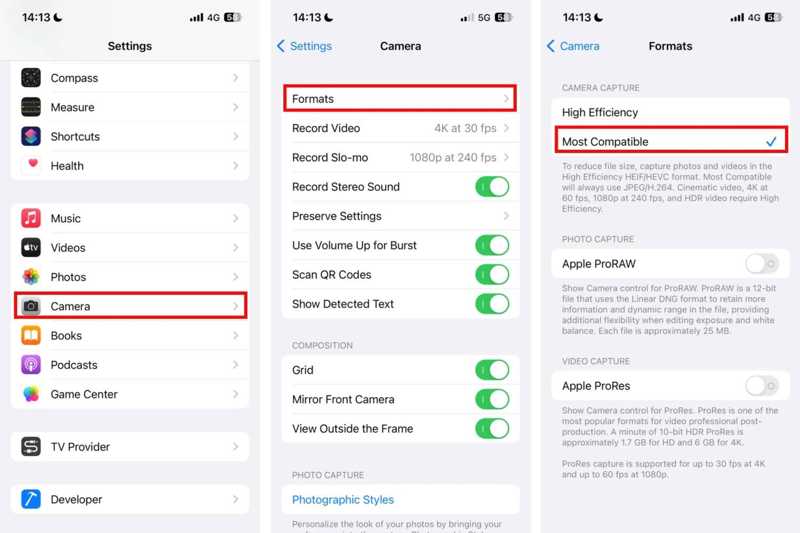
Passo 1. Abra o Configurações app no seu iPhone.
Passo 2. Role para baixo e vá para Câmara.
Passo 3. Torneira Formatos e escolha Mais compatível.
Passo 4. Então, as fotos tiradas no seu iPhone serão salvas em arquivos JPG.
Converta HEIC para JPG após a filmagem
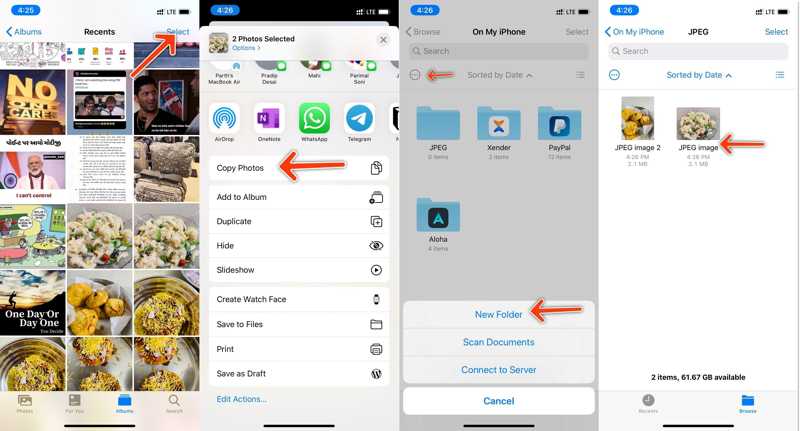
Passo 1. Execute o aplicativo Fotos.
Passo 2. Toque em Selecionar botão e toque em cada foto que deseja alterar.
Passo 3. Acertar Compartilhar e toque Copiar fotos na caixa de ferramentas.
Passo 4. Volte para a tela inicial e abra o Arquivos app.
Passo 5. Crie uma nova pasta em No meu iPhone seção.
Passo 6. Pressione e segure a área em branco e toque em Colar para salvar as fotos no formato JPG.
Como transferir HEIC para JPG no Mac
Se você sincronizou fotos de alta qualidade com o seu MacBook, pode transferir o arquivo HEIC para JPG ou PNG usando o aplicativo Preview. No entanto, o processo pode excluir os metadados.
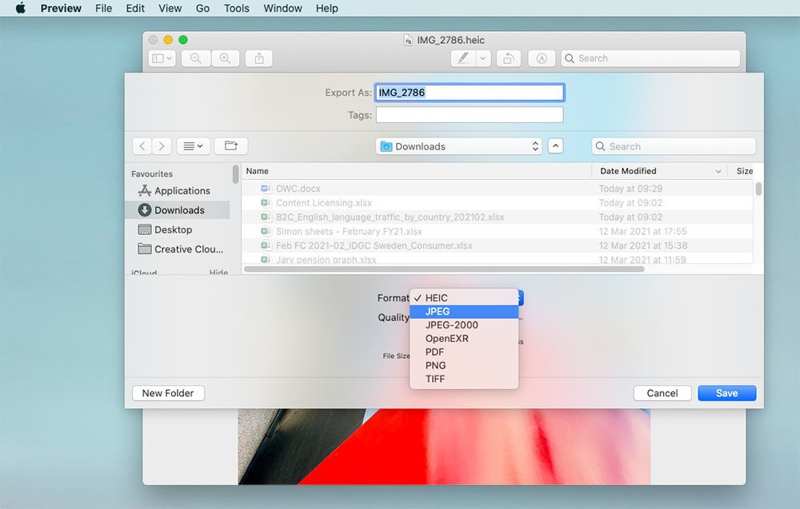
Passo 1. Abra um arquivo HEIC no aplicativo Preview.
Passo 2. Vou ao Envie o menu na fita superior e escolha Exportar.
Passo 3. Defina um nome de arquivo e uma pasta de saída.
Passo 4. Puxe o Formato opção e escolha JPEG ou um formato adequado.
Passo 5. Ajusta a Qualidade E clique no Economize botão.
Como abrir o HEIC no Android
No Android 10 e superior, você pode abrir arquivos HEIC diretamente. Em outras palavras, se você enviar uma foto HEIC para os dispositivos Android mais recentes, ela manterá o formato e não mudará automaticamente para outro formato. Felizmente, o aplicativo Google Fotos consegue abrir HEIC em dispositivos Android.
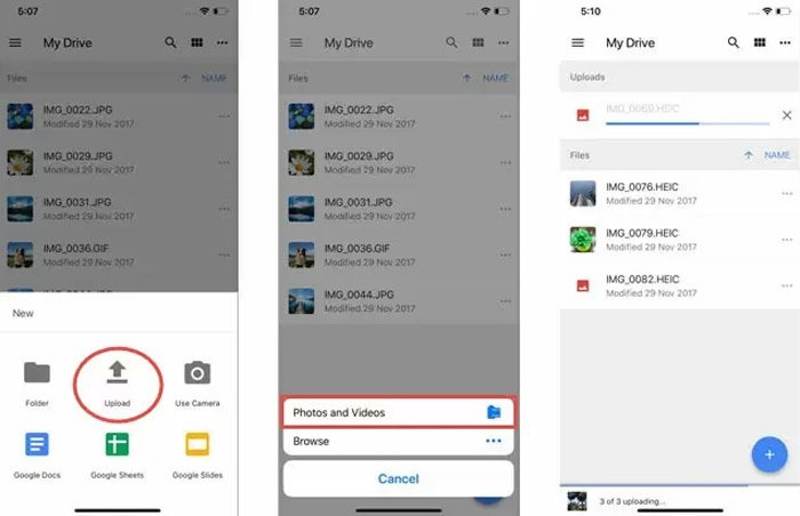
Passo 1. Abra seu aplicativo Google Fotos.
Passo 2. Carregue fotos do HEIC da sua memória.
Passo 3. Selecione a imagem HEIC e toque no Info botão para visualizar as informações EXIF.
Passo 4. Para converter HEIC para JPG, pressione e segure a foto, escolha Salvar imagem comoe selecione JPG.
Como abrir o HEIC no Windows 11/10
Obviamente, o HEIC não é compatível com o Windows, mas você pode instalar o suporte para arquivos de imagem com apenas alguns cliques. A extensão HEIC está disponível no Windows 11/10. Além disso, você pode instalá-la gratuitamente na Microsoft Store.
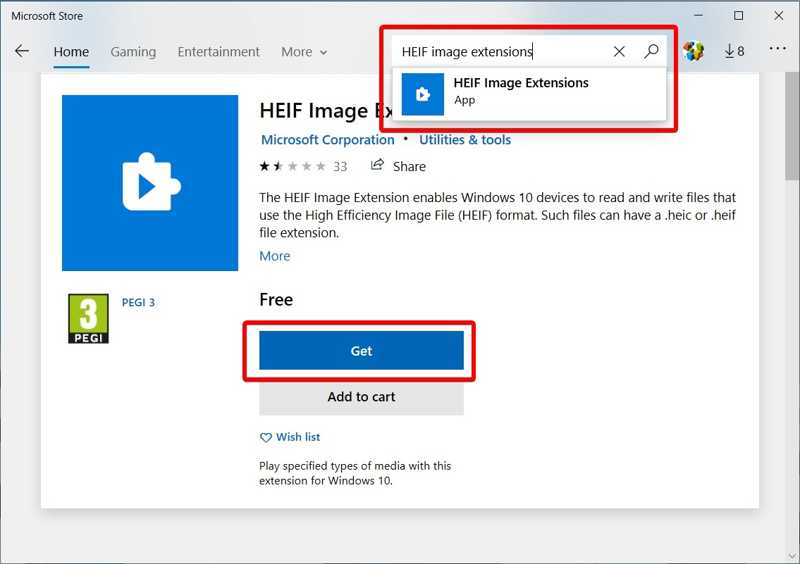
Passo 1. Localize um arquivo HEIC no seu disco rígido.
Passo 2. Clique com o botão direito nele, escolha Abrir comE clique Fotos.
Passo 3. Então, você será solicitado a extensão de imagem HEIF é necessária para exibir este arquivo.
Passo 4. Clique na Baixe e instale agora link.
Passo 5. Siga as instruções na tela para instalar a extensão. Em seguida, abra o HEIC novamente.
Parte 3: Como converter HEIC para JPG
Se você deseja converter HEIC para JPG, Apacheoft Free HEIC Converter é uma boa opção. Ele é capaz de recodificar seus arquivos de fotos HEIC em formatos de imagem populares. Além disso, a tecnologia avançada integrada pode proteger a qualidade da imagem.
Melhor maneira de converter HEIC para JPG gratuitamente
- Conversão em lote Arquivos HEIC para JPG formato.
- Mantenha a qualidade da imagem e os dados EXIF.
- Completamente livre para usar.
- Compatível com Windows 11/10/8/7/XP/Vista.
- Suporte a formatos de imagem populares, como JPG e PNG.
Download seguro
Download seguro
Como converter HEIC para JPG
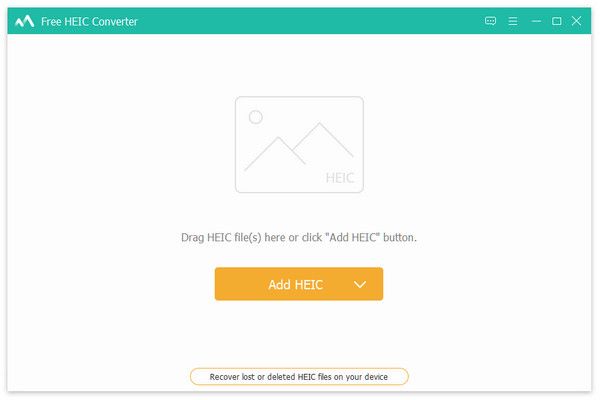
Passo 1. Importar HEIC
Após instalar o melhor conversor HEIC para JPG no seu PC, execute-o. Clique no Adicionar HEIC botão para importar os arquivos HEIC que você deseja converter.
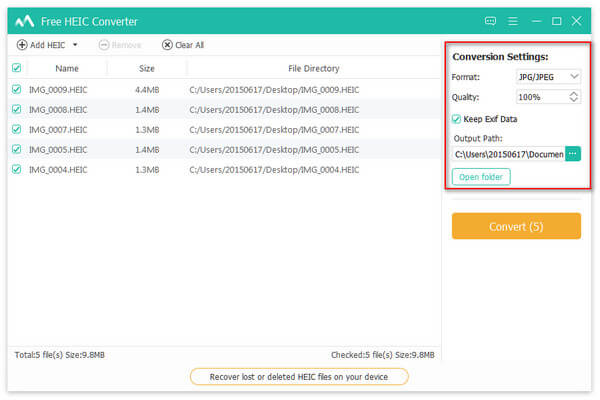
Passo 2. Definir formato de saída
Após carregar os arquivos HEIC, defina o Formato com Qualidade no lado direito. Para manter os dados EXIF, verifique o Mantenha os dados do Exif caixa. Em seguida, clique no Pasta aberta botão para selecionar um local de saída.
Passo 3. Converta HEIC em JPG
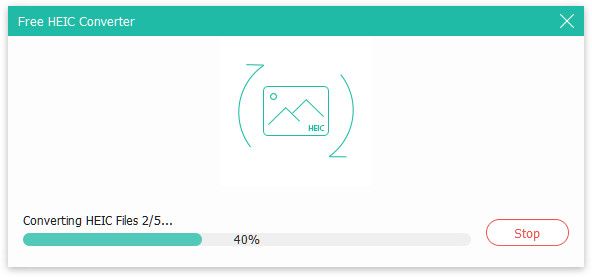
Finalmente, clique no Converter botão para começar a converter HEIC para JPG imediatamente.
Conclusão
Este guia explica o que é um arquivo HEIC e como usá-lo no seu iPhone, iPad, dispositivo Android, Mac ou PC. Você pode seguir nosso guia para abrir seus arquivos de fotos HEIC sem perder qualidade. O Apeaksoft Free HEIC Converter é a maneira mais fácil de visualizar seus arquivos HEIC em qualquer PC. Se tiver outras dúvidas sobre este assunto, sinta-se à vontade para deixar uma mensagem abaixo desta postagem.
Artigos Relacionados
As fotos HEIC no Google Fotos não são compatíveis com alguns aplicativos. Você pode aprender com este artigo como baixar o Google Fotos como JPG.
Como formato de imagem da Apple, os arquivos HEIC são incompatíveis com a maioria dos dispositivos Android. Felizmente, você pode aprender como abrir e visualizar arquivos HEIC no Android nesta página.
Cinco maneiras fáceis e gratuitas de converter HEIC para PNG: Atalho do iPhone, Conversor HEIC gratuito, Movavi, CloudConvert e FreeConvert.
Este guia recomenda os 10 melhores conversores de HEIC para JPG online e offline para Windows e Mac. Venha aprender a converter HEIC para JPG com facilidade!



