


Onde fica a pasta "Apagados Recentemente" no iPhone e iPad?

Apagar arquivos acidentalmente é um problema comum entre os usuários de iOS. Por isso, a Apple lançou o recurso "Apagados Recentemente". Ele permite restaurar fotos, vídeos, mensagens, documentos e muito mais que foram apagados nos últimos 30 dias em um iPhone. No entanto, a localização da pasta "Apagados Recentemente" pode variar um pouco de um serviço para outro. Este guia explica como. Onde ficam armazenadas as fotos, mensagens e outros arquivos apagados recentemente no seu iPhone. para obter recuperação de dados.
CONTEÚDO DA PÁGINA:
- Parte 1: Onde fica a foto excluída recentemente no iPhone?
- Parte 2: Onde ficam as mensagens apagadas recentemente no iPhone?
- Parte 3: Onde fica o app Apagado Recentemente no iPhone?
- Parte 4: Onde fica a pasta "Apagados Recentemente" no iPhone?
- Parte 5: Onde fica a nota apagada recentemente no iPhone?
- Parte 6: Como recuperar dados apagados permanentemente no iPhone
Parte 1: Onde fica a foto excluída recentemente no iPhone?
Se você apagar fotos acidentalmente do aplicativo Fotos do seu iPhone, poderá encontrá-las no álbum Apagadas Recentemente antes que sejam excluídas permanentemente. A localização das fotos Apagadas Recentemente no iPhone varia de acordo com a versão do iOS.
No iOS 18 ao iOS 26/27
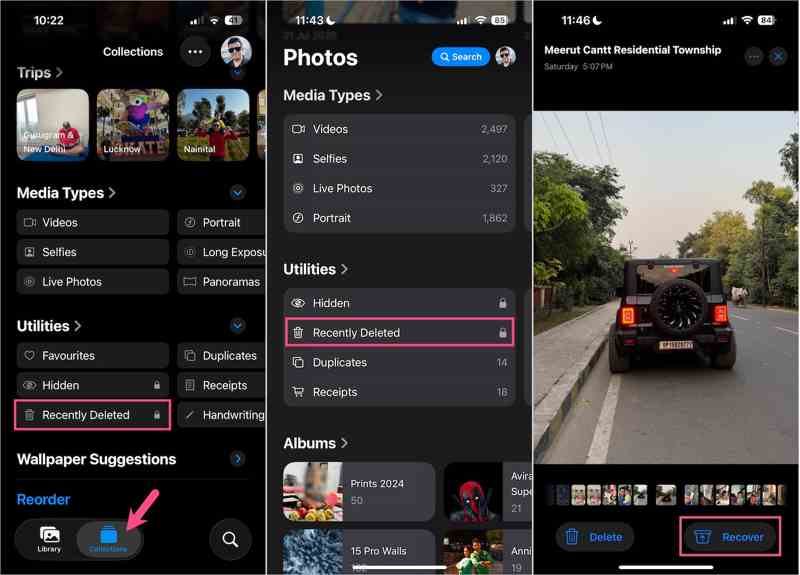
Passo 1. Abra o Fotos app no seu iPhone.
Passo 2. Toque na aba Coleções, localize a seção Utilitários e selecione Recentemente excluído.
Passo 3. Torneira Visualizar álbum e acesse fotos apagadas recentemente no iPhone com o Face ID ou Touch ID.
Passo 4. Toque na foto ou vídeo excluído que deseja recuperar e, em seguida, toque em Recuperar botão e selecione Recuperar foto.
Se você deseja excluir fotos permanentemente, toque em Apagare escolha Excluir deste iPhone.
Observação: Se você quiser recuperar várias fotos de uma só vez, toque em Selecionar, escolha os itens desejados, toque no botão de reticências e escolha Recuperar.
Do iOS 17 ao iOS 8
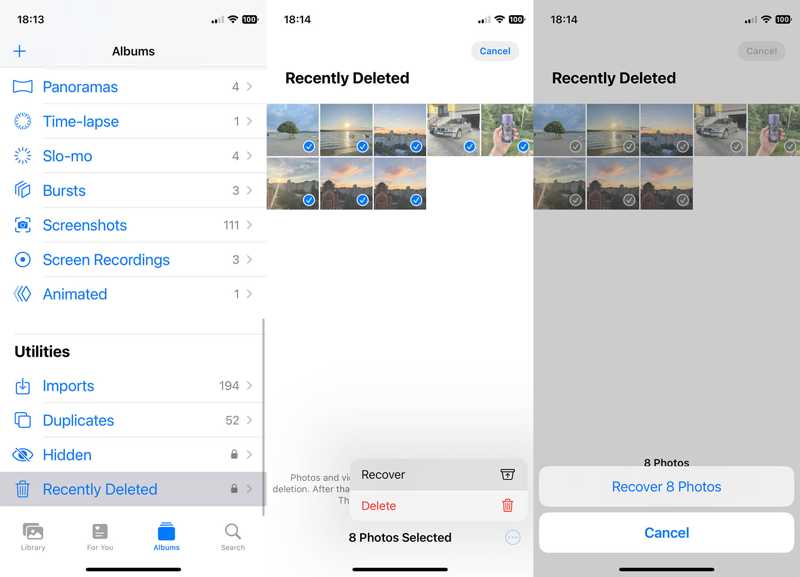
Passo 1. execute o Fotos app na sua tela inicial.
Passo 2. Vou ao álbuns aba na parte inferior.
Passo 3. Escolha o Recentemente excluído álbum sob o Utilities seção.
Passo 4. Selecione as fotos que deseja recuperar ou excluir e toque em Mais botão com um ícone de três pontos.
Passo 5. Escolha Recuperar or Apagare confirme a ação.
Parte 2: Onde ficam as mensagens apagadas recentemente no iPhone?
A Apple introduziu a pasta "Apagados Recentemente" no aplicativo Mensagens com o lançamento do iOS 16. Ela armazena as mensagens apagadas recentemente no seu iPhone por até 30 dias. Essa função está disponível tanto para mensagens de texto (SMS) quanto para mensagens do iMessage.
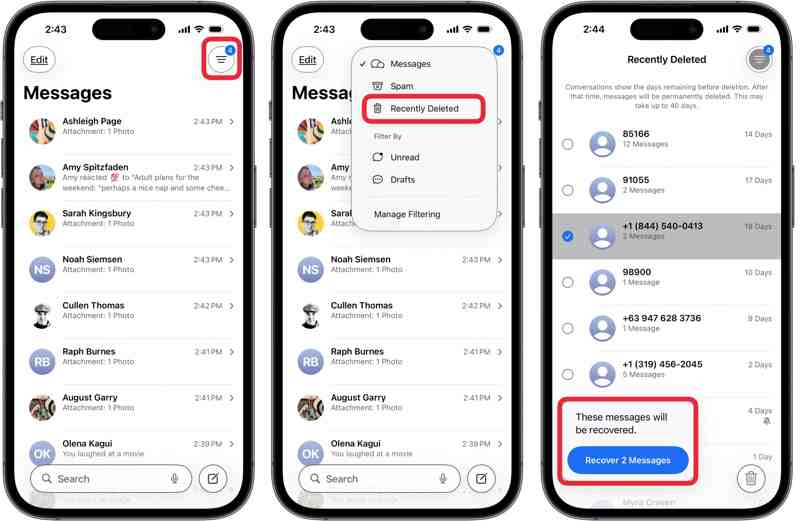
Passo 1. execute o Mensagens aplicativo e toque no Filtrar botão na fita superior.
Dicas: No iOS 18, toque em Editar ao invés.
Passo 2. Escolha o Recentemente excluído pasta a partir do menu de contexto.
Passo 3. Agora você verá todas as mensagens apagadas.
Passo 4. Escolha um contato e selecione as mensagens que deseja editar.
Passo 5. Torneira Recuperar N mensagens.
Leitura
Parte 3: Onde fica o app Apagado Recentemente no iPhone?
Diferentemente das mensagens apagadas recentemente no iPhone, a App Store mantém todos os apps instalados no seu dispositivo por meio do seu ID Apple, incluindo os apps desinstalados. Em outras palavras, você pode encontrar apps apagados recentemente na App Store do iPhone.
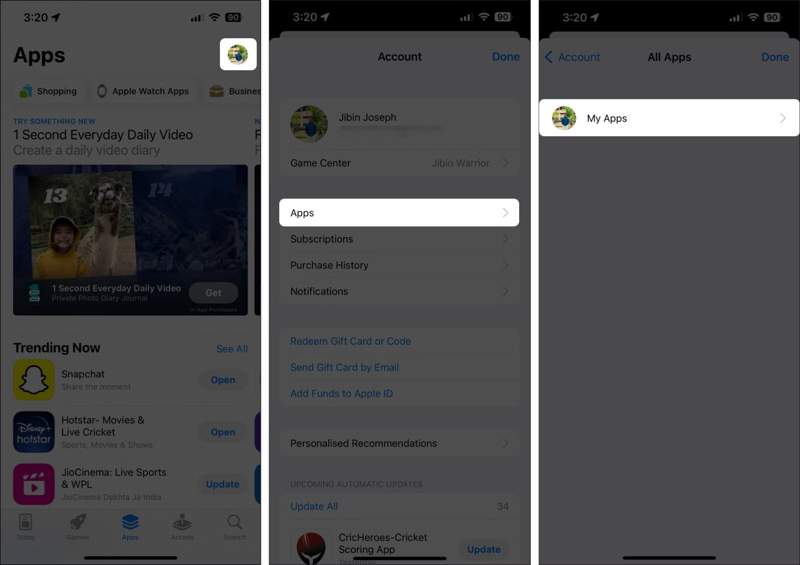
Passo 1. Abra a App Store e toque no seu perfil.
Passo 2. Vou ao Apps e toque em Meus Aplicativos Para visualizar todos os aplicativos instalados no seu iPhone.
Passo 3. Mudar para o Não neste iPhone A guia permite encontrar aplicativos desinstalados.
Passo 4. Se você quiser reinstalar um aplicativo, toque em Baixar botão.
Passo 5. Digite a senha do seu ID Apple ou o seu Face ID para fazer o download novamente.
Observação: Este método recupera apenas os aplicativos apagados recentemente no seu iPhone, mas não inclui os dados dos aplicativos.
Parte 4: Onde fica a pasta "Apagados Recentemente" no iPhone?
Se você salvou arquivos e documentos no aplicativo Arquivos e os apagou por engano, pode recuperá-los em até 30 dias. Mas onde fica a pasta "Apagados recentemente" no iPhone? Aqui você encontra os arquivos apagados.
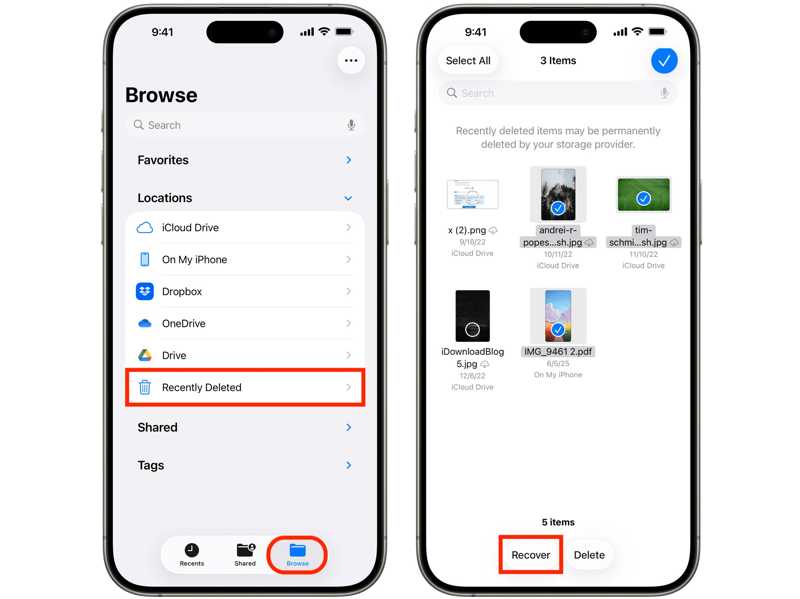
Passo 1. Comece o Arquivos aplicativo no seu iPhone e vá para o Explorar aba.
Passo 2. Escolha o Recentemente excluído pasta sob o Localizações seção.
Passo 3. Agora você pode encontrar arquivos apagados recentemente no seu iPhone.
Passo 4. Selecione os arquivos desejados e recupere-os ou exclua-os.
Parte 5: Onde fica a nota apagada recentemente no iPhone?
Outro recurso é a pasta "Apagados Recentemente" no aplicativo Notas integrado ao iPhone. Dessa forma, você pode encontrar as notas e anexos apagados recentemente no seu dispositivo iOS em até 30 dias.
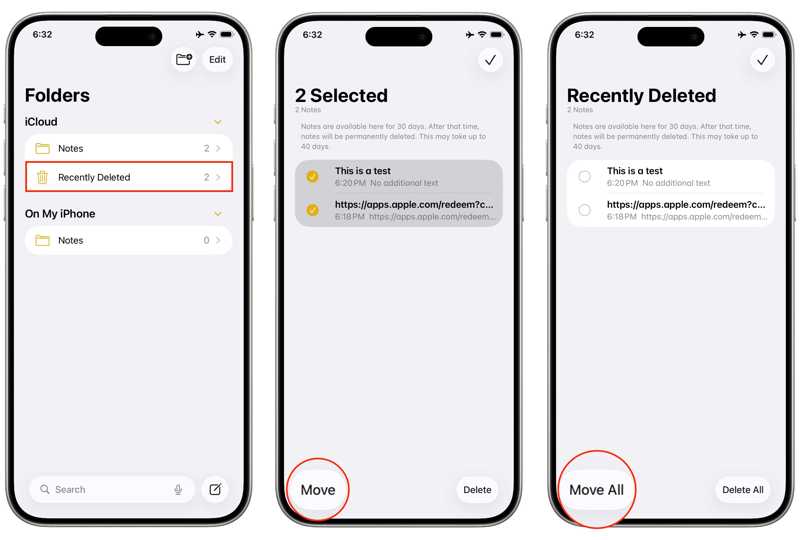
Passo 1. Execute o iOS Notas app.
Passo 2. Toque em Voltar Botão para visualizar todas as pastas.
Passo 3. Escolha o Recentemente excluído pasta.
Passo 4. Aqui, você pode recuperar ou excluir permanentemente suas anotações.
Parte 6: Como recuperar dados apagados permanentemente no iPhone
Como mencionado anteriormente, a pasta "Apagados Recentemente" permite recuperar apenas dados apagados nos últimos 30 dias. Se não encontrar os dados desejados na pasta "Apagados Recentemente", Apeaksoft iPhone Data Recovery pode te ajudar a recuperar seus arquivos.
Uma maneira rápida de recuperar dados apagados permanentemente no iPhone.
- Recupere dados apagados do seu iPhone sem backup.
- Trabalhar com arquivos excluídos recentemente e permanentemente.
- Visualize os arquivos excluídos para recuperação seletiva.
- Não interromperá os dados existentes no seu iPhone.
- Suporta todas as versões do iOS e iPadOS.
Download seguro
Download seguro

Como recuperar dados apagados do seu iPhone
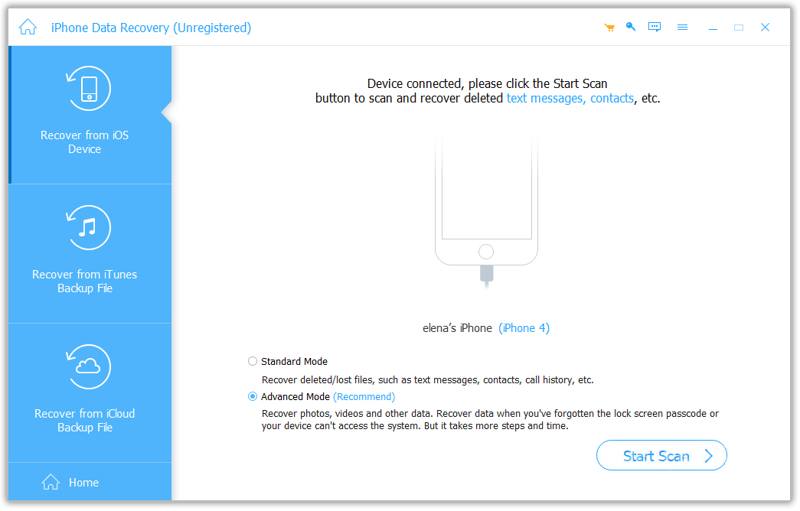
Passo 1. Digitalize seu iPhone
Inicie o software de recuperação de dados apagados após instalá-lo no seu PC. Existe também uma versão para Mac. Conecte seu iPhone ao PC com um cabo Lightning. Escolha a opção desejada. Recuperar do dispositivo iOS guia e clique no Iniciar digitalização botão para começar a escanear seu iPhone.
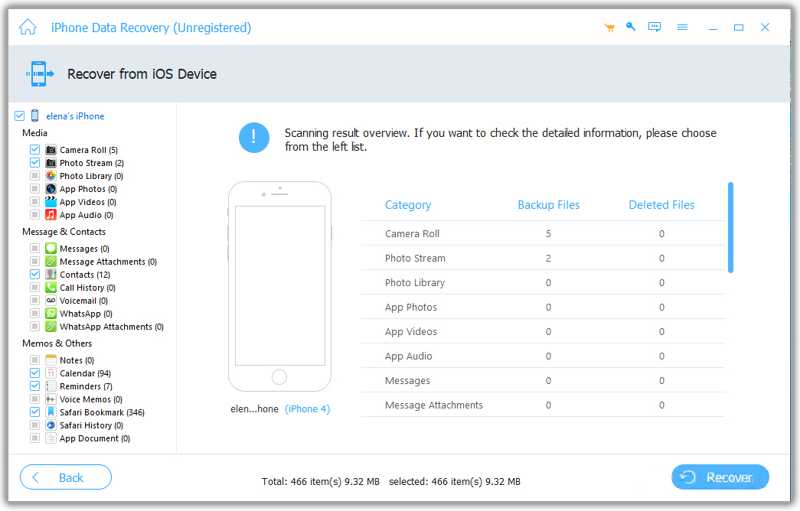
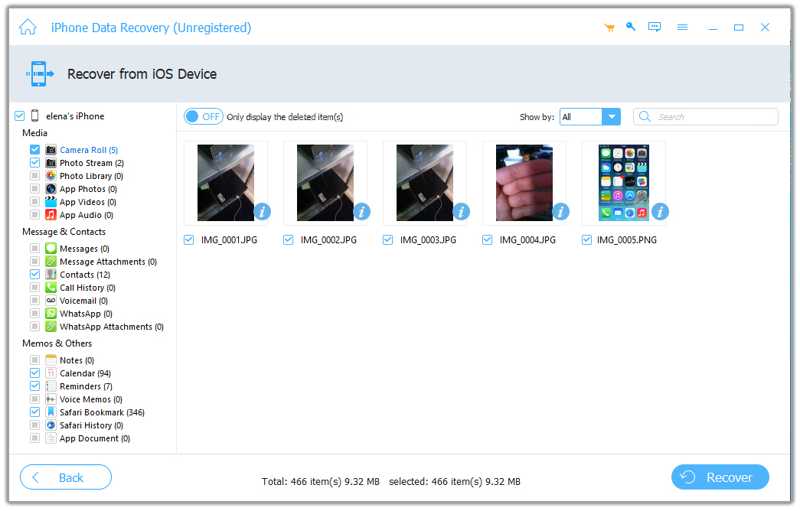
Passo 2. Visualizar arquivos excluídos
Após a conclusão da verificação do dispositivo, você poderá visualizar seus dados por tipo. Selecione Mostrar apenas excluídos Na opção superior, você pode visualizar os arquivos excluídos do seu dispositivo.
Passo 3. Recuperar arquivos apagados
Selecione as fotos, mensagens, vídeos, contatos e outros itens excluídos que deseja recuperar. Clique em Recuperar No botão na parte inferior, defina uma pasta de saída e clique. Recuperar novamente.
Conclusão
Este guia discutiu Onde encontrar fotos, aplicativos e mensagens apagados recentemente no iPhone?Você pode encontrar seus dados excluídos nos últimos 30 dias e recuperá-los ou removê-los permanentemente. Além disso, você pode seguir nosso guia para restaurar aplicativos excluídos da sua App Store. Se você não encontrar seus dados na pasta "Excluídos recentemente", Apeaksoft iPhone Data Recovery Permite recuperar arquivos apagados permanentemente sem backup. Além disso, é fácil de usar.
 Apeaksoft iPhone Data Recovery
 Recupere dados apagados ou perdidos de dispositivos iOS, iTunes e backups do iCloud.
Download seguro
Download seguro
Artigos Relacionados




