Com a evolução dos programas e dispositivos, você pode espelhar a tela do seu celular no computador. Dessa forma, você verá a tela do seu celular em uma tela maior. Além disso, você pode transmitir suas músicas favoritas do celular para a TV ou o computador usando o AirPlay.
No entanto, a maioria de vocês confunde espelhamento de tela com AirPlay. O espelhamento de tela é igual ao AirPlay??
Este post lista as informações essenciais e as principais diferenças entre as duas funcionalidades. Dicas extras também estão incluídas para consultas futuras. Continue lendo!

- Parte 1: AirPlay vs Espelhamento de Tela
- Parte 2: A melhor maneira de espelhar a tela do seu telefone no PC
- Parte 3: Como usar o AirPlay no iPhone
- Parte 4: Perguntas frequentes sobre AirPlay versus espelhamento de tela
Parte 1: AirPlay vs Espelhamento de Tela
Às vezes, assistir em uma tela pequena como um iPhone ou um telefone Android é chato comparado a telas maiores como computadores e TVs. A maneira recomendada para isso é o uso do AirPlay ou espelhamento de tela. Mas como eles diferem um do outro para saber qual você usa para uma melhor experiência? Vamos descobrir.
AirPlay
• É um recurso exclusivo para dispositivos Apple como iPhone, iPad, Mac e Apple TV. Se o dispositivo que você usa não for compatível com Apple, não há como usar o AirPlay.
• O recurso é comumente usado para streaming de conteúdo. Inclui vídeos, músicas e fotos.
• Só pode ser executado sem fio.
tela Mirroring
• Esta técnica é muito mais versátil que o AirPlay. Funciona em diferentes dispositivos e plataformas. Às vezes, o método requer o download de aplicativos e software adicionais para o seu dispositivo.
• É usado para compartilhar a tela inteira do seu dispositivo com outro. Em suma, duplicação. Você pode compartilhar todo conteúdo que funciona no seu dispositivo espelhado.
• Pode ser realizado sem fio ou com uso de cabo USB.
Parte 2: A melhor maneira de espelhar a tela do seu telefone no PC
iPhones e telefones Android têm procedimentos diferentes para espelhamento de tela para um PC. Tente usar Espelho de telefone Apeaksoft. É uma ferramenta de terceiros que pode transmitir seus dispositivos iOS e Android. É como um software 2 em 1! Além disso, esta ferramenta também pode tirar capturas de tela e gravar enquanto você estiver espelhando a tela. Se sim, você pode capturar momentos, imagens ou texto enquanto o processo está em andamento.
Além disso, o software permite conectar seu smartphone de 3 maneiras. Estas são conexões Wi-Fi, QR Codes e cabo USB. Agora, descubra abaixo como funciona a ferramenta de espelhamento de tela.
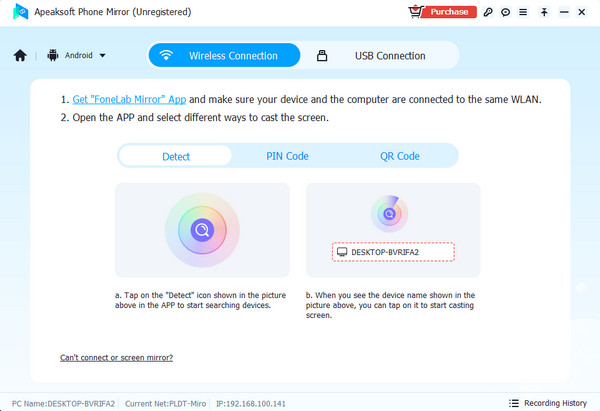
Etapa 1 Primeiro, baixe o software no seu computador. Depois disso, configure-o e inicie-o para ver sua interface principal.
Etapa 2 Agora selecione o sistema operacional do telefone. Depois disso, siga as etapas detalhadas abaixo com base no recurso escolhido. Observe que seus dispositivos estão conectados à mesma rede Wi-Fi.
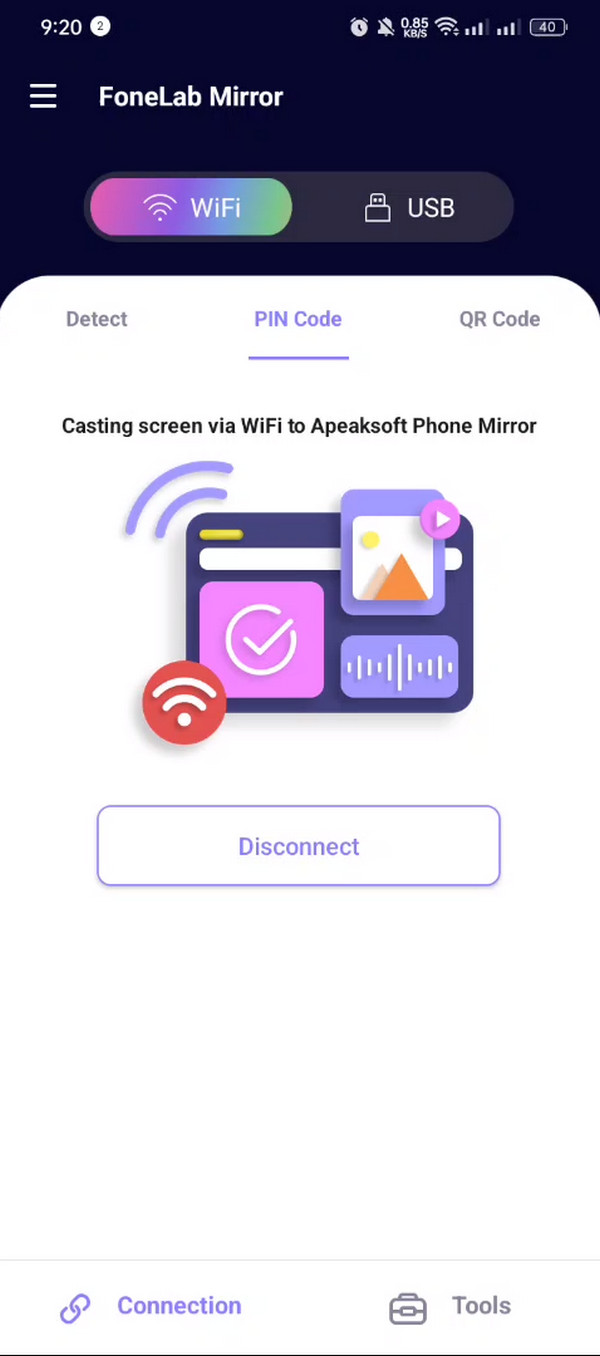
Se você escolher o Espelho e controle Android opção, você pode selecionar o Espelho sem fio or Espelho USB botão. Baixe o aplicativo FoneLab Mirror em seu telefone Android se você selecionar o método sem fio. Depois disso, conecte-o ao software inserindo os códigos. Podem ser as opções Detectar, Código PIN e Código QR. Se você escolher a conexão USB, basta conectar o telefone Android ao computador por meio de um cabo USB.
Se você escolher o Espelho e controle iOS opção, você também pode escolher o Espelho sem fio or Espelho USB botões. Se você usa uma conexão sem fio, deslize o canto superior direito da tela do seu iPhone. Depois disso, escolha o Espelho botão. Escolha o nome do software depois. Por outro lado, uma conexão USB também é fácil. Você só precisa conectar os dispositivos com um cabo USB.
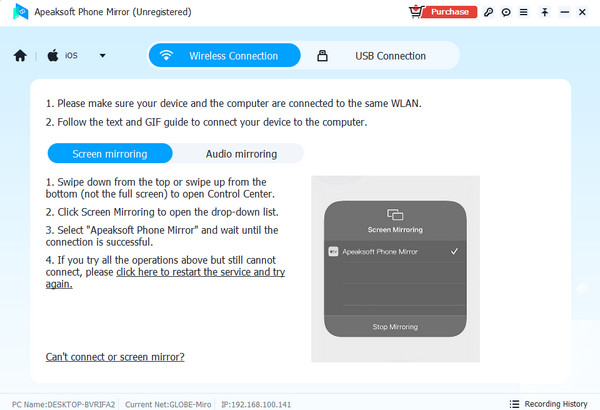
Etapa 3 Agora, aproveite a visualização do seu telefone em um PC. Quando quiser encerrar a sessão de espelhamento de tela, toque no botão Disconnect botão no centro.
Parte 3: Como usar o AirPlay no iPhone
Você conhece a função principal do AirPlay em seus dispositivos Apple com certeza por causa das seções anteriores desta postagem. Além disso, o AirPlay é uma ferramenta integrada em seus dispositivos Apple que você não precisa mais ativar. Isso significa que funciona automaticamente sem habilitá-lo no aplicativo Configurações. Você só precisa acessá-lo no Centro de Controle. Além disso, é necessário conectar os dois dispositivos para que o recurso funcione.
Vamos adicionar mais conhecimento aprendendo como usar o espelhamento do AirPlay no iPhone. Siga os passos detalhados abaixo.
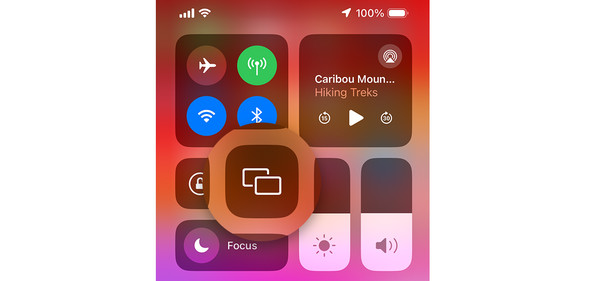
Etapa 1 Ative o recurso AirPlay do dispositivo onde deseja transmitir seu iPhone. No seu iPhone, acesse o Control Center recurso. Deslizar para baixo na parte superior direita da tela permitirá que você execute isso. Agora você verá os blocos ativos que o iPhone oferece. Por favor localize o AirPlay or Espelho de tela botão na tela. Toque nele para mais opções.
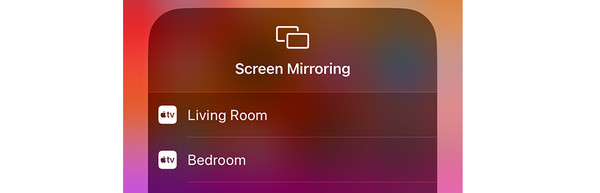
Etapa 2 Seu iPhone mostrará a caixa de diálogo AirPlay. Inclui os dispositivos que foram verificados quando você abre o recurso. Selecione o dispositivo que você prefere para espelhar seu iPhone. Pode ser um alto-falante, Apple TV, Mac, etc. Depois disso, será solicitado um código com o dispositivo receptor do AirPlay. Insira-o para conectar ambos os dispositivos. Mais tarde, você notará a tela do iPhone no dispositivo conectado através do AirPlay.
Parte 4: Perguntas frequentes sobre AirPlay versus espelhamento de tela
Você consegue espelhar a tela sem AirPlay em dispositivos Apple?
Felizmente, sim. Você pode espelhar a tela em dispositivos Apple. Alguns programas e aplicativos podem ajudá-lo com esse problema. Você só precisa baixá-los em seus dispositivos Apple. O bom deles é que é possível conectá-los sem fio ou por meio de um cabo USB. Depende da disponibilidade dos seus dispositivos ou dos seus acessórios.
Por que o AirPlay está embaçado?
Algumas pessoas apresentam má qualidade ao espelhar a tela ou fazer streaming usando o AirPlay. A principal razão pela qual isso acontece é devido a uma conexão lenta com a Internet. Se você sabe configurar o AirPlay, sabe que é necessária uma conexão com a Internet. Nesse caso, conecte seu iPhone ou outros dispositivos a uma rede forte.
O Netflix bloqueia o espelhamento de tela?
Sim. O espelhamento de tela bloqueou os procedimentos de espelhamento de tela enquanto os usuários o usavam. Quando você pressiona para fazer isso, a tela fica preta. Nesse caso, você não poderá ver a tela do dispositivo para outro.
Conclusão
Em conclusão, a questão espelhamento de tela vs AirPlay A resposta para essa pergunta está neste post. Ele explica que o AirPlay e o espelhamento de tela são muito semelhantes. A principal diferença é que o espelhamento de tela duplica a tela do seu dispositivo em outro, enquanto o AirPlay transmite a tela por meio de streaming. Além disso, este post apresenta uma ferramenta de terceiros para transmitir a tela do seu iPhone ou celular Android. Espelho de telefone ApeaksoftVocê pode baixá-lo gratuitamente e experimentar seu recurso de espelhamento poderoso e perfeito.