

Como corrigir o problema de espelhamento de tela do iPhone ou iPad que não funciona

“Preciso espelhar a tela do meu iPhone em uma smart TV, mas não está funcionando. Como posso resolver esse problema?” O espelhamento de tela é um ótimo recurso dos dispositivos iOS. Ele permite projetar a tela do seu dispositivo em uma tela grande, como smart TVs e projetores, para compartilhar apresentações, vídeos, fotos, jogos e muito mais. Este artigo explica o que você pode fazer se o seu iPad ou O espelhamento de tela do iPhone não está funcionando..
CONTEÚDO DA PÁGINA:
Parte 1: Por que o espelhamento de tela do iPhone não está funcionando
O espelhamento de tela é uma conexão sem fio projetada para replicar a tela do seu iPhone ou iPad em uma tela maior. Os problemas associados ao espelhamento de tela podem variar de pequenas falhas a problemas de conexão significativos. Os fatores comuns pelos quais o espelhamento de tela do meu iPhone não está funcionando incluem:
1. Compatibilidade do dispositivo. Ao espelhar a tela do seu iPhone ou iPad, é necessário que a Smart TV tenha o AirPlay como receptor. Se a sua TV não for compatível com AirPlay, o espelhamento de tela não funcionará.
2. Conexão de rede. Tanto o seu dispositivo iOS quanto a TV devem estar conectados à mesma rede Wi-Fi. Além disso, o conteúdo é transmitido pela conexão sem fio. Se a rede estiver instável, o espelhamento de tela pode travar.
3. Atualização de software desatualizada.
4. Algo está errado com seu dispositivo iOS, como a tela travar.
Parte 2: Como corrigir o problema de espelhamento de tela do iPhone que não funciona
Se o espelhamento de tela do iPhone para a TV não estiver funcionando, não se preocupe. Você pode verificar sua conexão com a internet. Além disso, aqui estão algumas soluções que você pode tentar para corrigir esse problema no seu iPhone, iPad e TV.
Solução 1: Reinicie o iPhone
Quando o espelhamento de tela do Roku no iPhone não estiver funcionando, a primeira coisa a fazer é reiniciar o dispositivo. Embora essa solução seja simples, ela pode resolver problemas básicos de software, como uma tela congelada.
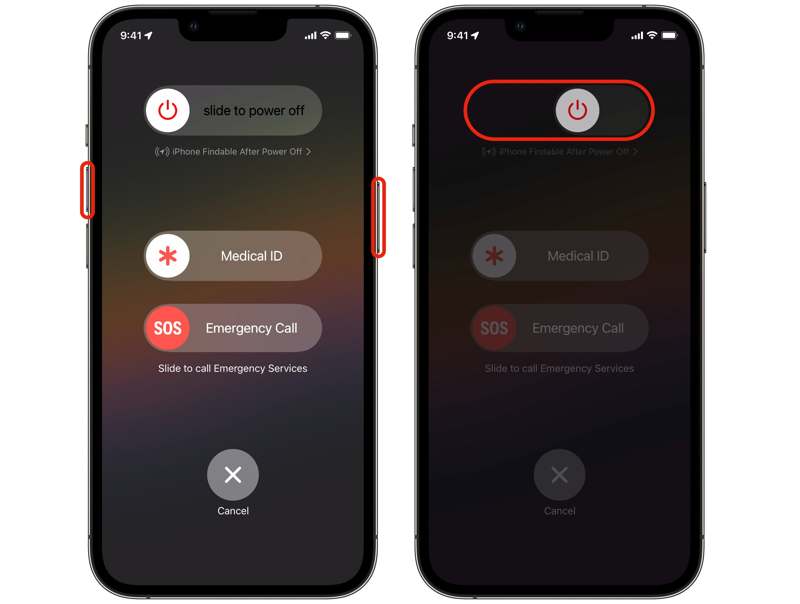
Passo 1. Acione a tela de desligamento:
Para iPhone X ou posterior
Pressione e segure qualquer um dos dois. Volume botão e o Lado botão juntos.
Quando a tela de desligamento aparecer, solte os botões.
Para iPhone 8 ou anterior
Segure o Lado, superior, ou Sleep / Wake botão até ver a tela de desligamento.
Passo 2. Mova o controle deslizante para o lado direito.
Passo 3. Quando a tela ficar preta, aguarde alguns minutos.
Passo 4. Em seguida, ligue o seu iPhone tocando no Lado, superior, ou Sleep / Wake botão até ver o logotipo da Apple.
Passo 5. Em seguida, tente espelhar a tela do seu iPhone na TV.
Solução 2: Verifique a compatibilidade
Como mencionado anteriormente, o espelhamento de tela de um iPhone em uma TV requer uma smart TV compatível com AirPlay. Você pode verificar a compatibilidade com sua TV ou entrar em contato com o fabricante. Além disso, você precisa ativar o AirPlay manualmente na sua smart TV.
Passo 1. Ligue a sua TV se o espelhamento de tela do iPhone para a sua TV Samsung não estiver funcionando.
Passo 2. Acesse a tela inicial com o seu controle remoto.
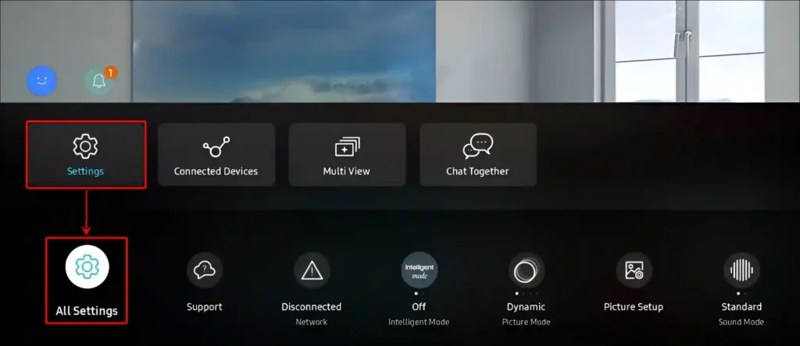
Passo 3. Acessar Menu, Configurações e Todas as Configurações.
Passo 4. Acesse Conexãoe pressione Configurações do AirPlay da Apple.
Passo 5. Basta ligar o AirPlay opção.
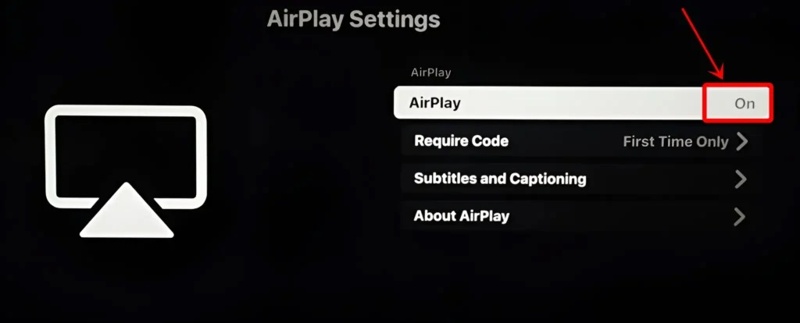
Passo 6. Agora, espelhe a tela do seu iPhone.
Solução 3: redefinir as configurações de rede
Com uma conexão de rede ruim, o espelhamento de tela do iPhone para a TV Hisense não funciona. A solução é simples: você pode redefinir as configurações de rede do seu iPhone ou iPad e se reconectar a uma rede Wi-Fi estável.
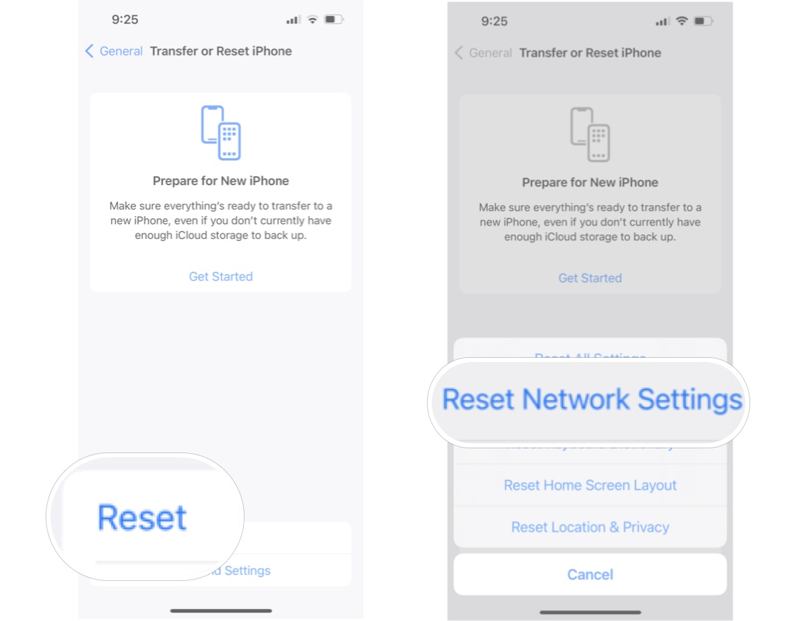
Passo 1. execute o Configurações app no seu dispositivo iOS.
Passo 2. Acesse Geral e Transferir ou redefinir o iPhone.
Passo 3. Torneira ReiniciarE então, não precisa redefinir todas as configurações, basta escolher Redefinir Ajustes de Rede.
Passo 4. Se solicitado, digite a senha do seu iPhone ou a senha do ID Apple.
Passo 5. Torneira Redefinir Ajustes de Rede novamente para confirmar.
Passo 6. Quando o seu dispositivo reiniciar, conecte-se à sua rede Wi-Fi e tente espelhar a tela novamente.
Solução 4: atualização de software
Software desatualizado é um grande problema e pode causar diversos problemas, incluindo o espelhamento de tela do iPhone na TV Vizio não funcionar. A solução é manter seu iOS ou iPadOS atualizado.
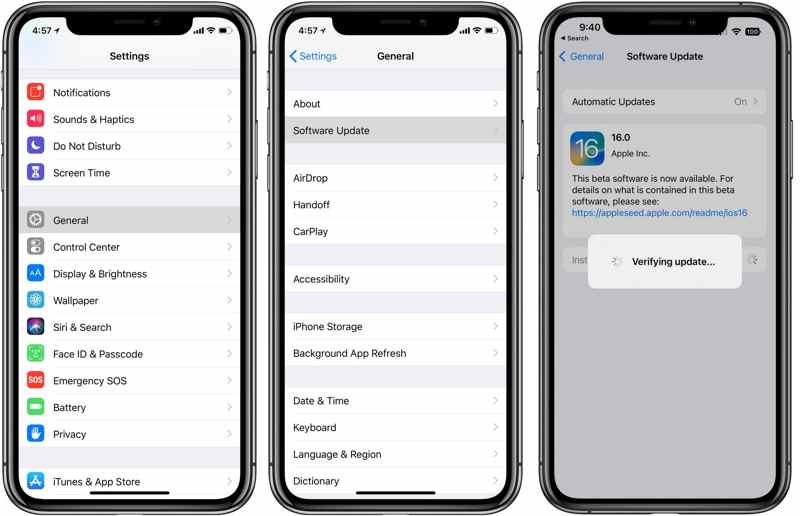
Passo 1. Corra o seu Configurações app.
Passo 2. Dirija-se Geral e Atualização de software para procurar atualizações.
Passo 3. Se uma atualização estiver disponível, toque em Baixe e instale.
Parte 3: Dica Bônus: A melhor maneira de espelhar a tela do iPhone no PC
Se o espelhamento de tela do seu iPhone ou iPad não estiver funcionando, você pode tentar uma solução alternativa. Espelho de telefone Apeaksoft Permite espelhar a tela do iOS em um PC. Além disso, oferece recursos adicionais, como gravação de tela.
Ferramenta confiável para espelhar celulares no Windows
- Espelhe facilmente a tela do iPhone ou iPad em um PC.
- Grave a tela do iPhone no seu PC.
- Controle a tela do seu celular com um mouse.
- Compatível com as versões mais recentes do iOS e iPadOS.
Download seguro

Como espelhar a tela do iPhone no seu PC
Passo 1. Instalar o espelho do iOS
Inicie o melhor software de espelhamento de iPhone após instalá-lo no seu PC. Conecte seu iPhone e PC à mesma rede Wi-Fi. O software detectará seu iPhone automaticamente. Escolha Espelho do iOS para prosseguir.

Passo 2. Tela do iPhone espelho
Abra o seu iPhone e siga as instruções na tela para ligá-lo. tela Mirroring. Toque Espelho de telefone Apeaksoft Para começar a espelhar a tela do seu iPhone no seu PC.

Conclusão
Seguindo nossas soluções, você deverá Corrigir problema com o espelhamento de tela do iPhone ou iPad que não está funcionando rapidamente. Essas soluções podem resolver problemas relacionados à rede, software e muito mais. Como alternativa, você pode espelhar a tela do seu iPhone ou iPad em um PC usando Espelho de telefone Apeaksoft sem habilidades técnicas.
Artigos Relacionados
Se você deseja espelhar seu iPhone em uma TV, como Samsung TV, Roku TV, Fire TV e outras, você pode aprender os métodos comprovados aqui.
Se você precisar espelhar a tela do seu iPhone ou iPad no Chromecast, você pode encontrar métodos comprovados e um guia passo a passo aqui.
Venha aprender 3 soluções sobre como espelhar a tela do seu iPhone/iPad na Roku TV para assistir a filmes ou programas de TV em uma tela grande!
Para espelhar o iPhone no Mac, você pode usar o recurso integrado da Apple, o AirPlay, ou o QuickTime Player. Também apresentamos uma poderosa ferramenta de terceiros.



