

Como corrigir o problema de espelhamento de tela do iPhone ou iPad que não funciona

“Preciso espelhar a tela do meu iPhone em uma smart TV, mas não está funcionando. Como posso resolver esse problema?” O espelhamento de tela é um ótimo recurso dos dispositivos iOS. Ele permite projetar a tela do seu dispositivo em uma tela grande, como smart TVs e projetores, para compartilhar apresentações, vídeos, fotos, jogos e muito mais. Este artigo explica o que você pode fazer se o seu iPad ou O espelhamento de tela do iPhone não está funcionando..
CONTEÚDO DA PÁGINA:
Parte 1: Por que o espelhamento de tela do iPhone não está funcionando
O espelhamento de tela é uma conexão sem fio projetada para replicar a tela do seu iPhone ou iPad em uma tela maior. Os problemas associados ao espelhamento de tela podem variar de pequenas falhas a problemas de conexão significativos. Os fatores comuns pelos quais o espelhamento de tela do meu iPhone não está funcionando incluem:
1. Compatibilidade do dispositivo. Ao espelhar a tela do seu iPhone ou iPad, é necessário que a Smart TV tenha o AirPlay como receptor. Se a sua TV não for compatível com AirPlay, o espelhamento de tela não funcionará.
2. Conexão de rede. Tanto o seu dispositivo iOS quanto a TV devem estar conectados à mesma rede Wi-Fi. Além disso, o conteúdo é transmitido pela conexão sem fio. Se a rede estiver instável, o espelhamento de tela pode travar.
3. Atualização de software desatualizada.
4. Algo está errado com seu dispositivo iOS, como a tela travar.
Parte 2: Como corrigir o problema de espelhamento de tela do iPhone que não funciona
Se o espelhamento de tela do iPhone para a TV não estiver funcionando, não se preocupe. Você pode verificar sua conexão com a internet. Além disso, aqui estão algumas soluções que você pode tentar para corrigir esse problema no seu iPhone, iPad e TV.
Solução 1: Reinicie o iPhone
Quando o espelhamento de tela do Roku no iPhone não estiver funcionando, a primeira coisa a fazer é reiniciar o dispositivo. Embora essa solução seja simples, ela pode resolver problemas básicos de software, como uma tela congelada.
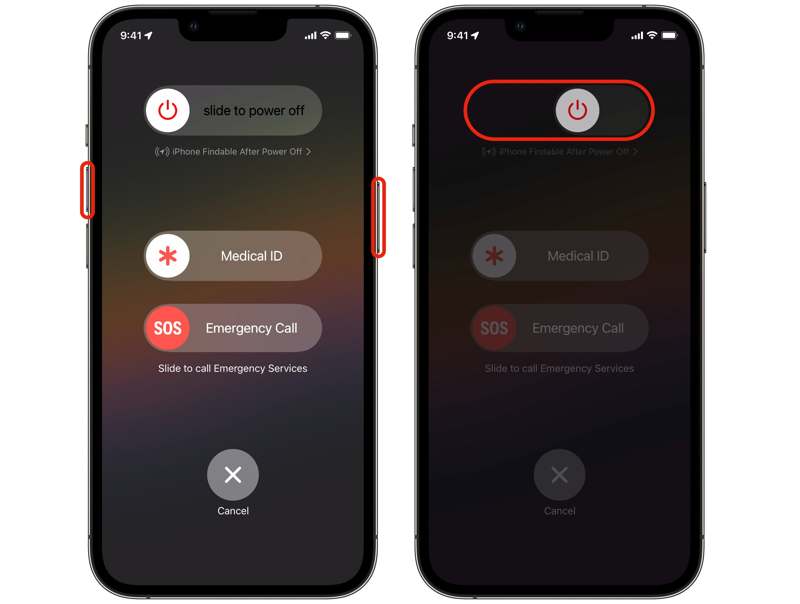
Passo 1. Acione a tela de desligamento:
Para iPhone X ou posterior
Pressione e segure qualquer um dos dois. Volume botão e o Lado botão juntos.
Quando a tela de desligamento aparecer, solte os botões.
Para iPhone 8 ou anterior
Segure o Lado, superior, ou Sleep / Wake botão até ver a tela de desligamento.
Passo 2. Mova o controle deslizante para o lado direito.
Passo 3. Quando a tela ficar preta, aguarde alguns minutos.
Passo 4. Em seguida, ligue o seu iPhone tocando no Lado, superior, ou Sleep / Wake botão até ver o logotipo da Apple.
Passo 5. Em seguida, tente espelhar a tela do seu iPhone na TV.
Solução 2: Verifique a compatibilidade
Como mencionado anteriormente, o espelhamento de tela de um iPhone em uma TV requer uma smart TV compatível com AirPlay. Você pode verificar a compatibilidade com sua TV ou entrar em contato com o fabricante. Além disso, você precisa ativar o AirPlay manualmente na sua smart TV.
Passo 1. Ligue a sua TV se o espelhamento de tela do iPhone para a sua TV Samsung não estiver funcionando.
Passo 2. Acesse a tela inicial com o seu controle remoto.
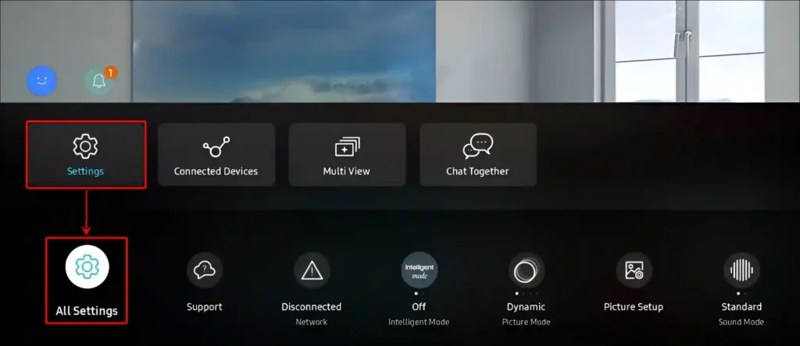
Passo 3. Acessar Menu, Configurações e Todas as Configurações.
Passo 4. Acesse Conexãoe pressione Configurações do AirPlay da Apple.
Passo 5. Basta ligar o AirPlay opção.
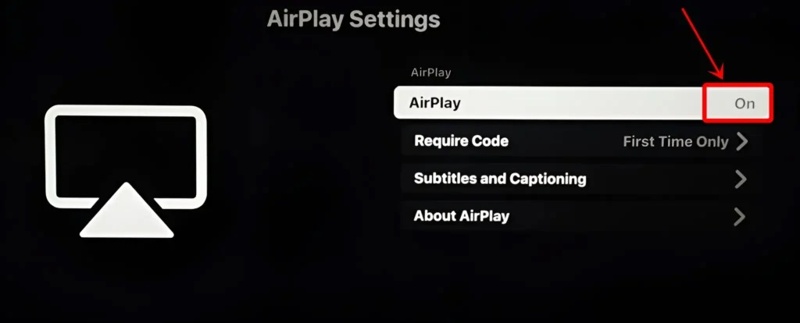
Passo 6. Agora, espelhe a tela do seu iPhone.
Solução 3: redefinir as configurações de rede
Com uma conexão de rede ruim, o espelhamento de tela do iPhone para a TV Hisense não funciona. A solução é simples: você pode redefinir as configurações de rede do seu iPhone ou iPad e se reconectar a uma rede Wi-Fi estável.
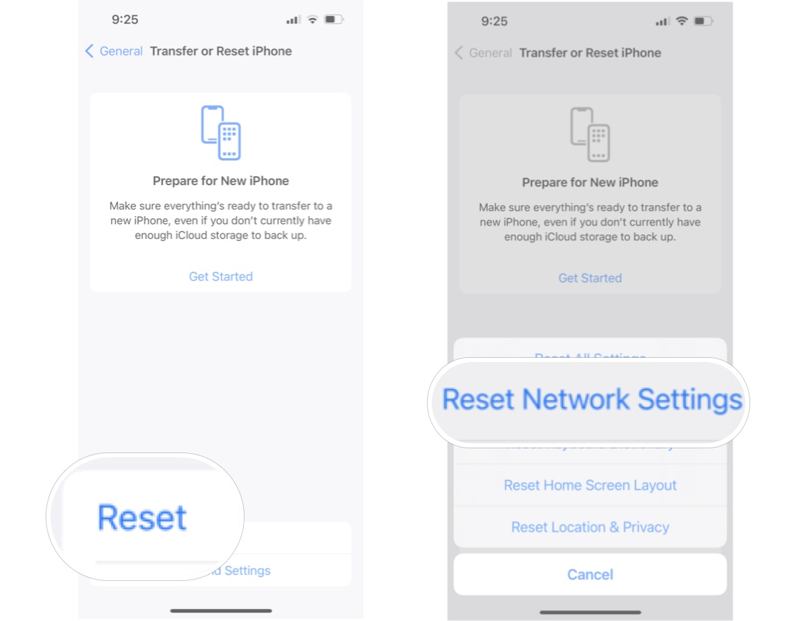
Passo 1. execute o Configurações app no seu dispositivo iOS.
Passo 2. Acesse Geral e Transferir ou redefinir o iPhone.
Passo 3. Torneira ReiniciarE então, não precisa redefinir todas as configurações, basta escolher Redefinir Ajustes de Rede.
Passo 4. Se solicitado, digite a senha do seu iPhone ou a senha do ID Apple.
Passo 5. Torneira Redefinir Ajustes de Rede novamente para confirmar.
Passo 6. Quando o seu dispositivo reiniciar, conecte-se à sua rede Wi-Fi e tente espelhar a tela novamente.
Solução 4: atualização de software
Software desatualizado é um grande problema e pode causar diversos problemas, incluindo o espelhamento de tela do iPhone na TV Vizio não funcionar. A solução é manter seu iOS ou iPadOS atualizado.
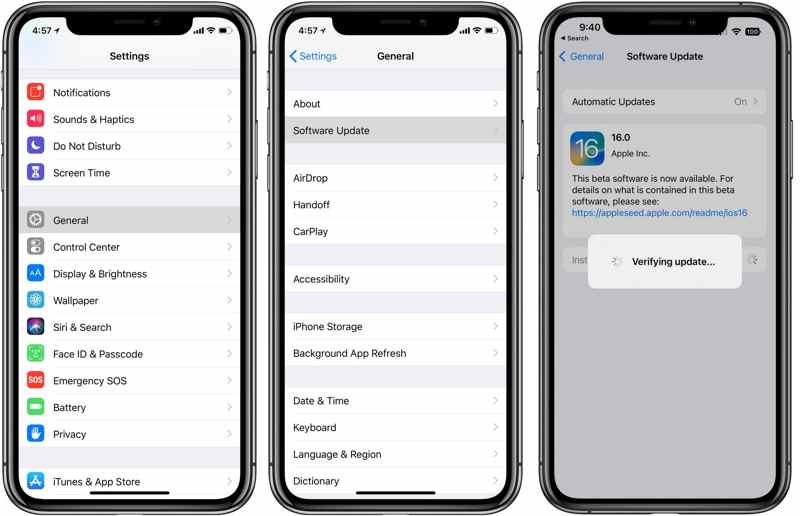
Passo 1. Corra o seu Configurações app.
Passo 2. Dirija-se Geral e Atualização de software para procurar atualizações.
Passo 3. Se uma atualização estiver disponível, toque em Baixe e instale.
Parte 3: Dica Bônus: A melhor maneira de espelhar a tela do iPhone no PC
Se o espelhamento de tela do seu iPhone ou iPad não estiver funcionando, você pode tentar uma solução alternativa. Espelho de telefone Apeaksoft Permite espelhar a tela do iOS em um PC. Além disso, oferece recursos adicionais, como gravação de tela.
Ferramenta confiável para espelhar celulares no Windows
- Espelhe facilmente a tela do iPhone ou iPad em um PC.
- Grave a tela do iPhone no seu PC.
- Controle a tela do seu celular com um mouse.
- Compatível com as versões mais recentes do iOS e iPadOS.
Download seguro

Como espelhar a tela do iPhone no seu PC
Passo 1. Instalar o espelho do iOS
Inicie o melhor software de espelhamento de iPhone após instalá-lo no seu PC. Conecte seu iPhone e PC à mesma rede Wi-Fi. O software detectará seu iPhone automaticamente. Escolha Espelho do iOS para prosseguir.

Passo 2. Tela do iPhone espelho
Abra o seu iPhone e siga as instruções na tela para ligá-lo. tela Mirroring. Toque Espelho de telefone Apeaksoft Para começar a espelhar a tela do seu iPhone no seu PC.

Conclusão
Seguindo nossas soluções, você deverá Corrigir problema com o espelhamento de tela do iPhone ou iPad que não está funcionando rapidamente. Essas soluções podem resolver problemas relacionados à rede, software e muito mais. Como alternativa, você pode espelhar a tela do seu iPhone ou iPad em um PC usando Espelho de telefone Apeaksoft sem habilidades técnicas.
Artigos Relacionados




