

Como espelhar a tela do iPhone/iPad no Mac - Sem complicações

Já teve a sensação de que a tela do seu iPhone/iPad é pequena demais para aproveitar filmes ou séries de forma imersiva, o que prejudica sua experiência? Se você quer curtir seus vídeos, fotos ou jogos favoritos em uma tela maior, espelhar a tela do seu iPhone ou iPad em uma Roku TV é a solução perfeita.
Eis que surge uma pergunta: como espelhar o iPad na Roku TV?
Para iniciantes, espelhar a tela do iPhone na Roku TV nem sempre é tão simples. Diferentes modelos de Roku TV, versões do iOS e configurações de rede podem tornar o processo confuso. Por exemplo, algumas TVs são compatíveis com AirPlay nativamente, enquanto outras exigem configuração manual ou aplicativos de espelhamento de terceiros para funcionar corretamente.
Mas não se preocupe! Este artigo irá guiá-lo por diversas maneiras comprovadas de Espelhe o iPhone em uma TV Roku De forma fácil e passo a passo.
CONTEÚDO DA PÁGINA:
Parte 1. Como espelhar o iPhone na Roku TV via AirPlay
Em outubro de 2020, a Roku anunciou oficialmente que incluiria suporte ao AirPlay 2 e ao HomeKit na atualização do sistema Roku OS 9.4. Com isso, os usuários podem usar o AirPlay diretamente para espelhar a tela do iPhone/iPad na Roku TV com facilidade, sem cabos extras ou configurações complicadas. Dessa forma, é possível compartilhar vídeos, fotos, aplicativos e apresentações de maneira prática e assisti-los com clareza na Roku TV.
Preparações:
• Sua Roku TV deve executar o Roku OS 9.4 ou posterior.
• Você está usando o iOS 15 ou posterior.
• Seu iPhone/iPad e Roku TV estão conectados à mesma rede Wi-Fi.
Antes de começarmos, você deve garantir que AirPlay Primeiro, verifique se está ativado no seu Roku. Você pode verificar isso acessando: Configurações > Apple AirPlay e HomeKit > AirPlay > On.
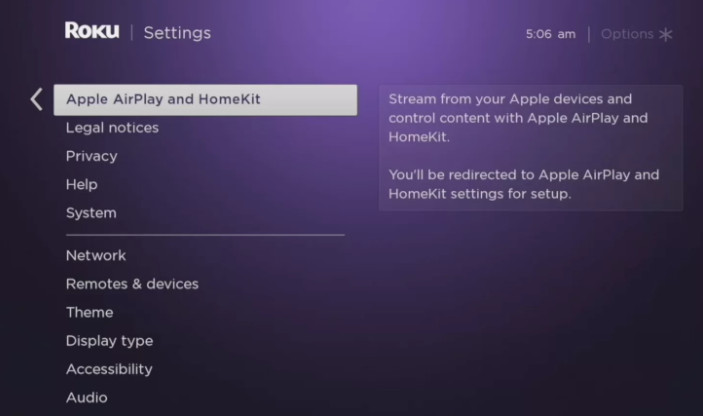
Se tudo estiver configurado corretamente, siga os passos abaixo para aprender como espelhar a tela do iPhone na Roku TV usando o AirPlay:
Passo 1. No seu iPhone ou iPad, deslize o dedo de cima para baixo a partir do canto superior direito (ou de baixo para cima em modelos mais antigos) para abrir. Control Center.
Passo 2. Toque em tela Mirroring botão.

Passo 3. Escolha seu dispositivo Roku na lista a seguir.
Passo 4. Digite o código de acesso do AirPlay exibido na sua Roku TV. Em seguida, a tela do seu iPhone ou iPad aparecerá instantaneamente na sua Roku TV.

Dicas: Para interromper o espelhamento, abra o Control Center novamente, toque em tela Mirroringe selecione Parar de espelhar.
Parte 2. Como espelhar a tela do iPhone na Roku TV usando um aplicativo de terceiros
Se o seu dispositivo Roku não for compatível com AirPlay, não se preocupe! Você ainda pode espelhar seu iPhone ou iPad usando um aplicativo de espelhamento confiável de terceiros. Existem vários aplicativos de espelhamento disponíveis na App Store que funcionam perfeitamente com o Roku para exibir a tela do seu iPhone/iPad sem fio. Abaixo estão alguns aplicativos com boa reputação:
• Espelhamento de tela para Roku
• DoCast - Espelhe o iPhone no Roku
• AirBeamTV - Espelho para Roku
Siga os passos abaixo para usar um aplicativo de espelhamento de terceiros. Aqui, vamos abordar... DoCast como um exemplo:
Passo 1. Baixe o DoCast na App Store e instale-o no seu iPhone ou iPad.
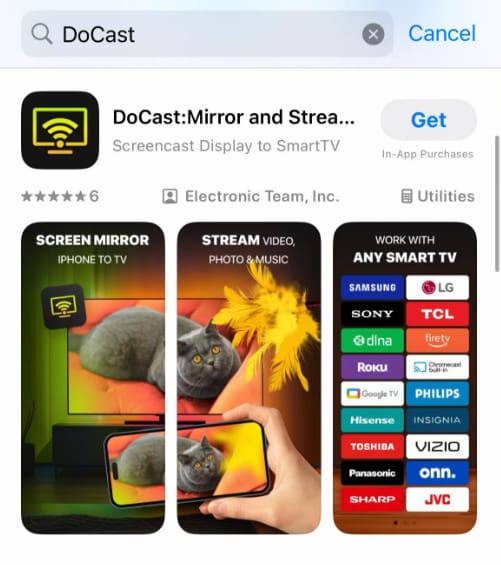
Passo 2. Conecte seu iPhone/iPad e a Roku TV à mesma rede Wi-Fi.
Passo 3. Inicie o aplicativo e toque em Escolha uma Smart TV na interface principal.
Passo 4. Selecione seu dispositivo Roku na lista.
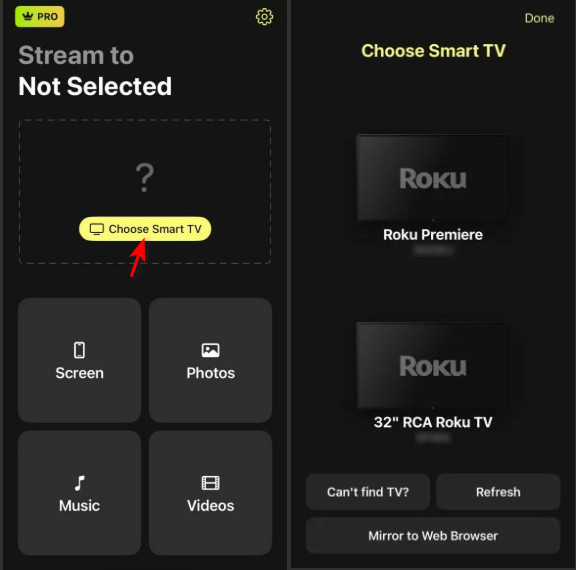
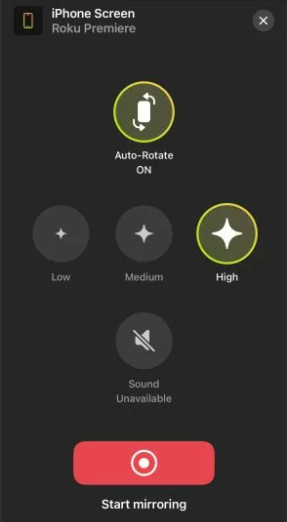
Passo 5. Toque em Peneira botão.
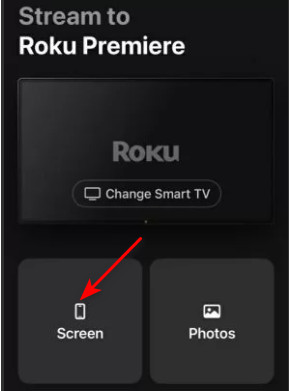
Passo 6. Defina sua preferência e clique Iniciar espelhamento Para começar a compartilhar a tela do seu iPhone/iPad na sua Roku TV.
Dicas: Você também pode Espelhamento de tela do Android para o Roku usando um aplicativo de terceiros.
Parte 3. Como espelhar o iPhone/iPad na Roku TV sem Wi-Fi usando um cabo HDMI.
Como espelhar o iPad na Roku TV sem Wi-Fi? Se sua conexão Wi-Fi estiver instável ou se sua Roku não for compatível com AirPlay, não se preocupe! Você pode usar a conexão HDMI para espelhar seu iPhone ou iPad na Roku TV. Este método não requer uma conexão Wi-Fi. Mas você precisará de um adaptador para iPhone ou iPad com porta Lightning e um cabo HDMI. Além disso, certifique-se de que haja uma porta HDMI disponível na sua Roku TV.
Siga os passos abaixo para espelhar o iPhone/iPad na Roku TV usando HDMI:
Passo 1. Conecte seu iPhone ou iPad a um adaptador adequado.
Passo 2. Conecte uma extremidade do cabo HDMI ao adaptador e a outra extremidade à porta HDMI da sua Roku TV.
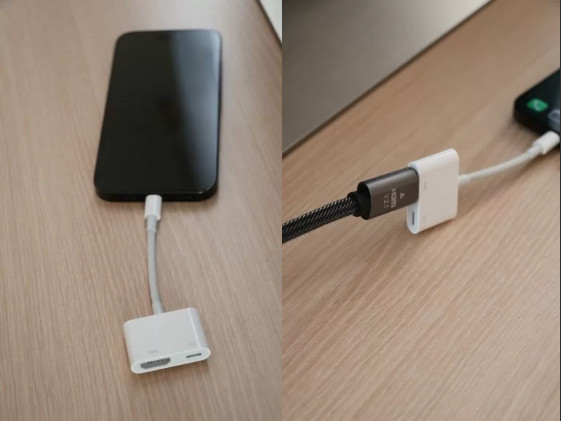
Passo 3. Ligue a Roku TV e selecione a entrada HDMI correspondente no menu.
Passo 4. A tela do seu iPhone/iPad será sincronizada com a sua Roku TV.
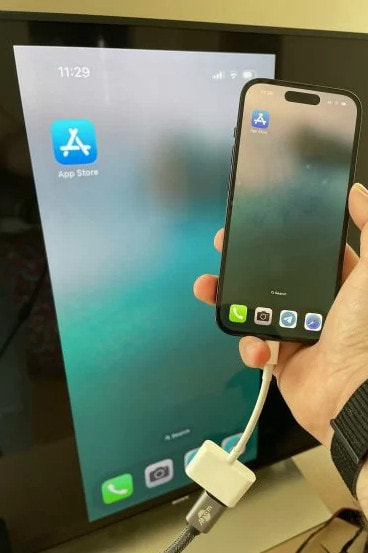
Dicas: Para interromper o espelhamento, basta desconectar o cabo HDMI do seu iPhone/iPad ou da TV.
Bônus: Como espelhar a tela do iPhone/iPad no computador
No entanto, se você deseja exibir a tela do seu iPhone para uma apresentação, reunião online ou transmissão ao vivo, espelhar a tela do iPhone na TV pode não ser a melhor opção. De fato, a tela da TV é ótima para entretenimento, mas não permite gravar, compartilhar ou controlar o telefone com facilidade. Nesses casos, é melhor espelhar a tela do iPhone em um computador.
Melhor ferramenta para espelhar o iPhone no computador
- Espelhe a tela do iPhone no computador sem problemas.
- Grave, capture e gerencie o conteúdo do seu telefone com facilidade.
- Tutorial e interface fáceis de usar para iniciantes.
- Alta compatibilidade com praticamente todos os dispositivos iOS.
Download seguro

Pressione o botão acima para descobrir como é fácil. espelho iPhone para PC com facilidade!
Conclusão
Esta postagem introduziu Como espelhar o iPhone na Roku TV Existem 3 maneiras fáceis, porém eficazes. A maneira mais fácil é usar o recurso AirPlay. Se sua Roku TV não for compatível com AirPlay, você pode usar aplicativos de espelhamento dedicados, como DoCast, Screen Mirroring for Roku, etc. Por último, mas não menos importante, se você deseja uma conexão estável, usar HDMI pode ser a solução ideal.
Além disso, recomendamos uma ferramenta de espelhamento personalizada no artigo. Se você quiser espelho de tela do iPhoneClique no botão de download para ver como é fácil!
Artigos Relacionados
O espelho da tela do iPhone não funciona? Descubra os motivos e 10 soluções rápidas para todas as situações de falha no espelhamento de tela nesta postagem.
Quer saber como fazer o espelhamento do Chromecast iPhone para exibir o iPhone em uma tela maior? Confira o guia mais completo sobre como espelhar o iPhone no Chromecast.
Quer espelhar a tela do seu iPhone ou iPad em um projetor? Aqui, recomendaremos três soluções principais para você escolher. Leia este artigo e explore conosco.
Este artigo mostrará três maneiras diferentes de sincronizar o conteúdo do iPhone com o Mac. Aprenda a espelhar seu iPhone no Mac com facilidade.



