


Como compartilhar a tela no Discord para desktop e dispositivos móveis + Solução de problemas

Principais lições
- Primeiro você precisa entrar em um canal de voz para começar a compartilhar a tela no Discord.
- Usuários de Mac precisam habilitar a permissão de gravação de tela primeiro.
- Usuários da versão gratuita só podem usar a resolução 720p.
- Membros do Discord (Nitro) podem aumentar a resolução para 1080p e transmitir a 60fps.
Quer compartilhar sua tela com amigos, colegas de equipe ou alunos no Discord? Este guia para iniciantes mostra como fazer isso. compartilhamento de tela no DiscordSeja para transmitir um jogo, apresentar um projeto ou assistir à Netflix juntos.
Este guia foi desenvolvido para iniciantes e usuários comuns que desejam compartilhar a tela no computador ou celular, e até mesmo espelhar a tela do celular no PC para transmissão ao vivo.
CONTEÚDO DA PÁGINA:
- Parte 1: Como compartilhar a tela no Discord [Desktop e Celular]
- Parte 2: Como compartilhar a tela do Netflix no Discord
- Parte 3: Compartilhe facilmente a tela do seu celular no Discord pelo PC
- Parte 4: Solução de problemas com o compartilhamento de tela do Discord que não funciona
- Parte 5: Perguntas frequentes sobre o compartilhamento de tela no Discord
Parte 1: Como compartilhar a tela no Discord [Desktop e Celular]
O Discord permite o compartilhamento de tela tanto em computadores quanto em dispositivos móveis, e todo o processo é muito simples. Esta seção fornece instruções detalhadas para todos os dispositivos, para que você possa começar a compartilhar sua tela no Discord rapidamente.
Antes que você comece
- Não é possível compartilhar a tela se você não estiver em um canal de voz.
- Acesse as Preferências do Sistema do seu Mac e habilite a permissão de Gravação de Tela para o Discord. Caso contrário, a tela ficará preta ou a função de compartilhamento não funcionará.
Compartilhamento de tela no Discord no PC
Passo 1. Abra o Discord e entre em um canal de voz.
Passo 2. Clique na Peneira botão na parte inferior. Clique nele e escolha o que deseja compartilhar. Você pode optar por compartilhar a tela inteira ou cada janela do programa. Em seguida, clique Go Live Para iniciar o compartilhamento de tela no Discord.
Passo 3. Uma barra de controle flutuante aparecerá no canto inferior direito. Você pode clicar nela. Configurações Botão para ajustar a qualidade da transmissão e o áudio do sistema.
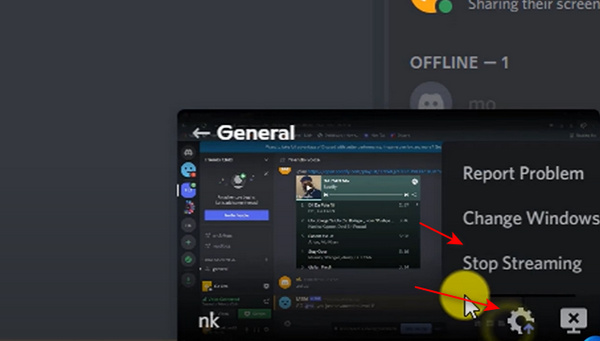
Passo 4. Clique na Parar de streaming Botão para interromper o compartilhamento de tela no Discord.
Compartilhamento de tela no Discord no celular
Passo 1. Abra o Discord no seu celular. Entre em qualquer servidor. Você precisa entrar em um canal de voz. Mesmo que não haja ninguém no canal, você pode tocar no ícone de confirmação. Entrar no Voice botão para continuar.
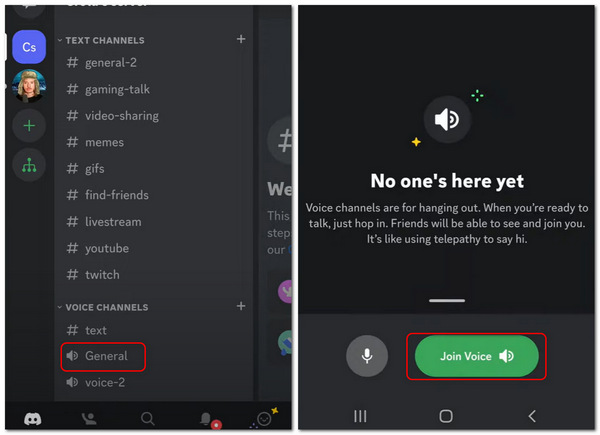
Passo 2. Assim que estiver na chamada de voz, toque em Compartilhar tela botão nos controles da chamada. Dessa forma, você compartilhará sua tela com sucesso no Discord em dispositivos móveis.
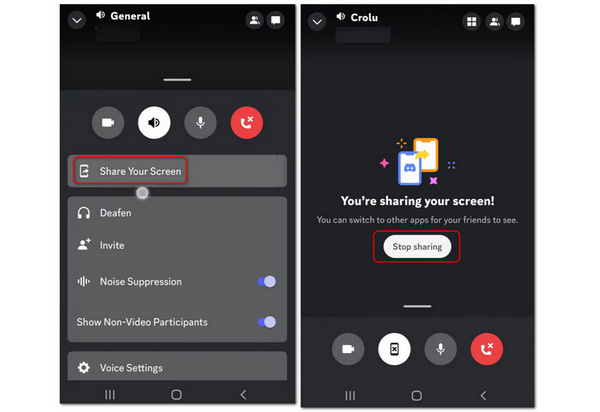
Passo 3. Para interromper o compartilhamento de tela, toque em Pare de compartilhar botão.
Parte 2: Como compartilhar a tela do Netflix no Discord
O compartilhamento de tela no Discord permite que você compartilhe sua tela para que você e seus amigos ou familiares possam assistir aos mesmos filmes ou séries e discutir os enredos juntos. É possível compartilhar vídeos da Netflix no Discord. Alguns usuários tentam assistir a programas da Netflix juntos usando esse recurso. No entanto, observe que a Netflix usa DRM, então pode haver uma tela preta ao compartilhar a tela. Além disso, alguns navegadores (como o Google Chrome) podem impedir que a função de gravação de vídeo funcione. Se você quiser tentar, siga estas instruções.
Guia Passo a Passo
Passo 1. Abra o Discord e entre em um canal de voz.
Passo 2. Abra a Netflix no seu navegador.
Passo 3. Clique em Compartilhar tela no Discord.
Passo 4. Selecione a janela do navegador Chrome.
Passo 5. Inicie o compartilhamento de tela.
Parte 3: Compartilhe facilmente a tela do seu celular no Discord pelo PC
O Discord não permite o compartilhamento direto da tela de um dispositivo móvel para um canal de voz em um computador. Como compartilhar a tela do seu celular no Discord em um PC? Existe um método simples para compartilhar a tela do seu celular com o Discord no seu computador. Você pode precisar de uma ferramenta de espelhamento de tela, como o [nome da ferramenta/plataforma]. Espelho de telefone Apeaksoft.
Este programa permite compartilhar a tela do seu celular para o seu PC sem travamentos. Os pré-requisitos são mínimos: basta um computador e o seu celular. Você pode conectar o celular ao PC sem fio e começar a compartilhar a tela do celular no Discord. A tela compartilhada pode ser configurada com resolução máxima de 4K e 60 FPS, proporcionando uma experiência incrível para você e seus amigos acompanharem cada movimento e imagem na tela do celular.

Baixado por mais de 1,000,000 usuários
- Compartilhe a tela de um telefone no Discord do desktop com resolução 4K.
- Permite o compartilhamento de tela sem fio do seu celular no Discord para desktop.
- Compartilhe automaticamente a tela e a voz do seu telefone para o seu computador.
- Ofereça um recurso de gravação ao compartilhar a tela do telefone no seu PC.
Download seguro

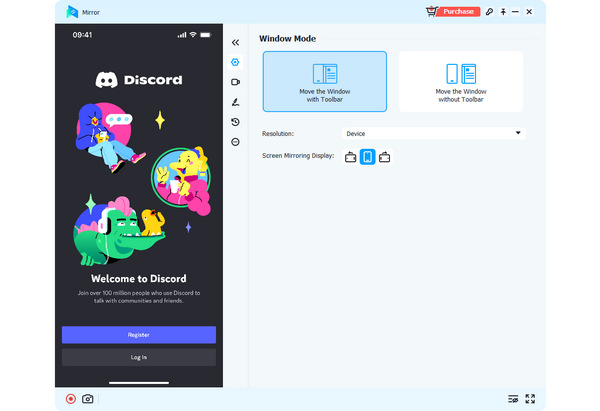
Passo 1. Baixar Espelho de telefone Apeaksoft gratuitamente e iniciá-lo. Coloque seu telefone iOS ou Android próximo ao computador. Você pode clicar no Espelho sem fio Botão para compartilhar a tela no Discord para desktop.

Passo 2. Se você usa Android, você precisa instalar o FoneLab Mirror no seu telefone como pré-requisito. Então, você pode compartilhar a tela facilmente através de 3 modos: Detectar, Código PIN e QR Code. Para usuários de iOS, você só precisa usar o recurso de espelhamento integrado no seu iPhone.

Passo 3. Se você escolher Espelho USBAlém disso, será muito fácil. Este programa instalará automaticamente um pequeno driver de espelhamento. Em seguida, você poderá usar um cabo USB para compartilhar rapidamente a tela do seu celular no Discord para desktop. Você verá a tela espelhada no seu computador.
Parte 4: Solução de problemas com o compartilhamento de tela do Discord que não funciona
Se você não conseguir compartilhar sua tela no Discord, não se preocupe. Esta seção resume alguns problemas comuns, como tela preta, falta de som ou lentidão, juntamente com suas soluções.
| Questão | Causar | Fixar |
| Tela preta | • Conteúdo protegido por DRM (como Netflix ou sites de streaming) • Ou conflitos de aceleração de hardware no navegador ou no Discord | • Desative a aceleração de hardware nas configurações do Discord e do seu navegador e reinicie o Discord. • Tente compartilhar uma janela diferente em vez da tela inteira. |
| No Sound | Configurações de áudio incorretas | • Habilitar Compartilhar áudio do sistema Ao iniciar o compartilhamento de tela. • Verifique as configurações de som do seu sistema. • Certifique-se de que o Discord tenha permissões de microfone e áudio. |
| Compartilhamento de tela com atraso ou baixa qualidade | • Problema de internet • Configurações de streaming incorretas • Desempenho do sistema | • Mude para uma conexão de internet mais estável. • Qualidade de transmissão inferior (720p ou 30fps) • Feche os aplicativos em execução em segundo plano |
| O botão de compartilhamento de tela não está aparecendo. | • Não está dentro de um canal de voz • Aplicativos desatualizados | • Primeiro, entre em um canal de voz. • Atualizar Discord |
| Compartilhamento de tela não inicia | Nenhuma permissão | • Execute o Discord como administrador • Habilitar Permissão para gravação de tela no Mac |
Parte 5: Perguntas frequentes sobre o compartilhamento de tela no Discord
Por que não consigo entrar em um servidor para iniciar o compartilhamento de tela no Discord?
O Discord pode ser um pouco desafiador de usar, pois é uma plataforma social de bate-papo única. Você pode assistir alguns guias do usuário ou dicas sobre Discord para Mac/Windows/móvel.
O compartilhamento de tela do Netflix no Discord é legal?
Devido à proteção DRM (gestão de direitos digitais), a Netflix pode desativar a função de compartilhamento de tela e exibir uma tela preta. Compartilhar conteúdo protegido por direitos autorais pode violar os termos de serviço da Netflix. Este guia tem fins meramente educativos.
Posso gravar meu Discord ao compartilhar a tela nele?
Sim, você pode. Em qualquer servidor do Discord, você pode desbloquear os recursos de compartilhamento de tela e gravação. Se achar que algum recurso de gravação não é confiável, você pode usar a área de trabalho ou... Gravadores de tela do Chrome para gravar a tela compartilhada no Discord.
Conclusão
você aprendeu como compartilhar tela no Discord No computador e no celular. Você pode se divertir ainda mais no Discord. Além disso, se quiser compartilhar a tela do seu celular no Discord para computador, Espelho de telefone Apeaksoft é sua melhor escolha. Estamos sempre oferecendo nossas melhores dicas e resoluções para você.
 Espelho de telefone Apeaksoft
 Espelhe o iPhone/Android no PC para gravação de vídeo e áudio.
Download seguro
Artigos Relacionados




