Compartilhe a tela no Microsoft Teams para Windows, Mac, navegador e dispositivos móveis.

O Microsoft Teams permite que as pessoas participem de bate-papos, reuniões e compartilhem arquivos e aplicativos. Ao participar de uma reunião online com outros membros, você pode precisar compartilhar a tela do seu computador no Teams para fazer um tutorial ou demonstração. Se você for iniciante, pode achar o uso deste produto confuso. Mas não se preocupe! Este artigo irá mostrar como. como compartilhar sua tela no Teams Fácil de usar no Windows, Mac, navegador, iPhone e Android.
CONTEÚDO DA PÁGINA:
- Parte 1: Ajuste as configurações antes de compartilhar sua tela no Teams
- Parte 2: Como compartilhar a tela no Teams no Windows
- Parte 3: Como compartilhar sua tela no Teams no Mac
- Parte 4: Como compartilhar a tela no Teams em dispositivos Android/iPhone
- Parte 5: Como compartilhar a tela em uma reunião do Teams no navegador
- Parte 6: Como compartilhar sua tela no chat do Microsoft Teams
- Dica extra: Compartilhe a tela do seu celular no Teams pelo computador.
- Parte 7: Perguntas frequentes sobre o compartilhamento de tela no Teams
Parte 1: Ajuste as configurações antes de compartilhar sua tela no Teams
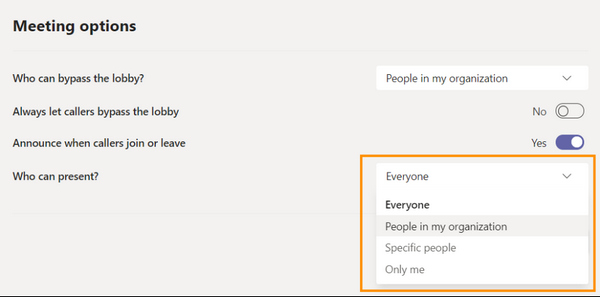
Há apresentadores e participantes em uma reunião do Teams. Os apresentadores podem compartilhar uma tela diretamente no Microsoft Teams se souberem como. Mas os participantes não podem compartilhar suas telas diretamente porque não estão habilitados para apresentar. Portanto, se você organizar a reunião e quiser que outros participantes compartilhem suas telas no Teams, será necessário garantir uma configuração.
Passo 1. Abra o Teams e clique no Calendário botão. Clique no Assistente de agendamento botão, então o Opções de reunião botão.
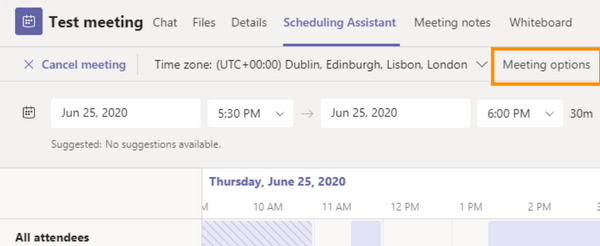
Passo 2. Localize o Quem pode apresentar? opção, clique no botão suspenso no lado direito e clique em todo o mundo. Dessa forma, outros participantes também poderão compartilhar suas telas na reunião do Teams, se você lhes der uma chance.
Parte 2: Como compartilhar a tela no Teams no Windows
Após ajustar algumas configurações, agora você pode iniciar ou participar de uma reunião para compartilhar a tela do seu computador no Teams. Esta seção explicará como compartilhar a tela no Microsoft Teams para Windows.
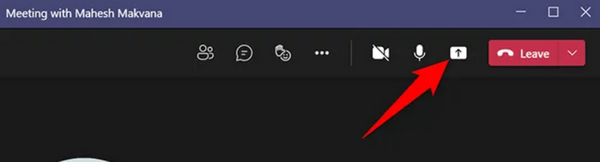
Passo 1. Entre em uma reunião e clique no botão Compartilhar conteúdo botão no canto superior direito da sala de reuniões.
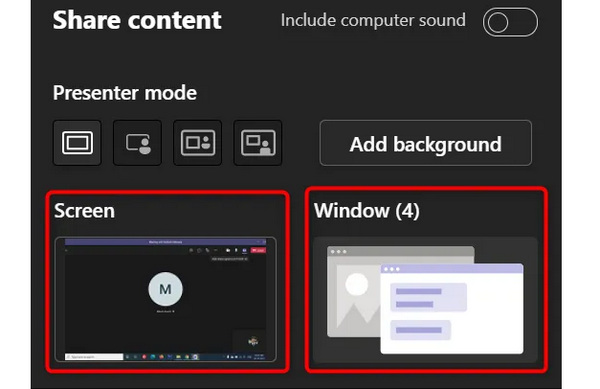
Passo 2. O Compartilhe conteúdo aparecerá. Você pode clicar no Peneira botão para compartilhar a tela inteira no Teams. Para compartilhar a única janela de um programa. Você pode clicar no Janela botão para selecionar a janela desejada.
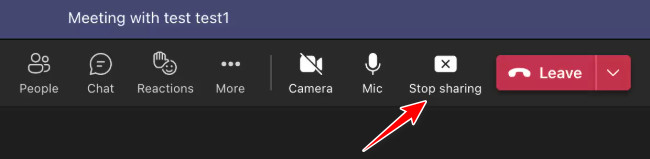
Passo 3. Agora você começou a compartilhar a tela no Teams. Quando você quiser parar de compartilhar, basta clicar no Pare de compartilhar botão. Se você quiser permitir que outros participantes compartilhem suas telas, clique no botão Dê o controle botão.
Parte 3: Como compartilhar sua tela no Teams no Mac
O compartilhamento de tela no Mac é um pouco mais complicado do que no Windows, mas, no geral, são semelhantes. Veja os passos abaixo para aprender como compartilhar a tela no Microsoft Teams para Mac:
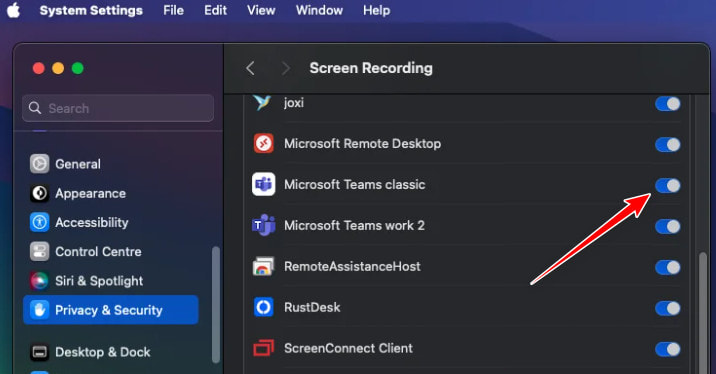
Passo 1. Antes de começar, você deve ir até o logotipo da Apple no canto superior esquerdo e escolher Preferências do sistema.
Passo 2. Clique Privacidade e Segurança, e encontre o Gravação de tela Opção. Ativar gravação de tela para o Teams.
Passo 3. Siga os mesmos passos descritos na seção anterior para iniciar ou interromper o compartilhamento de tela no Teams.
Parte 4: Como compartilhar a tela no Teams em dispositivos Android/iPhone
Não importa se você usa um iPhone ou um telefone Android, é a mesma maneira de compartilhar a tela do seu telefone no Teams. Além disso, você pode permitir que todos os participantes tenham o direito de apresentar em um Microsoft Teams móvel.
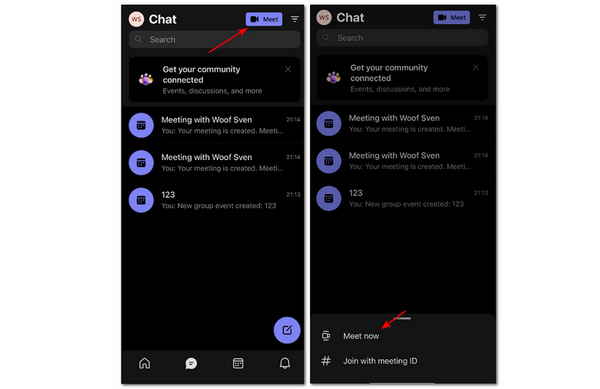
Passo 1. Abra o Microsoft Teams no seu celular. Toque em Chat or Calendário botão. Em seguida, toque no Conheça botão no canto superior direito. Toque em Conheça agora botão como organizador para iniciar uma reunião.
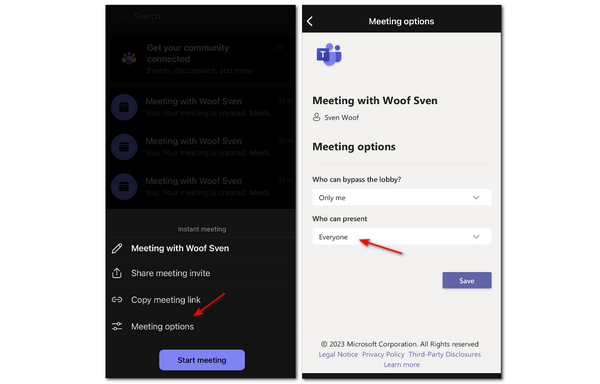
Passo 2. Você pode tocar no Opções de reunião botão e, em seguida, toque no botão suspenso no Quem pode apresentar seção para escolher todos. Assim, cada participante poderá compartilhar facilmente uma tela na reunião do Teams.
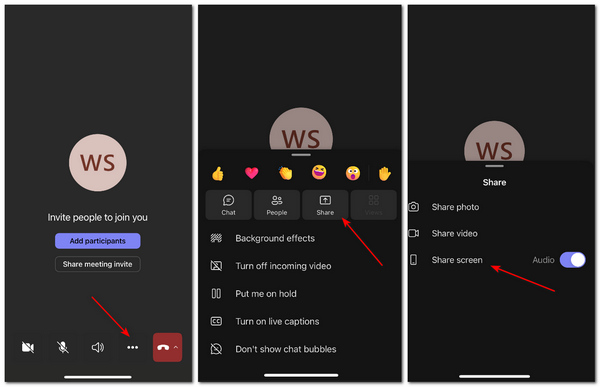
Passo 3. Volte e toque no Iniciar reunião botão. Em seguida, na sala de reuniões, toque no Mais botão e depois o Compartilhar botão. Por fim, toque no Compartilhar tela botão. Desta forma, você compartilhou com sucesso a tela do seu telefone no Teams.
Parte 5: Como compartilhar a tela em uma reunião do Teams no navegador
Você também pode compartilhar sua tela no Microsoft Teams sem instalar o aplicativo para desktop. Nesta seção, mostraremos o passo a passo para compartilhar sua tela no Teams usando navegadores populares como o Chrome.
Passo 1. Faça login na sua conta Microsoft em um navegador e inicie uma reunião.
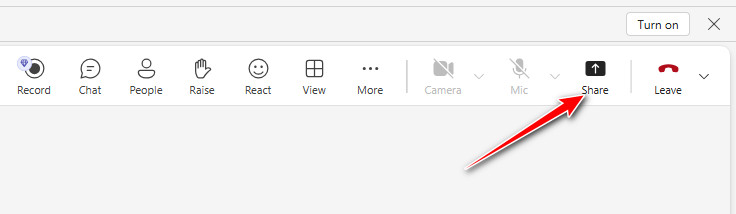
Passo 2. Clique na Compartilhar botão no canto superior direito.
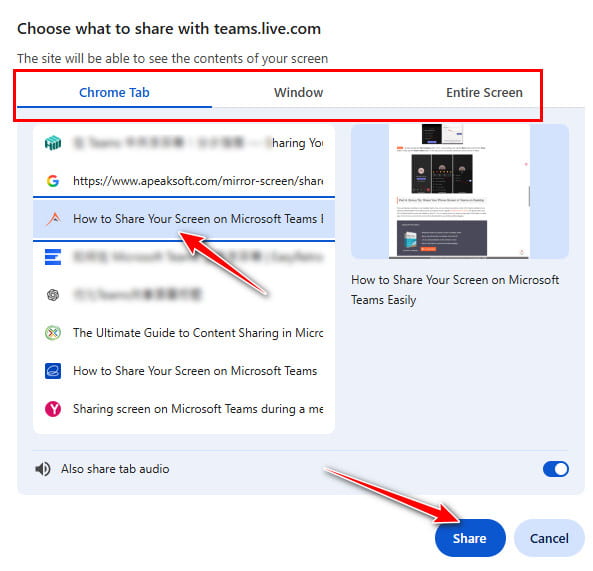
Passo 3. Selecione a janela que deseja compartilhar. Clique em Compartilhar.
Passo 4. Clique na Pare de compartilhar Botão na parte superior para interromper o compartilhamento no Teams.
Parte 6: Como compartilhar sua tela no chat do Microsoft Teams
Você também pode compartilhar sua tela do Teams ao usar o Chat do Microsoft Teams. Siga os passos abaixo para compartilhar sua tela no Chat do Microsoft Teams:
Passo 1. Abra a janela de bate-papo no Teams.
Passo 2. Toque no botão de compartilhamento no canto superior direito.
Passo 3. Selecione a tela que deseja compartilhar.
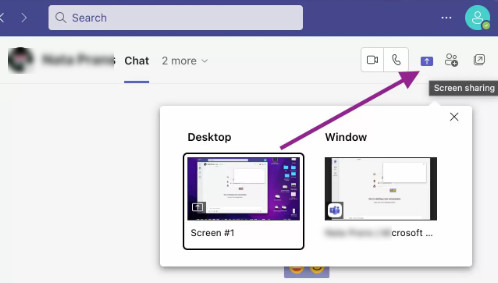
Passo 4. Clique Pare de apresentar Se você quiser interromper o compartilhamento de tela no bate-papo do Teams.
Dica extra: Compartilhe a tela do seu celular no Teams pelo computador.
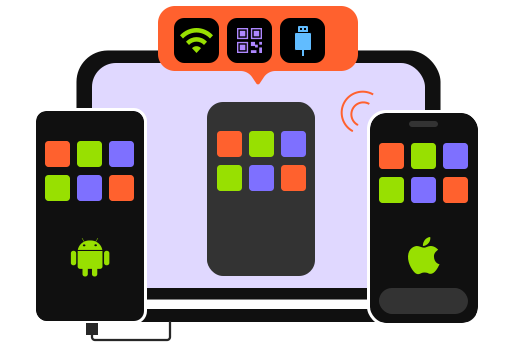
Se você estiver participando de uma reunião no Teams pelo computador, como pode compartilhar a tela do seu celular para fazer um tutorial ou demonstração? A melhor maneira é espelhar a tela do seu celular no computador usando ferramentas profissionais, como o [nome da ferramenta/serviço]. Espelho de telefone Apeaksoft.
Com ele, você pode compartilhar a tela do seu celular iOS ou Android para o seu PC de forma rápida e estável. Basta usar um cabo USB ou aplicativos para espelhar a tela do seu celular. Cada movimento na tela do seu celular será transferido para o seu computador sem atrasos.

Baixado por mais de 1,000,000 usuários
- Compartilhe a tela do seu telefone sem fio no Teams de desktop.
- Espelhe seu telefone com resolução de no máximo 4K.
- Permite adicionar anotações na tela espelhada.
- Espelhe cada movimento no seu telefone sem atrasos.
Download seguro
Parte 7: Perguntas frequentes sobre o compartilhamento de tela no Teams
Posso usar outro gravador de tela em um iPhone para transferir a tela no Teams?
Não, você não pode. Na verdade, muitos aplicativos iOS que você usa para gravar ou espelhar sua tela aproveitam o gravador ou espelho integrado do seu iPhone, que não é tão flexível quanto gravar ou espelhar a tela do Android para um computador ou outros dispositivos.
Por que não há som quando compartilho minha tela no Teams?
Você deve verificar se desligou o microfone ou o som do sistema. Outra possível razão é que o host se esqueceu de desligar o Mudo recurso para outros participantes.
Posso usar o Teams online?
Sim você pode. A Microsoft oferece uma versão online do Teams. Você não precisa baixar um cliente com as equipes online. Uma pequena desvantagem é que as equipes online podem perder alguns recursos dependendo do navegador que você usa. No entanto, você ainda pode compartilhe sua tela on-line Em equipes.
Conclusão
você aprendeu como compartilhar sua tela no Microsoft Teams em um PC e telefone celular. Se você deseja compartilhar a tela do telefone nas equipes da área de trabalho, então Espelho de telefone Apeaksoft deve ser sua melhor escolha. Esperamos que você possa se sair melhor em sua reunião do Teams com todos os métodos deste artigo.
 Espelho de telefone Apeaksoft
 Espelhe o iPhone/Android no PC para gravação de vídeo e áudio.
Download seguro
Artigos Relacionados