

Como corrigir efetivamente o problema de compartilhamento de tela do Zoom que não está funcionando

Quero compartilhar minha tela ao entrar em uma reunião do Zoom, mas não está funcionando. Como posso resolver isso? O compartilhamento de tela do Zoom não está funcionando.Como um dos serviços de reuniões online mais populares, o Zoom permite que os usuários criem ou participem de reuniões online remotamente em seus computadores ou dispositivos móveis. O compartilhamento de tela é um dos recursos essenciais. Problemas com o compartilhamento de tela podem causar inconvenientes e frustração. Aqui você encontrará soluções comprovadas.
CONTEÚDO DA PÁGINA:
Parte 1: Como funciona o compartilhamento de tela do Zoom
Entender como compartilhar sua tela no Zoom tornou-se uma habilidade essencial no mundo digital. Isso permite compartilhar a tela inteira ou apenas um aplicativo, mostrar slides e desenhos ou um quadro branco, e compartilhar arquivos do Google Drive ou OneDrive.
Como usar o compartilhamento de tela do Zoom em um computador
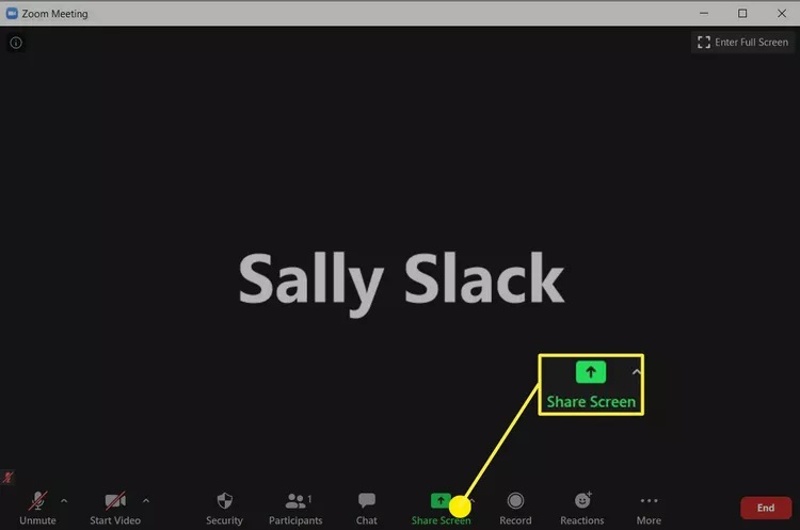
Passo 1. Inicie ou participe de uma reunião do Zoom no seu computador.
Passo 2. Clique na Compartilhar tela botão na parte inferior.
Dicas: Se você for um participante, peça ao anfitrião para permitir o compartilhamento de tela para você. Opções avançadas de compartilhamento.
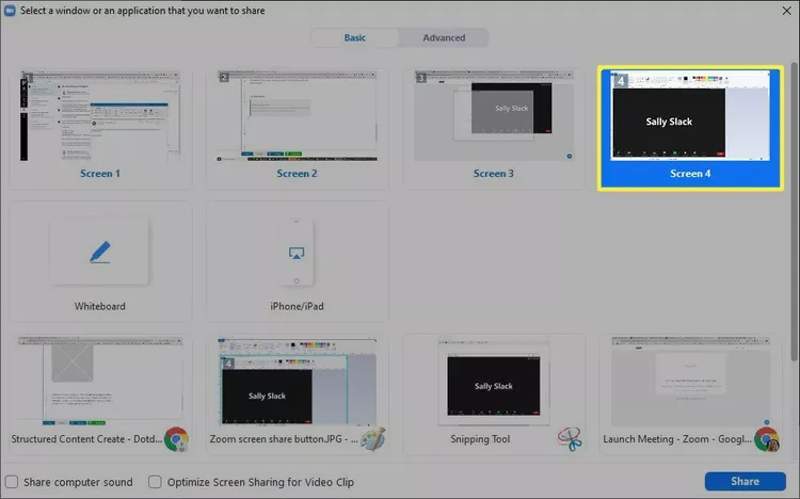
Passo 3. Escolha o Basico, Avançado, ou Arquivos Na guia, escolha o que deseja compartilhar, como por exemplo: Desktop, whiteboard, Porção da tela, Vídeo, etc.
Passo 4. Para compartilhar o som, verifique Compartilhar som do computador. Clique no Compartilhar botão para iniciar o compartilhamento da tela do Zoom.
Como compartilhar a tela do Zoom no celular
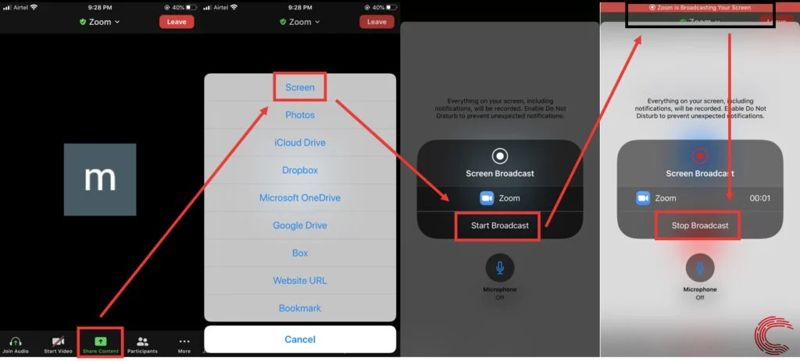
Passo 1. Abra o aplicativo Zoom no seu dispositivo móvel e crie ou participe de uma reunião.
Passo 2. Toque em Compartilhar botão na parte inferior.
Passo 3. Escolha Peneira na caixa de diálogo pop-up.
Passo 4. Em seguida, toque no Iniciar transmissão botão para começar a compartilhar sua tela do Zoom.
Parte 2: Por que o compartilhamento de tela do Zoom não está funcionando?
O recurso de compartilhamento de tela do Zoom é útil e permite exibir facilmente tudo o que está na sua tela para outros participantes. Alguns fatores podem impedir o funcionamento do compartilhamento de tela no Zoom. As principais causas incluem:
1. Não tenho permissão para compartilhar a tela.
2. As configurações de resolução da tela estão incorretas.
3. Sua conexão com a internet não está estável.
4. Algo está errado no Zoom.
5. Falhas de software.
Parte 3: Corrigir problema com o compartilhamento de tela do Zoom
Solução 1: Ative o compartilhamento de tela no Zoom.
Se você desativar o compartilhamento de tela no Zoom acidentalmente, o compartilhamento de tela do Zoom no Mac não funcionará. Além disso, os participantes precisam da permissão do anfitrião antes de compartilhar suas telas do Zoom. Portanto, você precisa ativar o compartilhamento de tela no Zoom.
Passo 1. Faça login na plataforma Zoom.
Passo 2. Acesse Configurações na barra lateral e insira o Meeting aba.
Passo 3. Localize Em Reunião (Básico) e alternar entre Compartilhamento de tela.
Passo 4. Para permitir que os participantes compartilhem a tela, clique em seta botão ao lado do Compartilhar tela No Zoom.
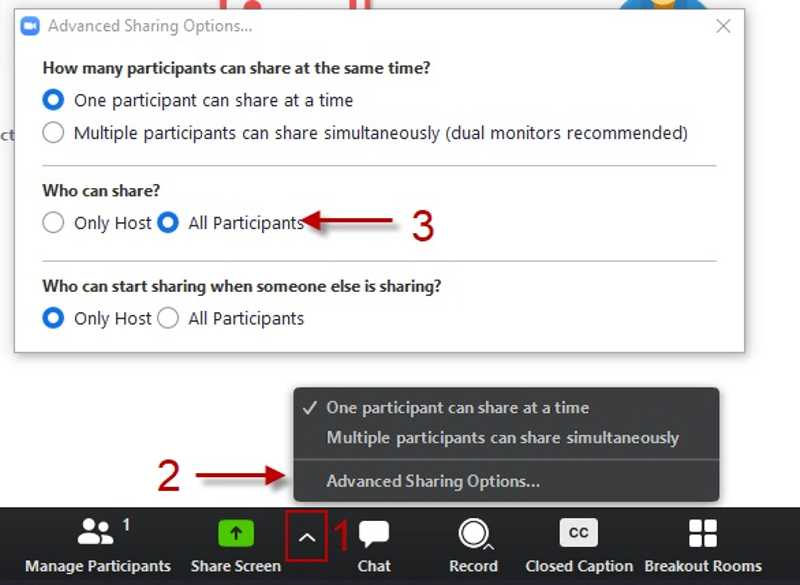
Passo 5. Escolha Opções de compartilhamento avançadas.
Passo 6. Então, selecione Todos os participantes para Quem pode compartilhar.
Solução 2: Permita que o Zoom use seu som
Alguns usuários reclamam que o áudio do compartilhamento de tela não está funcionando no Zoom. Se você se esqueceu de ativar o compartilhamento de som, o áudio ficará mudo. Veja a seguir os passos para corrigir esse problema e ativar o áudio de alta qualidade:
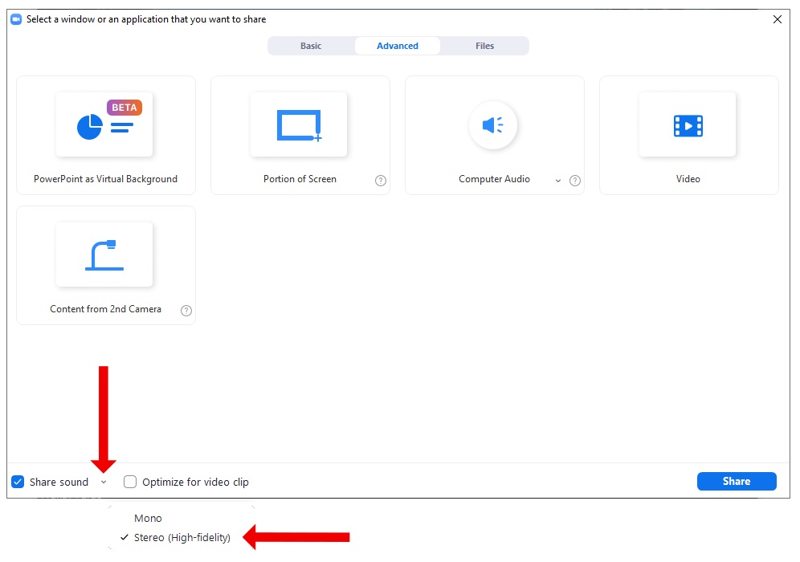
Passo 1. Após selecionar o que deseja compartilhar, localize o canto inferior esquerdo.
Passo 2. Marque a caixa de seleção para Compartilhar som.
Passo 3. Clique na seta botão e selecione a qualidade adequada. Escolha Estéreo Se você deseja compartilhar um som de maior qualidade.
Solução 3: Reduzir a resolução da tela
O compartilhamento de tela do Zoom pode não funcionar em monitores de alta resolução, como 4K ou 5K. O Zoom exige muitos recursos para compartilhar a tela em um monitor de alta resolução. Felizmente, o Windows permite reduzir a resolução.
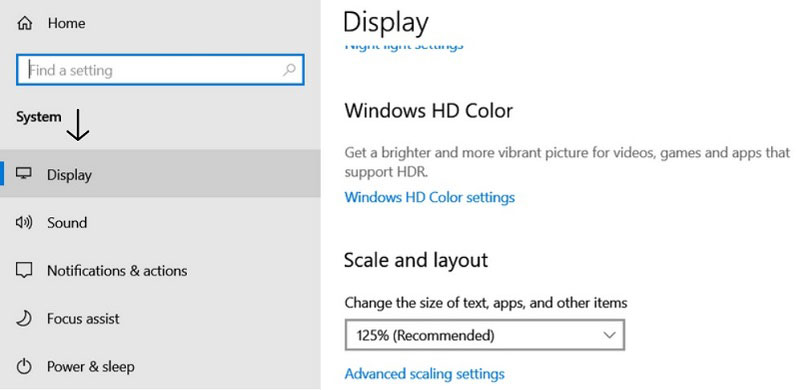
Passo 1. Clique com o botão direito do mouse no Início menu e escolha Configurações.
Passo 2. Acesse System na barra lateral e escolha Ecrã.
Passo 3. Encontre Exibir resolução sob a Escala e layout seção.
Passo 4. Selecione uma resolução mais baixa. Em seguida, tente compartilhar sua tela novamente.
Solução 4: Ative a aceleração de hardware
O Zoom é um serviço de reuniões baseado na nuvem. Isso significa que você precisa de uma conexão de internet estável, inclusive para compartilhar a tela. Além disso, é recomendável ativar a aceleração de hardware para corrigir problemas com o compartilhamento de tela no Zoom.
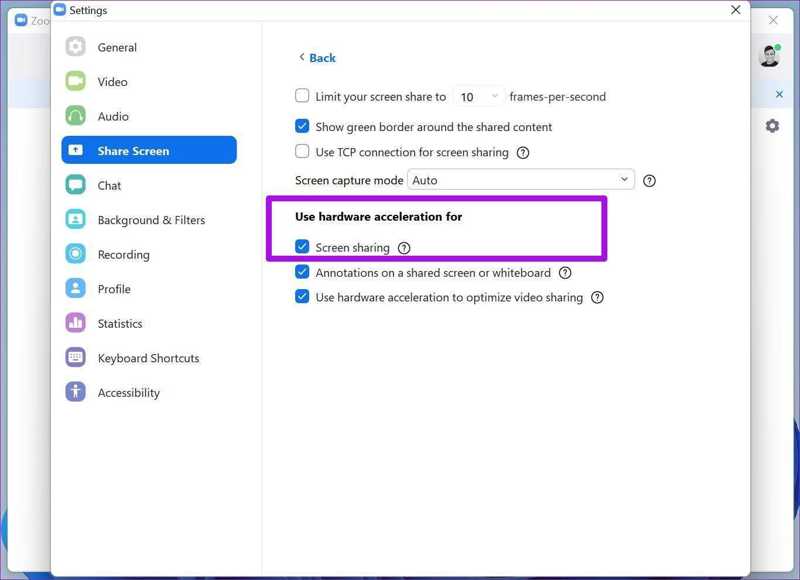
Passo 1. Vou ao Tela de configurações No Zoom.
Passo 2. Selecionar Compartilhar tela e clique Avançado.
Passo 3. Verifique Compartilhamento de tela para Use aceleração de hardware para.
Solução 5: Atualize o aplicativo Zoom
Se o Zoom AirPlay não estiver funcionando, você precisa atualizar ou reinstalar o aplicativo. Isso pode corrigir problemas de software causados por um aplicativo desatualizado ou excesso de dados em cache. Veja a seguir os passos para atualizar o seu aplicativo Zoom.
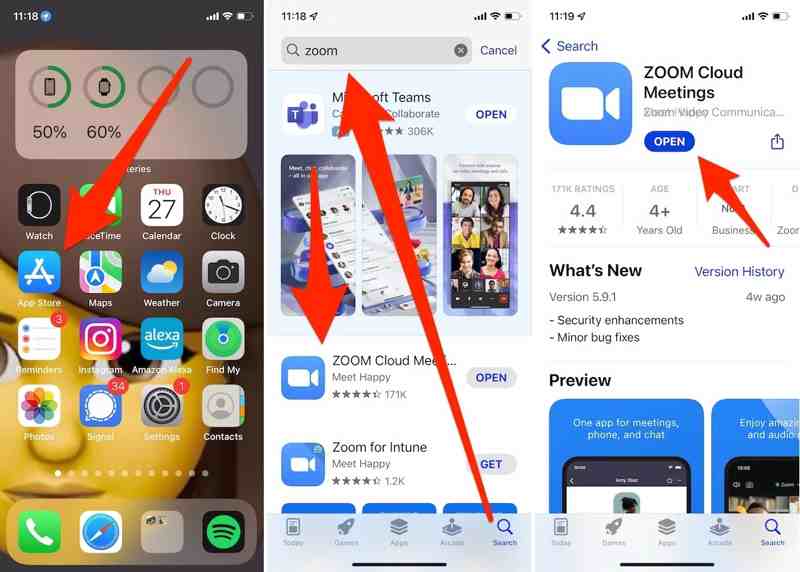
Passo 1. Abra a App Store ou a Play Store.
Passo 2. Localize o aplicativo Zoom e verifique se ele está atualizado.
Passo 3. Se houver uma nova versão, toque em Atualizar.
Passo 4. Tente compartilhar a tela no Zoom. Se ainda não funcionar, desinstale o aplicativo do seu dispositivo e instale-o novamente.
Leitura
Dica bônus: o melhor software de espelhamento de tela para celular

Se você deseja compartilhar a tela do seu iPhone ou Android com um computador, Espelho de telefone Apeaksoft É a melhor opção. O design intuitivo permite compartilhar a tela do celular sem dificuldades, mesmo para iniciantes.
A melhor maneira de compartilhar a tela do celular com um computador.
- Compartilhe a tela do seu celular ou iPhone em uma reunião do Zoom.
- Enviar áudio enquanto compartilha a tela.
- Suporte a múltiplas fontes de compartilhamento de tela.
- Compatível com uma ampla gama de dispositivos iOS e Android.
Download seguro

Conclusão
Este artigo ajuda você Corrigir problema com o compartilhamento de tela do Zoom Devido a uma série de problemas, você pode seguir nossas soluções para compartilhar sua tela ao participar de uma reunião do Zoom. Além disso, recomendamos a melhor ferramenta de compartilhamento de tela para celular, o Apeaksoft Phone Mirror. Ele não só é fácil de usar, como também oferece diversas ferramentas úteis.
Artigos Relacionados
Está tendo dificuldades para espelhar a tela na sua TV Samsung? Veja este artigo e aprenda maneiras de compartilhar a tela na sua TV.
Você quer saber qual dispositivo vincular seus gadgets à sua TV? Vamos diferenciar AirPlay e DLNA para ajudar você a espelhar a tela do seu telefone para o seu PC.
Você quer assistir a exibição do seu telefone em uma tela maior? Então, não é mais um problema. Este artigo mostrará o Belkin Miracast como sua melhor solução.
Você está pensando em qual dispositivo conectar seus dispositivos à TV? Vamos comparar o Miracast e o Chromecast para ajudá-lo a tomar uma decisão informada.



