



Guia de usuario
- Começando a jornada
- Converter PDF para Word
- Converter PDF em Texto
- Converta PDF para Excel
- Converter PDF em PowerPoint
- Converter PDF para HTML
- Converter PDF em ePub
- Converter PDF para Imagem
Começando a jornada
Instalar software
Antes de instalar este software, certifique-se de que seu computador atende aos seguintes requisitos de sistema:
Sistema operacional Windows: Windows 11, Windows 10, Windows 8.1, Windows 8, Windows 7, Windows Vista, Windows XP (SP2 ou posterior)
CPU: CPU 1GHz Intel / AMD ou superior
RAM: 1G RAM ou mais
Em seguida, siga os passos abaixo para instalar o Video Converter Ultimate no seu computador:
Passo 1. Download grátis Conversor de PDF Apeaksoft final clicando no botão:
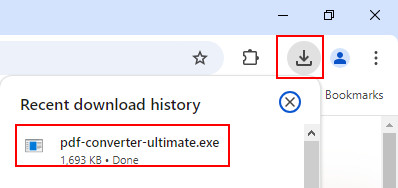
Passo 2. Abra seu arquivo e clique Sim para permitir a instalação.
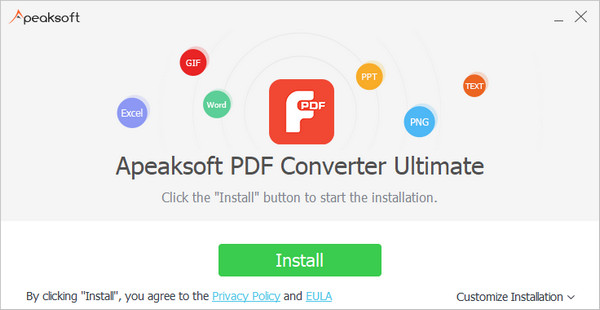
Passo 3. Pressione o botão Instale botão para iniciar. Você pode executar o aplicativo alguns segundos depois.
Registrar-se
Passo 1. Ao iniciar este PDF Converter Ultimate após a instalação, a janela de registro aparecerá para solicitar o Endereço de E-mail e o Código de Registro para ativar o software. Se você não viu esta janela, você também pode clicar em Registrar-se botão no canto superior direito da interface principal do software para abrir a janela de registro.
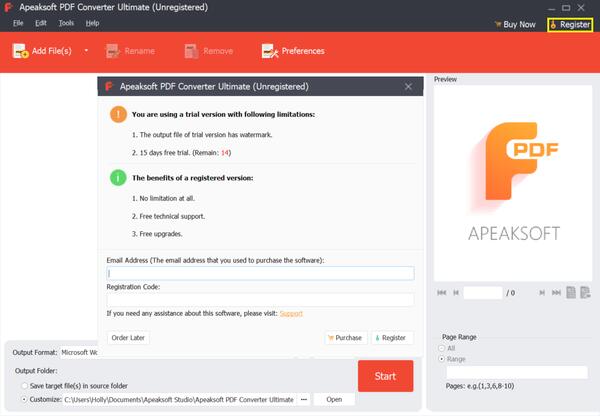
Passo 2. Basta inserir o e-mail do seu pedido e o código de registro. Em seguida, clique em Registrar-se para ativar o software.
Observação:
1. A versão de teste gratuita deste PDF Converter Ultimate fornece 15 dias de teste gratuito, mas o arquivo de saída virá com a marca d'água Apeaksoft. Se você quiser desbloquear a limitação, compre o software para ativar sua função completa.
2. Após a compra bem-sucedida do software, o código de registro será enviado para o endereço de e-mail que você preencheu no formulário de pedido.
3. O código de registro é uma sequência de caracteres marcada como chave de ativação, código de licença ou KEYCODE(S) na carta de confirmação do pedido que você recebeu após a compra bem-sucedida.
Atualizar
A Apeaksoft oferece aos nossos usuários suporte técnico contínuo para problemas ou solicitações de software. Atualizaremos este PDF Converter Ultimate periodicamente para corrigir bugs conhecidos ou adicionar novos recursos. Quando uma nova versão estiver disponível, você poderá atualizar o software automática ou manualmente.
Atualize o PDF Converter Ultimate manualmente
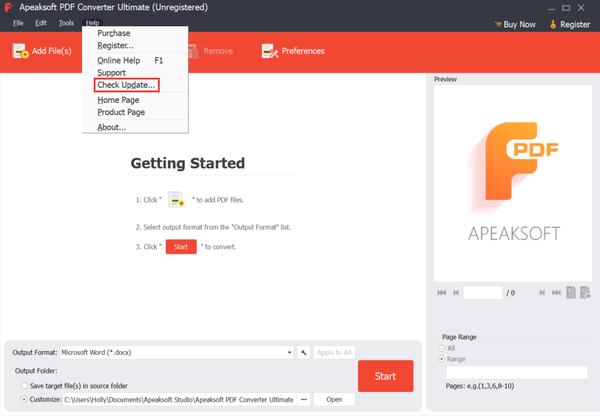
Execute o PDF Converter Ultimate, na interface principal, clique em Ajuda > Verificar atualização… para verificar se há uma nova versão disponível.
Atualize o PDF Converter Ultimate automaticamente
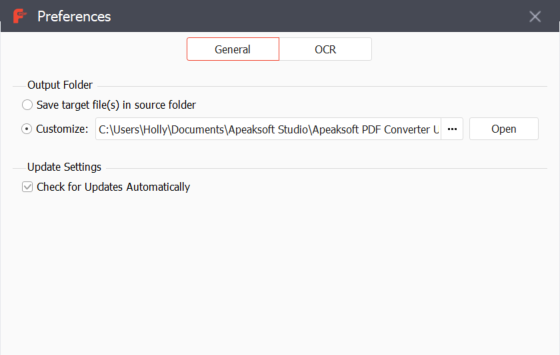
Se você não quiser perder nenhuma atualização, você pode configurar Preferencias para permitir que o software verifique atualizações automaticamente.
Suporte Técnico
Oferecemos soluções profissionais para o caso de você encontrar algum problema ao utilizar nosso produto.
Clique aqui para visitar nosso Centro de Suporte.
Contate-nos por e-mail: support@apeaksoft.com se você tiver alguma dúvida ou problema com nosso software.
O Apeaksoft PDF Converter Ultimate é uma ferramenta de conversão de PDF tudo-em-um que pode converter arquivos PDF para Word/Texto/Excel/PowerPoint/ePub/HTML/JPG/TIFF/PNG/GIF. Verifique o guia do usuário detalhado abaixo para aprender como converter arquivos PDF para outros formatos de documento que você precisa.
Converter PDF para Word
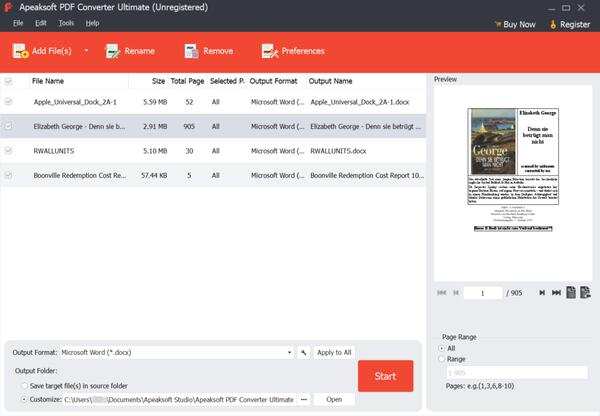
Etapa 1. Adicionar arquivo (s) PDF
Baixe, instale e execute Apeaksoft PDF Converter Ultimate em seu computador. Clique Adicionar arquivos) botão para importar um ou mais arquivos PDF que você precisa converter.
Como alternativa, você pode arrastar vários arquivos PDF diretamente para este programa.
Etapa 2. Definir páginas para converter
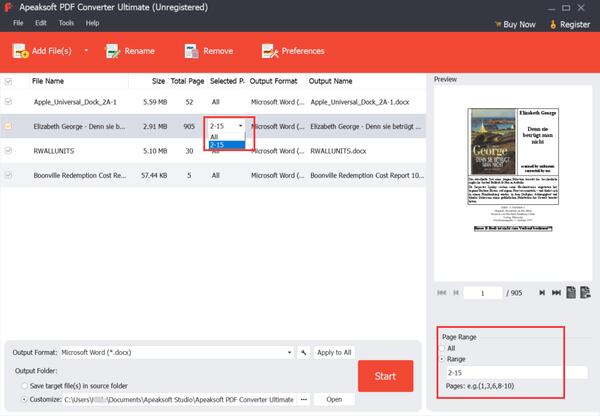
Este programa PDF Converter Ultimate permite que você defina as páginas exatas do arquivo PDF que deseja converter. Você pode escolher converter a Página Total ou as Páginas Selecionadas conforme desejar.
Para definir as páginas que você deseja converter, basta selecionar o arquivo PDF e, na opção Páginas selecionadas, inserir as páginas que você precisa converter, por exemplo, 2-15.
Etapa 3. Definir formato de saída
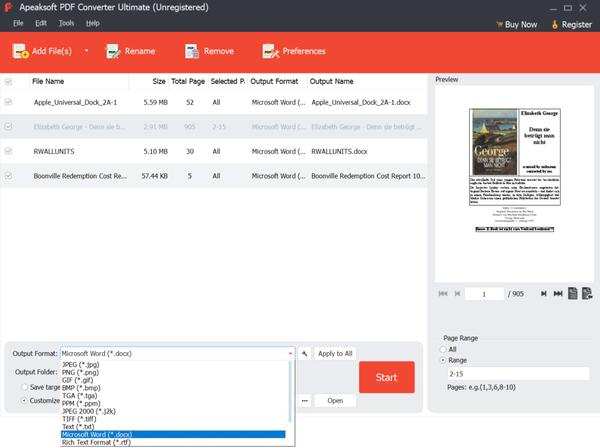
Para converter arquivos PDF em documentos do Word, clique no botão suspenso de Formato de saída para selecionar o formato do documento de saída como Microsoft Word (* .docx).
Etapa 4. Definir preferências e iniciar a conversão de PDF
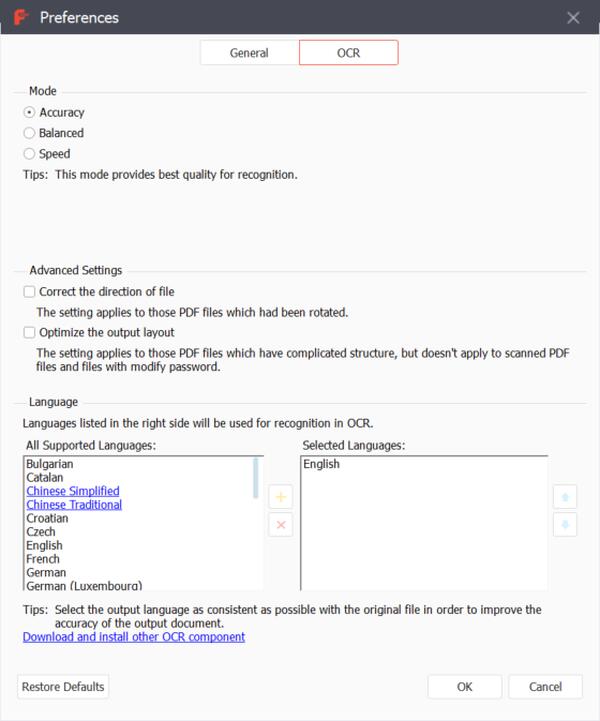
Para melhorar a precisão dos arquivos de saída, você pode clicar Preferencias botão na parte superior da interface do software para fazer as configurações de OCR. Existem três modos para você escolher, e é recomendado usar Modo de precisão pois fornece a melhor qualidade para o reconhecimento.
Além disso, se o seu arquivo PDF for multilíngue, certifique-se de selecionar um idioma de saída tão consistente quanto o do arquivo original.
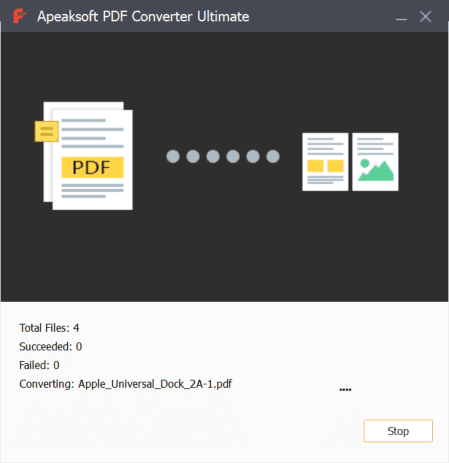
Ao terminar todas as configurações, basta clicar Começar botão na interface principal do software para converter PDF em documento do Word.
Converter PDF em Texto
Etapa 1. Adicionar arquivo (s) PDF
Baixe, instale e execute Apeaksoft PDF Converter Ultimate em seu computador. Clique Adicionar arquivos) botão para importar um ou mais arquivos PDF que você precisa converter.
Como alternativa, você pode arrastar vários arquivos PDF diretamente para este programa.
Etapa 2. Definir páginas para converter
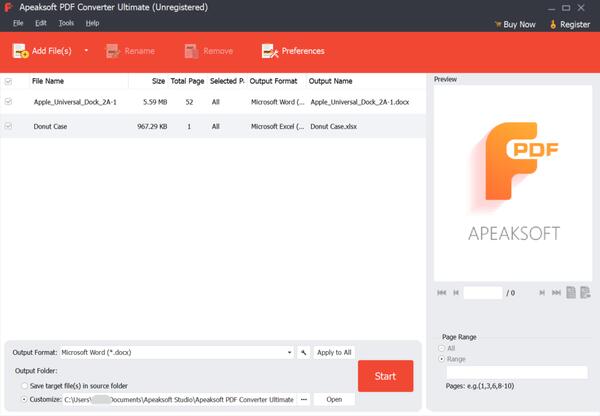
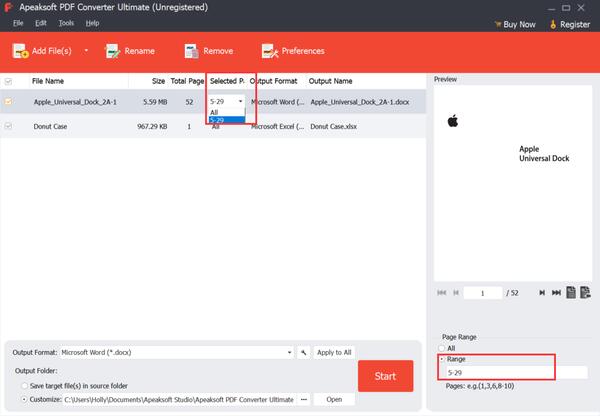
Este programa PDF Converter Ultimate permite que você defina as páginas exatas do arquivo PDF que deseja converter. Você pode escolher converter a Página Total ou as Páginas Selecionadas conforme desejar.
Para definir as páginas que você deseja converter, basta selecionar o arquivo PDF e, na opção Páginas selecionadas, inserir as páginas que você precisa converter, por exemplo, 5-29.
Etapa 3. Definir formato de saída
Clique no botão suspenso de Formato de saída para selecionar o formato do documento de saída como Microsoft Text (*.txt).
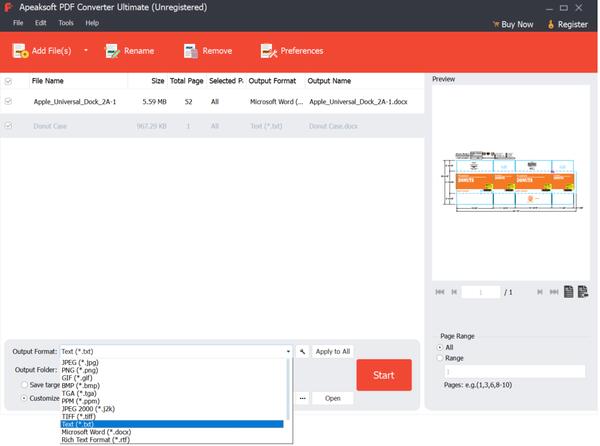
Etapa 4. Definir preferências e iniciar a conversão de PDF
Para melhorar a precisão dos arquivos de saída, você pode clicar Preferencias botão na parte superior da interface do software para fazer as configurações de OCR. Existem três modos para você escolher, e é recomendado usar Modo de precisão pois fornece a melhor qualidade para o reconhecimento.
Além disso, se o seu arquivo PDF for multilíngue, certifique-se de selecionar um idioma de saída tão consistente quanto o do arquivo original.
Ao terminar todas as configurações, basta clicar Começar botão na interface principal do software para converter PDF em arquivos de texto.
Converta PDF para Excel
Etapa 1. Adicionar arquivo (s) PDF
Baixe, instale e execute Apeaksoft PDF Converter Ultimate em seu computador. Clique Adicionar arquivos) botão para importar um ou mais arquivos PDF que você precisa converter.
Como alternativa, você pode arrastar vários arquivos PDF diretamente para este programa.
Etapa 2. Definir páginas para converter
Este programa PDF Converter Ultimate permite que você defina as páginas exatas do arquivo PDF que deseja converter. Você pode escolher converter a Página Total ou as Páginas Selecionadas conforme desejar.
Para definir as páginas que você deseja converter, basta selecionar o arquivo PDF e, na opção Páginas selecionadas, inserir as páginas que você precisa converter, por exemplo, 5-29.
Etapa 3. Definir formato de saída
Clique no botão suspenso de Formato de saída para selecionar o formato do documento de saída como Microsoft Excel (*.xlsx).
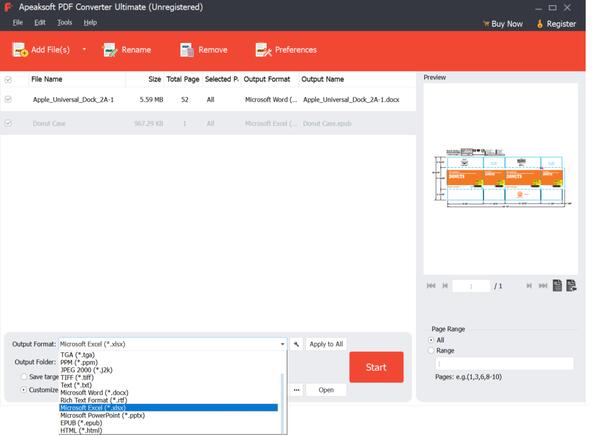
Etapa 4. Definir preferências e iniciar a conversão de PDF
Para melhorar a precisão dos arquivos de saída, você pode clicar Preferencias botão na parte superior da interface do software para fazer as configurações de OCR. Existem três modos para você escolher, e é recomendado usar Modo de precisão pois fornece a melhor qualidade para o reconhecimento.
Além disso, se o seu arquivo PDF for multilíngue, certifique-se de selecionar um idioma de saída tão consistente quanto o do arquivo original.
Ao terminar todas as configurações, basta clicar Começar botão na interface principal do software para converter arquivos PDF em Excel.
Converter PDF em PowerPoint
Etapa 1. Adicionar arquivo (s) PDF
Baixe, instale e execute Apeaksoft PDF Converter Ultimate em seu computador. Clique Adicionar arquivos) botão para importar um ou mais arquivos PDF que você precisa converter.
Como alternativa, você pode arrastar vários arquivos PDF diretamente para este programa.
Etapa 2. Definir páginas para converter
Este programa PDF Converter Ultimate permite que você defina as páginas exatas do arquivo PDF que deseja converter. Você pode escolher converter a Página Total ou as Páginas Selecionadas conforme desejar.
Para definir as páginas que você deseja converter, basta selecionar o arquivo PDF e, na opção Páginas selecionadas, inserir as páginas que você precisa converter, por exemplo, 5-29.
Etapa 3. Definir formato de saída
Clique no botão suspenso de Formato de saída para selecionar o formato do documento de saída como Microsoft PowerPoint (*.pptx).
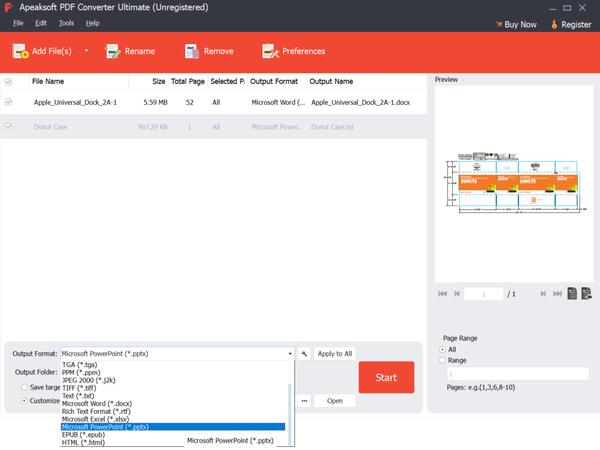
Etapa 4. Definir preferências e iniciar a conversão de PDF
Para melhorar a precisão dos arquivos de saída, você pode clicar Preferencias botão na parte superior da interface do software para fazer as configurações de OCR. Existem três modos para você escolher, e é recomendado usar Modo de precisão pois fornece a melhor qualidade para o reconhecimento.
Além disso, se o seu arquivo PDF for multilíngue, certifique-se de selecionar um idioma de saída tão consistente quanto o do arquivo original.
Ao terminar todas as configurações, basta clicar Começar botão na interface principal do software para converter arquivos PDF em PowerPoint.
Converter PDF para HTML
Etapa 1. Adicionar arquivo (s) PDF
Baixe, instale e execute Apeaksoft PDF Converter Ultimate em seu computador. Clique Adicionar arquivos) botão para importar um ou mais arquivos PDF que você precisa converter.
Como alternativa, você pode arrastar vários arquivos PDF diretamente para este programa.
Etapa 2. Definir páginas para converter
Este programa PDF Converter Ultimate permite que você defina as páginas exatas do arquivo PDF que deseja converter. Você pode escolher converter a Página Total ou as Páginas Selecionadas conforme desejar.
Para definir as páginas que você deseja converter, basta selecionar o arquivo PDF e, na opção Páginas selecionadas, inserir as páginas que você precisa converter, por exemplo, 5-29.
Etapa 3. Definir formato de saída
Clique no botão suspenso de Formato de saída para selecionar o formato do documento de saída como HTML (*.html).
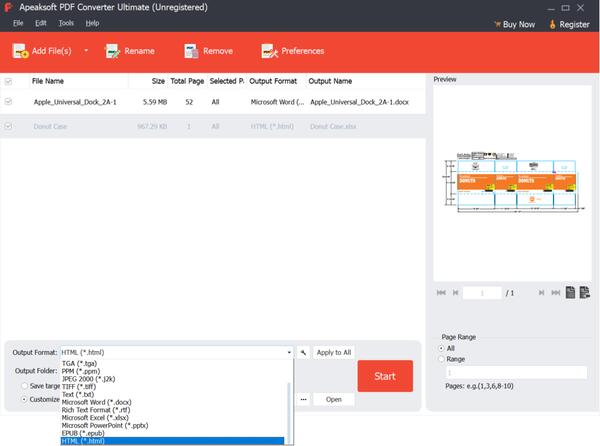
Etapa 4. Definir preferências e iniciar a conversão de PDF
Para melhorar a precisão dos arquivos de saída, você pode clicar Preferencias botão na parte superior da interface do software para fazer as configurações de OCR. Existem três modos para você escolher, e é recomendado usar Modo de precisão pois fornece a melhor qualidade para o reconhecimento.
Além disso, se o seu arquivo PDF for multilíngue, certifique-se de selecionar um idioma de saída tão consistente quanto o do arquivo original.
Ao terminar todas as configurações, basta clicar Começar botão na interface principal do software para converter arquivos PDF em PowerPoint.
Converter PDF em ePub
Etapa 1. Adicionar arquivo (s) PDF
Baixe, instale e execute Apeaksoft PDF Converter Ultimate em seu computador. Clique Adicionar arquivos) botão para importar um ou mais arquivos PDF que você precisa converter.
Como alternativa, você pode arrastar vários arquivos PDF diretamente para este programa.
Etapa 2. Definir páginas para converter
Este programa PDF Converter Ultimate permite que você defina as páginas exatas do arquivo PDF que deseja converter. Você pode escolher converter a Página Total ou as Páginas Selecionadas conforme desejar.
Para definir as páginas que você deseja converter, basta selecionar o arquivo PDF e, na opção Páginas selecionadas, inserir as páginas que você precisa converter, por exemplo, 5-29.
Etapa 3. Definir formato de saída
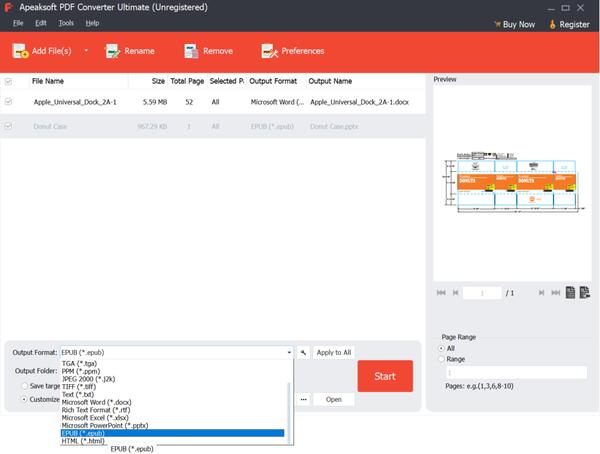
Clique no botão suspenso de Formato de saída para selecionar o formato do documento de saída como EPUB (*.epub).
Etapa 4. Definir preferências e iniciar a conversão de PDF
Para melhorar a precisão dos arquivos de saída, você pode clicar Preferencias botão na parte superior da interface do software para fazer as configurações de OCR. Existem três modos para você escolher, e é recomendado usar Modo de precisão pois fornece a melhor qualidade para o reconhecimento.
Além disso, se o seu arquivo PDF for multilíngue, certifique-se de selecionar um idioma de saída tão consistente quanto o do arquivo original.
Ao terminar todas as configurações, basta clicar Começar botão na interface principal do software para converter arquivos PDF em PowerPoint.
Converter PDF para Imagem
Etapa 1. Adicionar arquivo (s) PDF
Baixe, instale e execute Apeaksoft PDF Converter Ultimate em seu computador. Clique Adicionar arquivos) botão para importar um ou mais arquivos PDF que você precisa converter.
Como alternativa, você pode arrastar vários arquivos PDF diretamente para este programa.
Etapa 2. Definir páginas para converter
Este programa PDF Converter Ultimate permite que você defina as páginas exatas do arquivo PDF que deseja converter. Você pode escolher converter a Página Total ou as Páginas Selecionadas conforme desejar.
Para definir as páginas que você deseja converter, basta selecionar o arquivo PDF e, na opção Páginas selecionadas, inserir as páginas que você precisa converter, por exemplo, 5-29.
Etapa 3. Definir formato de saída
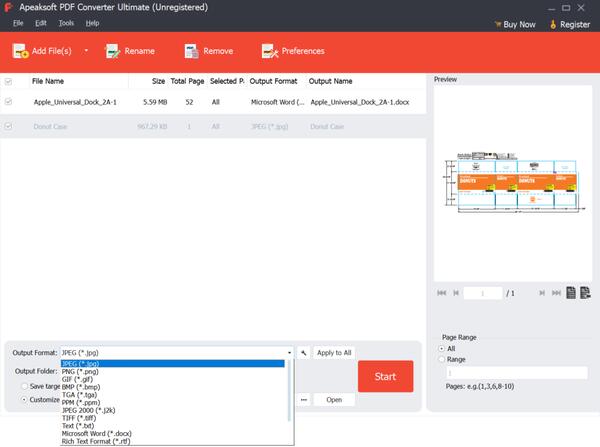
Clique no botão suspenso de Formato de saída para selecionar o formato do documento de saída como formatos de imagem, como JPEG, PNG, GIF, TIFF e mais.
Etapa 4. Editar a imagem de saída
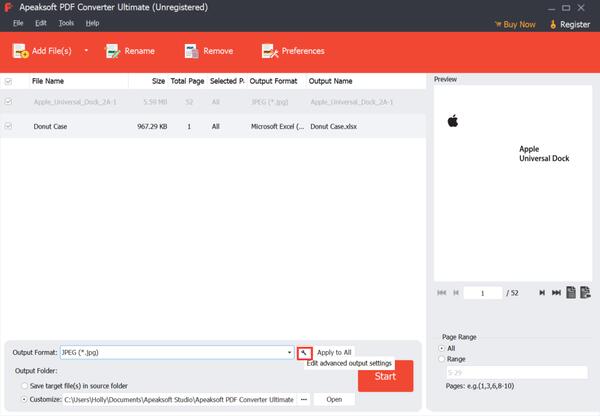
Você pode personalizar o formato, tamanho, cor, etc. da imagem de saída, conforme desejar, clicando no Editar configurações de saída avançadas botão ao lado da opção Formato de saída.
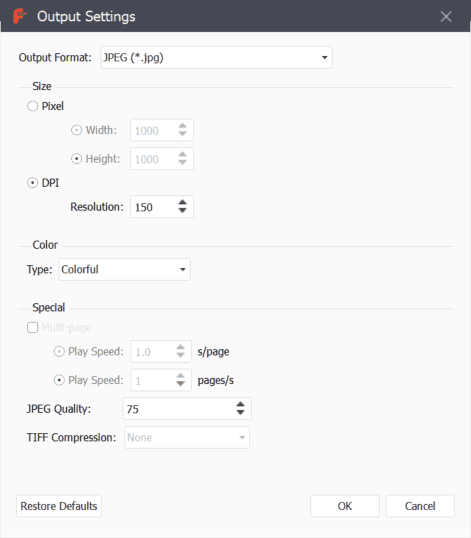
Na janela pop-up Configurações de saída, você pode definir o tamanho da imagem de saída, a cor, a qualidade, etc., conforme sua necessidade.
Etapa 5. Definir preferências e iniciar a conversão de PDF
Para melhorar a precisão dos arquivos de saída, você pode clicar Preferencias botão na parte superior da interface do software para fazer as configurações de OCR. Existem três modos para você escolher, e é recomendado usar Modo de precisão pois fornece a melhor qualidade para o reconhecimento.
Além disso, se o seu arquivo PDF for multilíngue, certifique-se de selecionar um idioma de saída tão consistente quanto o do arquivo original.
Ao terminar todas as configurações, basta clicar Começar botão na interface principal do software para converter PDF em formatos de imagem.
 Sim
Sim Obrigado! Seu feedback é muito importante para nós!
