




Guia de usuario
- Conheça
- Instalar e registrar
- Espelhar iPhone para Computador
- Espelhar o telefone Android no computador
- Controle a tela do telefone Android a partir do PC
- Definir preferências
Tente agora!
Conheça
O Apeaksoft Phone Mirror é um programa profissional, estável e fácil de usar para screencasting de telefone. Este software permite que você espelhe a tela do seu iPhone e a tela do seu telefone Android no computador, fazendo com que você aproveite telas maiores ao usar telefones celulares. Além disso, você também pode gravar a tela do seu telefone e tirar instantâneos no computador ao fazer screencasting do seu iPhone e telefone Android. Além disso, o Apeaksoft Phone Mirror suporta muitos formatos de arquivo comumente usados, incluindo MP4, MOV, WMV, GIF, JPG, PNG, BMP, MP3, M4A, AAC, etc.

Instalar e registrar
Instale
Você pode ir ao site oficial do Apeaksoft Phone Mirror e clicar no botão Download grátis para obter o pacote de instalação. Então você precisa clicar no pacote e abri-lo para instalar o Phone Mirror no seu computador.
Registre
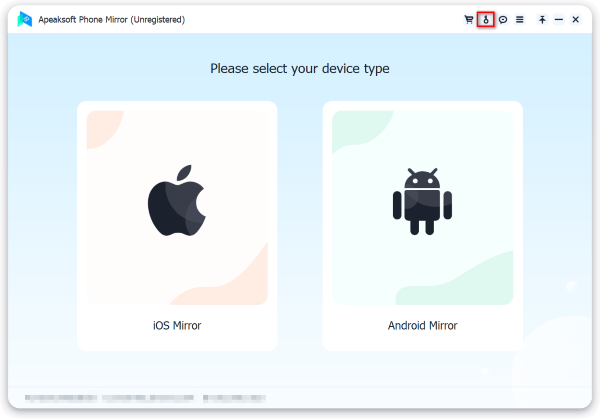
Passo 1. Após instalar o Apeaksoft Phone Mirror no seu computador. Para usar todos os seus recursos, você precisa clicar no Registre este produto primeiro botão.
Passo 2. Em seguida, aparecerá uma janela pop-up onde você pode inserir seu endereço de e-mail e código de registro. Após a entrada, clique em Ativação para finalizar o registro.
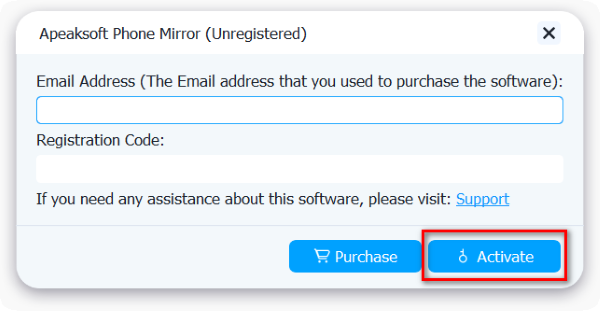
Nota: Após a compra ser concluída com sucesso, o código de registro será enviado para o endereço de e-mail onde você preencheu o formulário de pedido.
E-mail: O endereço de e-mail que você preenche o formulário de pedido.
Código de Registo: Uma sequência de caracteres marcada como chave de ativação, código de licença ou KEYCODE(S) na carta de confirmação do pedido que você recebeu após a compra bem-sucedida.
Espelhar iPhone para Computador
Etapa 1. Escolha o Espelho do iOS
Depois de instalar o Apeaksoft Phone Mirror no seu computador, você precisa iniciar este software e selecionar o Espelho do iOS função.

Etapa 2. Conecte o iPhone ao PC
Em seguida, você deve conectar seu iPhone ou outros dispositivos iOS ao computador. Antes de conectar, você deve certificar-se de que seu iPhone e o computador estejam conectados ao mesmo Wi-Fi.
Ao espelhar a tela do seu iPhone no laptop, escolha O espelhamento de tela primeiro. Então você pode conectar seu iPhone ao computador seguindo as instruções na tela: abra Control Center no seu iPhone, toque em tela Mirroring, e então escolha Espelho de telefone Apeaksoft.

Se você deseja apenas espelhar o áudio do seu iPhone para o computador, você pode selecionar Espelhamento de áudio. Em seguida, siga as instruções na tela para espelhar o áudio do seu iPhone para o computador: abra Control CenterToque no botão no canto superior direito para abrir o menu de reprodução de música no seu iPhone e selecione Espelho de telefone Apeaksoft.
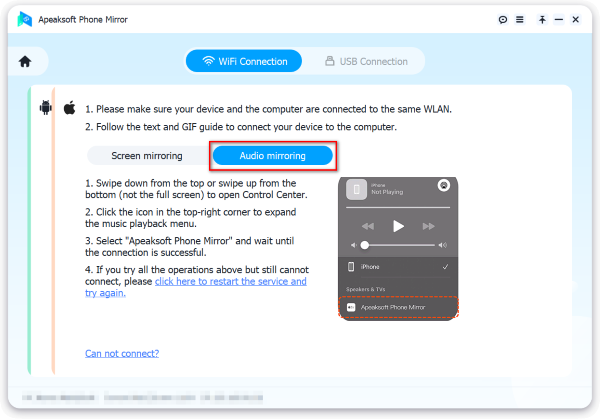
Nota: Você pode clicar Não pode conectar? para obter mais soluções quando tiver problemas para conectar seu iPhone ao PC.
Espelhar o telefone Android no computador
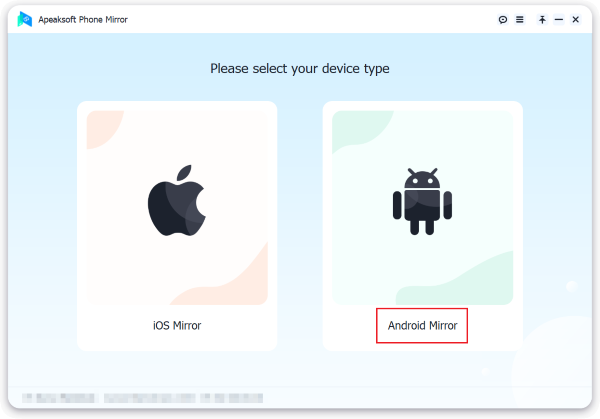
Etapa 1. Escolha o Android Mirror
Depois de instalar o Apeaksoft Phone Mirror no seu computador, você precisa iniciar este software e selecionar o Espelho Android função.
Etapa 2. Conecte o telefone Android ao PC
Aqui estão quatro maneiras de conectar seu telefone Android ou outros dispositivos Android ao computador que você pode usar.
Se você deseja conectar seu telefone Android via Wi-Fi, você pode usar Detectar, código PIN, ou QR Code. Para usar essas três maneiras, você deve baixar o aplicativo FoneLab Mirror no seu telefone Android e garantir que seu dispositivo Android e o computador estejam conectados à mesma WLAN no início.

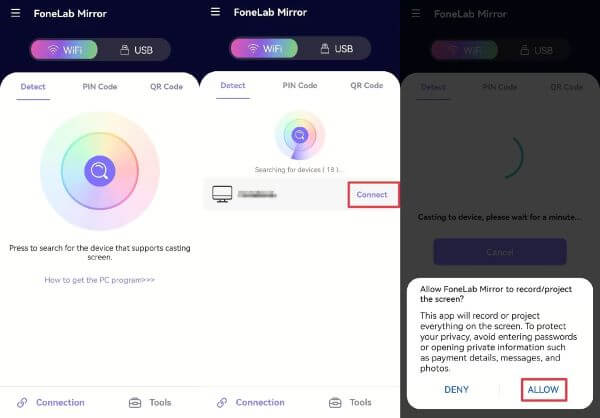
Método 1: Instale e abra o FoneLab Mirror no seu celular Android. Em seguida, toque no botão de pesquisa no centro da tela do seu celular Android e certifique-se de escolher a opção desejada. Detectar no Apeaksoft Phone Mirror no seu computador. Aguarde um pouco, o nome do seu computador aparecerá na tela do seu telefone Android e você deverá tocar em Conecte-se > Permitir para conectar e iniciar a transmissão de tela.
Método 2: Instale e inicie o FoneLab Mirror no seu telefone Android. Em seguida, mude para Código PIN no seu telefone Android e no computador.
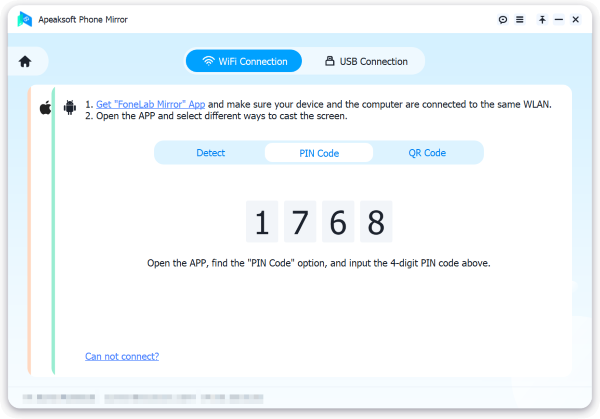
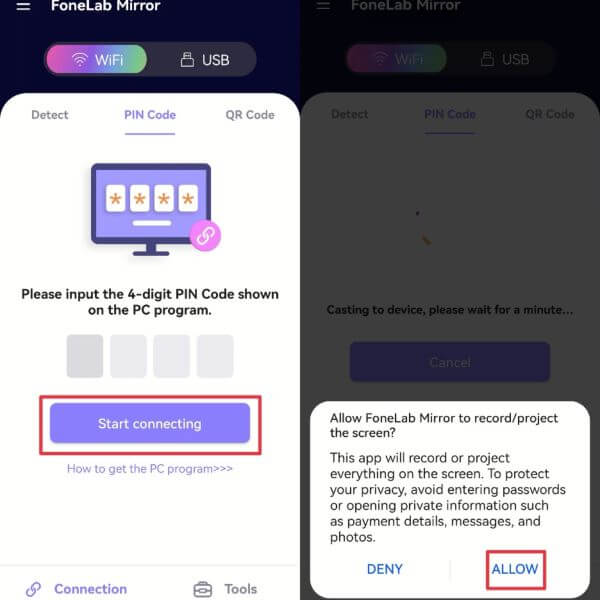
Em seguida, você pode ver o código PIN no seu computador. Insira-o no FoneLab Mirror no seu telefone Android e toque em Comece a conectar > Permitir para concluir a conexão e iniciar o espelhamento do telefone.
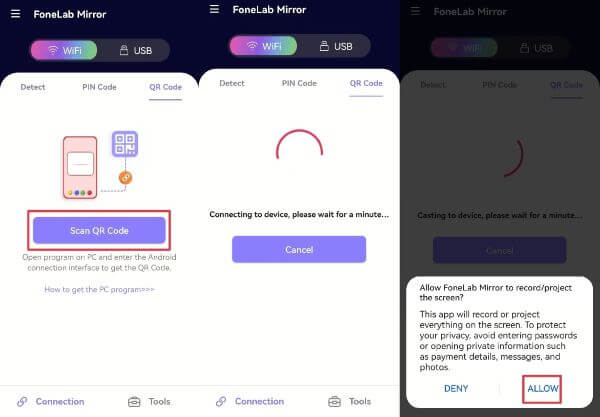
Método 3: Instale e inicie o FoneLab Mirror no seu telefone Android. Em seguida, mude para QR Code no seu telefone e laptop Android.
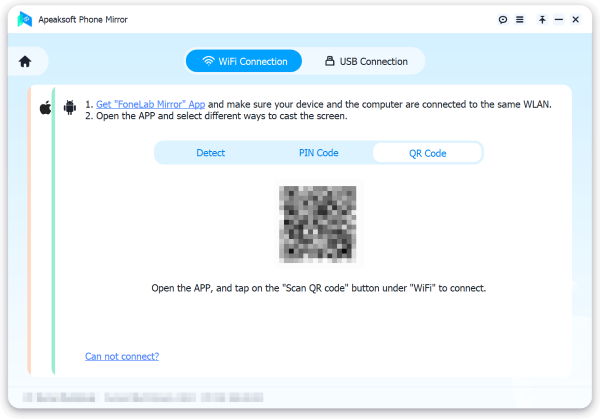
Depois disso, você deve tocar no Escanear QR Code botão no seu telefone Android para escanear o código QR exibido no computador. Em seguida, aguarde um pouco e escolha Permitir para iniciar o screencast.
Método 4: Se você não tiver uma conexão Wi-Fi, poderá conectar seu telefone Android ao computador por meio do cabo USB.
Instale e inicie o FoneLab Mirror no seu telefone Android. Então, mude para a Conexão USB no seu telefone Android e laptop.
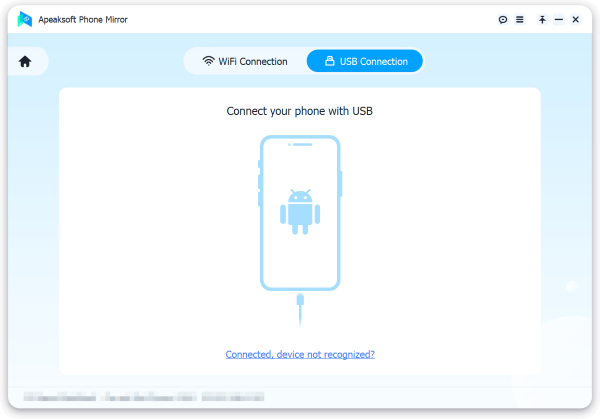
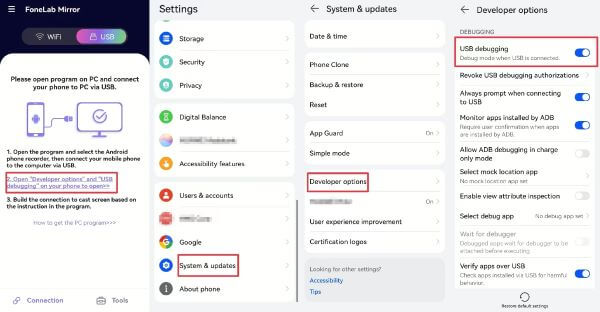
Mais tarde, você precisa usar o cabo USB para conectar seu telefone Android e PC. E então opere seu telefone Android conforme as instruções na tela dizem no Apeaksoft Phone Mirror. Toque em Abra as opções do desenvolvedor no seu telefone Android para entrar Configurações. Escolher Atualizações do sistema > Opções de desenvolvedor para ligar Depuração USB no seu telefone Android.
Depois disso, clique no botão Preencha botão no Apeaksoft Phone Mirror para começar a espelhar seu telefone Android em um PC.
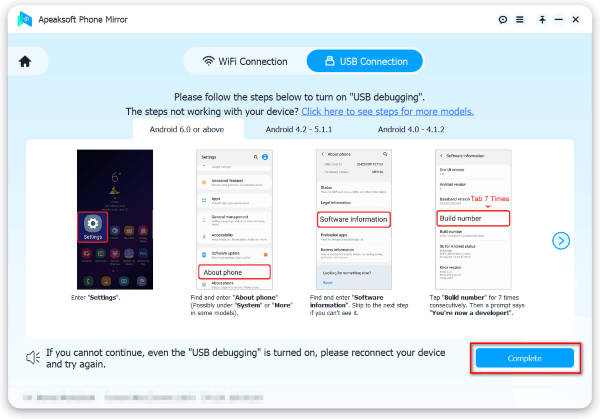
Nota: Telefones Android de diferentes marcas podem ter operações diferentes para ativar a depuração USB.
Etapa 3. Configurações de transmissão de tela
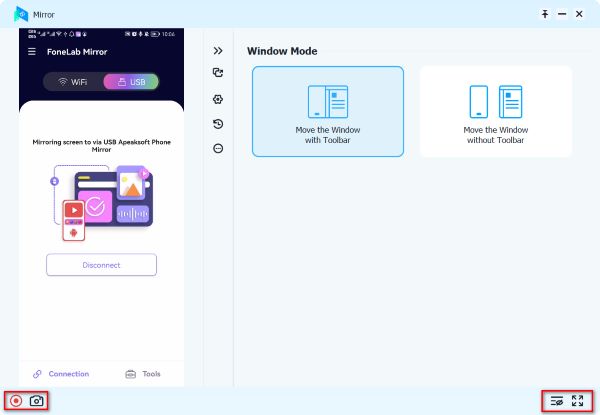
Se você não precisar da barra de ferramentas, você pode clicar no botão Ocultar barra de ferramentas botão. Se você achar a janela pequena, pode clicar no tela cheia botão. Você também pode clicar no Instantâneo botão para tirar screenshots no seu computador. Se precisar gravar a tela do seu celular no computador, você pode clicar no Registro botão.
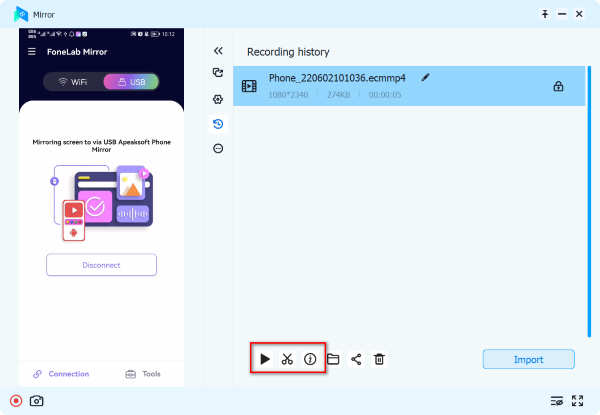
Após a gravação, você pode verificar seu histórico de gravação e reproduzir seu arquivo de gravação no programa. Você também pode aparar seu arquivo de gravação clicando no Cortar botão e edite as informações ID3 do seu arquivo de gravação clicando em Editar metadados de mídia botão.
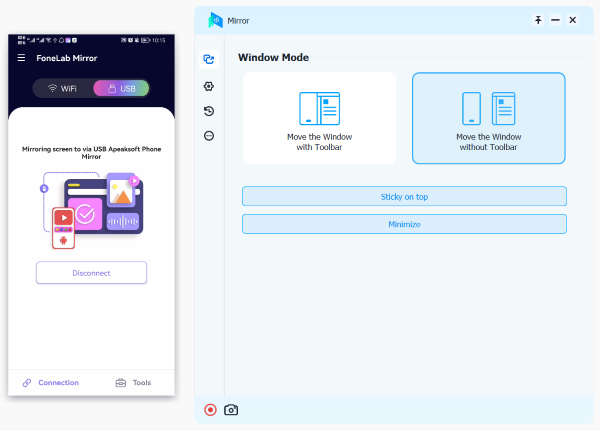
Você também pode mover a tela do seu telefone Android no seu computador livremente escolhendo o Mover a janela sem barra de ferramentas botão.
Controle a tela do telefone Android a partir do PC
Ao aprender o acima da parte, você pode espelhar a tela do seu telefone Android no seu computador facilmente. Continue lendo, você pode aprender como usar o PC para controlar a tela do seu telefone Android através dos passos.
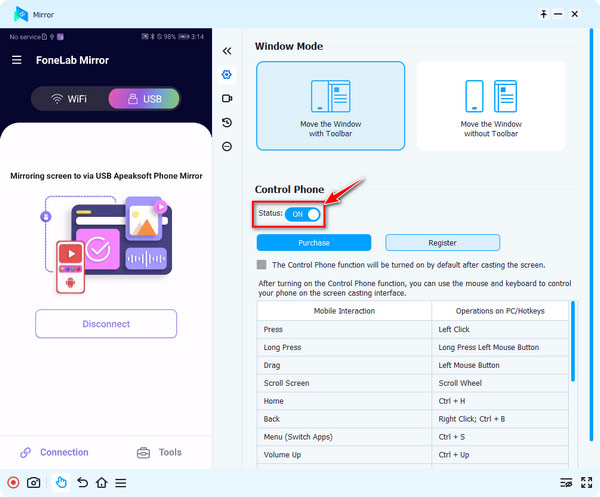
Passo 1. Encontre e clique no botão Configurações botão na barra de ferramentas do meio da janela. Selecione um modo de janela em Mover a janela com a barra de ferramentas e Mover a janela sem barra de ferramentas.
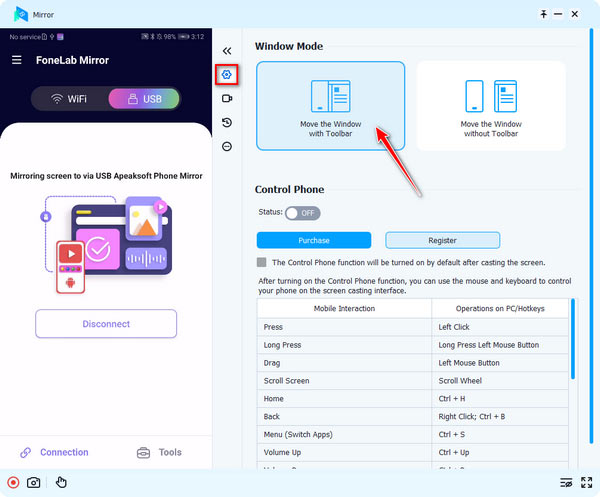
Passo 2. Encontre Status na telefone de controle painel à direita. Ative o status clicando no botão ao lado de Status. Agora, você pode começar a controlar o telefone Android no seu computador.
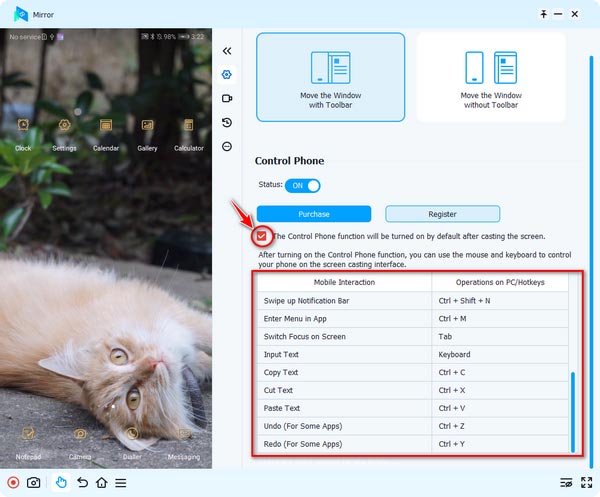
Passo 3. Se você quiser usar o mouse e o teclado para controlar seu telefone Android após transmitir a tela, você pode marcar a caixa do telefone de controle função. Depois disso, você pode usar 9 teclas de atalho listadas nesta janela, incluindo Deslizar para cima na barra de notificações, Entrar no menu do aplicativo, Alternar o foco na tela, Digitar texto, Copiar texto, Recortar texto, Colar texto, Desfazer e Refazer.
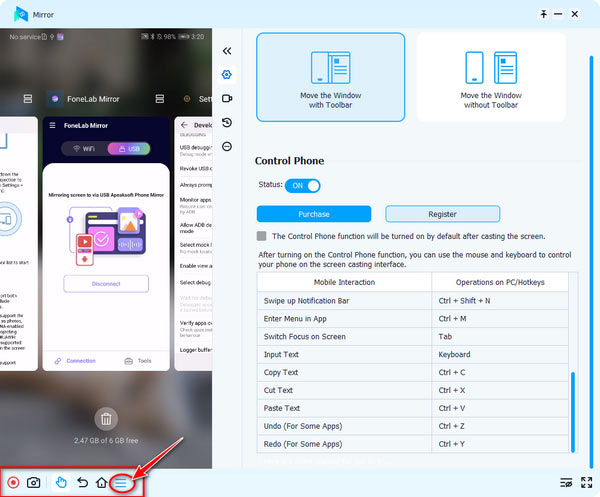
Passo 4. No painel esquerdo da tela do telefone Android, você pode usar a barra de ferramentas inferior para manipular seu telefone no PC facilmente. Por exemplo, você pode clicar no Três linhas Botão para alternar entre diferentes páginas de abertura.
Definir preferências
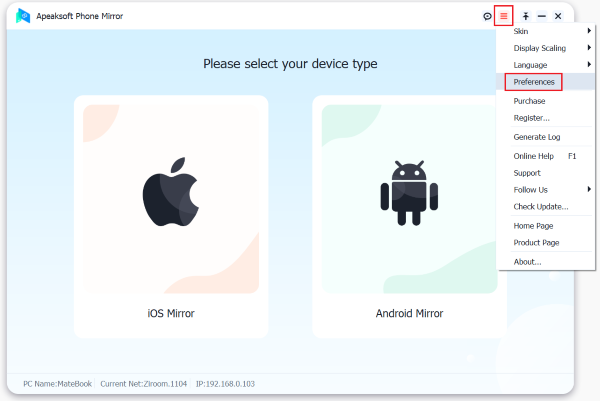
Para personalizar as preferências do Apeaksoft Phone Mirror, você precisa clicar no botão Menu botão e selecione Preferencias.
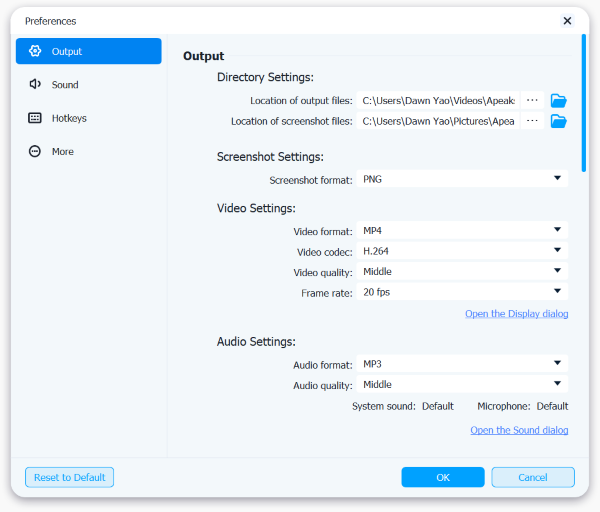
saída
Nesta janela, você pode escolher a pasta de saída e selecionar os formatos de saída de vídeo, áudio e imagens.
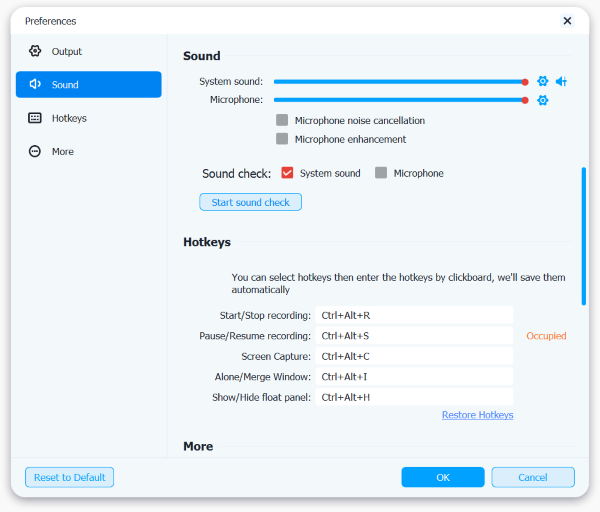
Parecer
Nesta janela, você pode controlar o volume do som do sistema e do microfone. Você também pode verificar o som.
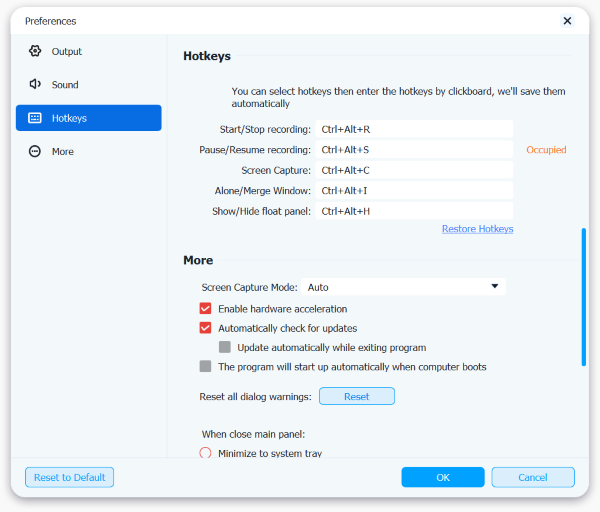
Teclas de atalho
Nesta janela, você pode definir e personalizar as teclas de atalho do Apeaksoft Phone Mirror.
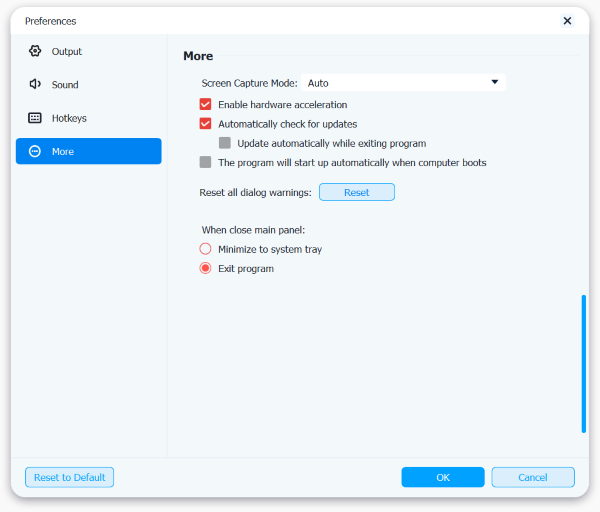
Mais
Nesta janela, você pode escolher o modo de captura de tela, habilitar ou desabilitar a aceleração de hardware e definir o modo de verificação de atualizações.
 Sim
Sim Obrigado! Seu feedback é muito importante para nós!
