


[Testado] Como gravar um vídeo no Facebook e se ele notifica

O Facebook notifica sobre gravações de tela?Se você continua se perguntando isso, não está sozinho. A resposta é: depende do que você está gravando. Normalmente, você pode gravar livremente sem alertas, mas se gravar algo criptografado, outras pessoas saberão. Este artigo fornecerá uma lista clara de situações em que você pode ou não gravar, além de um guia completo sobre como gravar vídeos do Facebook. Vamos lá.
CONTEÚDO DA PÁGINA:
- Parte 1: O Facebook notifica a gravação de tela? – Uma lista clara
- Parte 2: Como gravar a tela do Facebook no Windows/Mac
- Parte 3: Como gravar a tela do Facebook no iPhone
- Parte 4: Como gravar a tela do Facebook no Android
- Parte 5: Como posso proteger meus vídeos de serem gravados?
- Parte 6: Perguntas frequentes sobre gravação no Facebook
Parte 1: O Facebook notifica a gravação de tela? – Uma lista clara
Na maioria das vezes, a resposta é não. A única exceção é quando você está em um Bate-papo do Messenger com as Mensagens desaparecendo ativado. Basicamente, é o único lugar onde o Facebook faz Missão Impossível: as mensagens são configuradas para se autodestruírem após um curto período. Nesse caso, sim, o Facebook notificará os outros, se você Salvar mensagem do Facebook antes que desapareça.
Dicas: Aliás, capturas de tela e gravações de tela são tratadas de forma idêntica pelo Facebook em quase todos os casos. Portanto, as capturas de tela funcionam da mesma maneira: quando alguém tira uma captura de tela com as Mensagens Temporárias ativadas, as pessoas no chat serão notificadas.
| Situação | Notifica a gravação? | Captura de tela com notificação? | Detalhes |
| Publicações/Fotos do Facebook | Não | Não | Totalmente seguro |
| Histórias / Destaques | Não | Não | Totalmente seguro |
| Rolos / Vídeos | Não | Não | Totalmente seguro |
| Transmissões ao vivo | Não | Não | Totalmente seguro |
| Perfis | Não | Não | Totalmente seguro |
| Bate-papos regulares no Messenger | Não | Não | Totalmente seguro |
| Mensagens que desaparecem no Messenger | Sim | Sim | Alerta enviado ao remetente |
Parte 2: Como gravar a tela do Facebook no Windows/Mac
Com alcance de gravação personalizado, gravação automática programada e recursos avançados de edição, Gravador de Tela Apeaksoft é um dos melhores gravadores de tela para desktop. Se você pretende gravar o Facebook no PC, é a escolha perfeita. Aqui está uma introdução clara sobre como gravar Reels, vídeos e transmissões ao vivo do Facebook.

Baixado por mais de 1,000,000 usuários
- Grave a tela e o áudio com alta qualidade.
- Personalize o intervalo de gravação de tela para que se ajuste aos vídeos do Facebook.
- Corte, edite, converta e comprima as gravações como quiser antes de salvar.
- Defina um horário de início para gravar transmissões ao vivo do Facebook automaticamente.
Download seguro
Download seguro

Passo 1. Baixe e instale o software de acordo com o seu sistema operacional e, em seguida, execute-o.
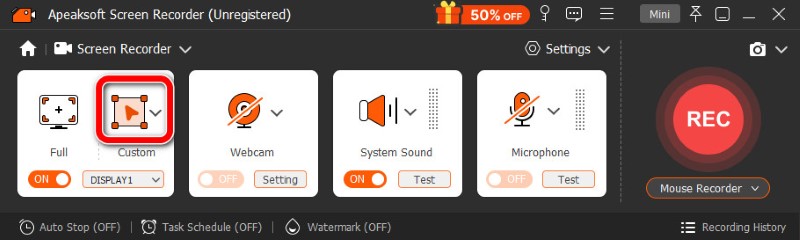
Passo 2. Por padrão, o software está configurado para gravar a tela inteira. Para gravar apenas a janela específica do Facebook, clique em Molduras por Medida e estenda o alcance.
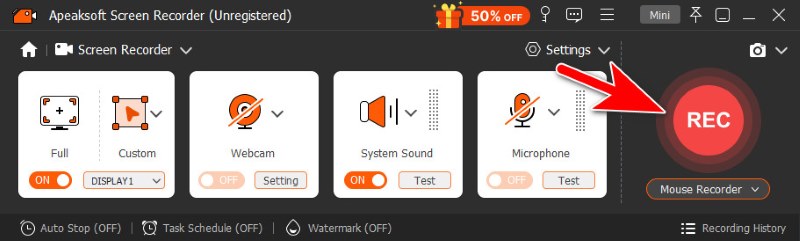
Passo 3. Clique REC para começar a gravar.
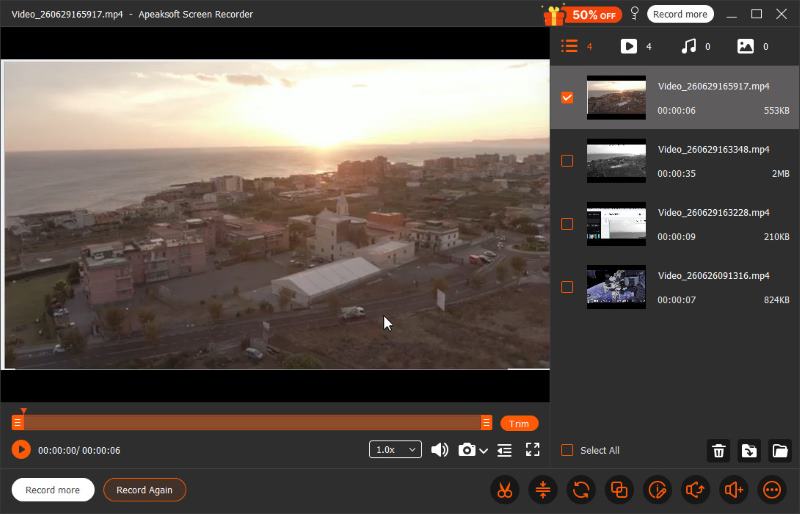
Passo 4. Para finalizar a gravação, clique no quadrado vermelho na barra flutuante. Em seguida, o arquivo de vídeo é salvo automaticamente e a janela de edição aparece. Aqui você pode cortar, converter, comprimir e mesclar os vídeos ou ajustar suas faixas de áudio.
Parte 3: Como gravar a tela do Facebook no iPhone
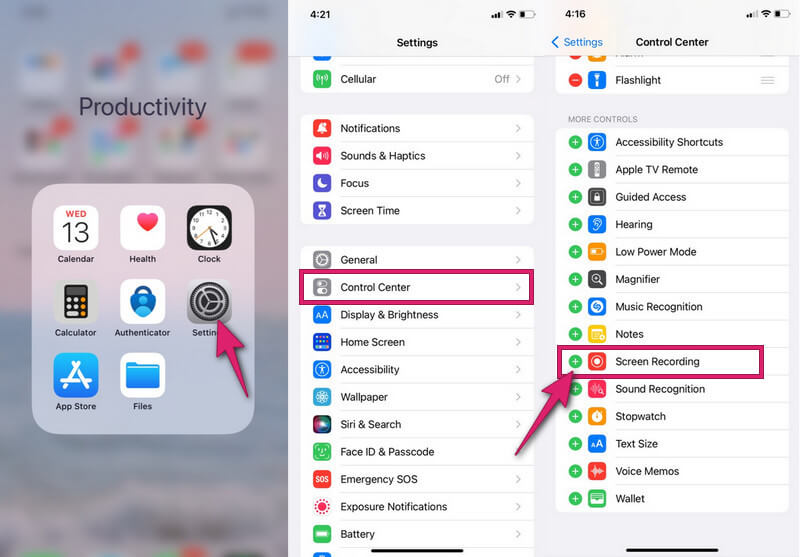
Passo 1. Ative o gravador integrado do seu telefone. Como? Acesse Configuraçõese selecione o Control Center opção. Em seguida, role para baixo até encontrar a Gravação de tela aplicativo e toque no botão verde de mais Para ligá-lo. Se já estiver ligado, deixe-o como está.
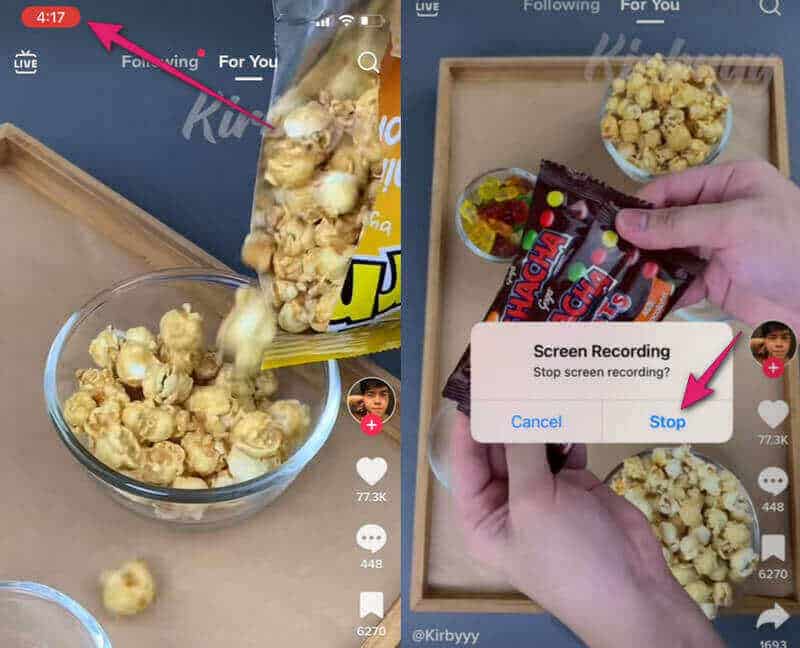
Passo 2. Deslize o dedo para baixo na tela para invocar o Control CenterLá, toque no botão circular indicador RegistroQuando ficar vermelho, significa que a gravação começou. Agora abra o Facebook para gravar.
Passo 3. Para encerrar a gravação, toque no cronômetro sombreado em vermelho. Na pequena janela que aparece, toque em Dê um basta.
Parte 4: Como gravar a tela do Facebook no Android
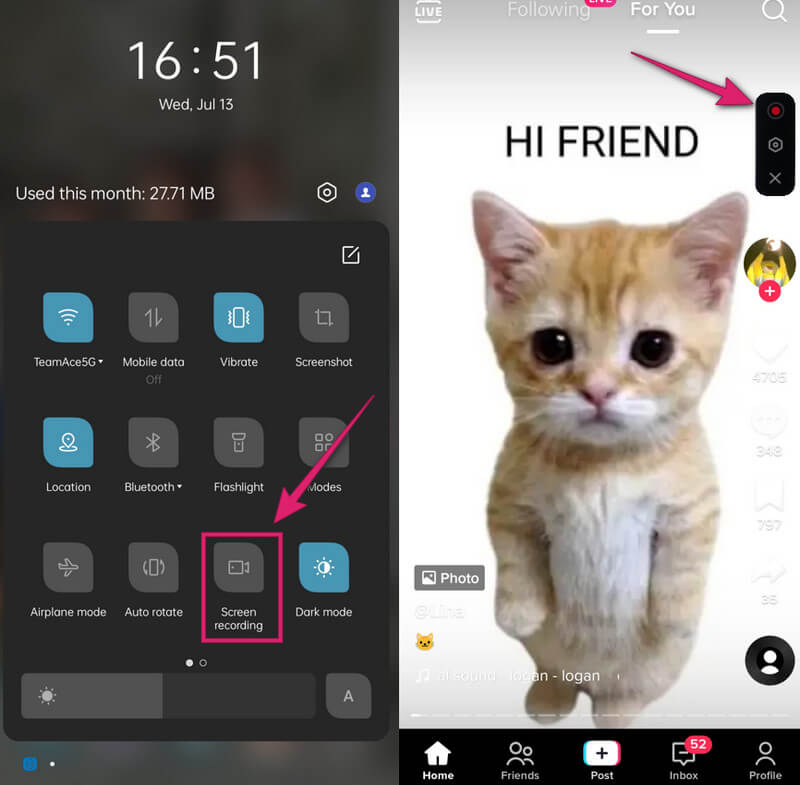
Passo 1. Deslize o dedo para baixo na tela para acessar o Configuração Rápida. Procure o Gravação de tela ferramenta e abra-a.
Passo 2. Na barra flutuante, toque no círculo vermelho para iniciar a gravação.
Passo 3. Para finalizar a gravação, toque novamente no mesmo botão vermelho circular. Depois, você poderá conferir o vídeo gravado do Facebook na sua galeria de fotos.
Parte 5: Como posso proteger meus vídeos de serem gravados?
Entendo suas preocupações com direitos autorais e privacidade, mas infelizmente não há uma maneira eficaz de impedir completamente que suas postagens públicas sejam registradas. No fim das contas, você terá que escolher entre abrir mão de um alcance maior ou aceitar a contrapartida e adicionar uma marca d'água.
Bloquear perfis/Selecionar público-alvo
- Para bloquear seu perfil, clique em três pontos próximo de Editar Perfil. Selecionar Perfil de bloqueioAssim, suas postagens serão exibidas apenas para seus amigos.
- Para selecionar um público-alvo, toque em Seletor de público-alvo Antes de publicar, clique no botão abaixo do seu nome e selecione um intervalo de público. Você também pode alterar as configurações de público de publicações anteriores. Acesse Configurações e privacidade > Configurações > Política de Privaciade. Clique Past Posts Limite Alterar todas as postagens públicas anteriores para "Amigos" ou "Somente eu".
Esses dois métodos limitam seu conteúdo no Facebook apenas às pessoas de sua confiança. Mas, em contrapartida, menos pessoas interagirão com você.
Adicione uma Marca D'água
O Facebook não possui um recurso de marca d'água integrado, então você precisa adicioná-la com uma ferramenta de terceiros antes de publicar o conteúdo no Facebook. Dessa forma, as pessoas ainda poderão gravar seu conteúdo, mas a marca d'água comprovará a sua autoria.
Parte 6: Perguntas frequentes sobre gravação no Facebook
Posso gravar videochamadas do Facebook?
Sim, você pode. Gravador de Tela Apeaksoft É perfeito para esta tarefa. Inicie uma chamada de vídeo e abra o Apeaksoft para gravar a janela.
Posso ver quem está me stalkeando no Facebook?
Não, não diretamente. O Facebook não permite ver quem visitou seu perfil, e ferramentas de terceiros são muito arriscadas para serem usadas. Mas você pode deduzir a partir de pistas indiretas, como curtidas frequentes e número total de visitas. Pode não ser suficiente, mas é melhor do que nada.
Como gravar uma transmissão ao vivo no Facebook?
Já aconteceu de você ser pego de surpresa por seu criador de conteúdo favorito iniciar uma live inesperada enquanto você estava ocupado? O Apeaksoft Screen Recorder ajuda você a gravar lives do Facebook para assistir mais tarde, sem complicações. Clique aqui. Agendamento de tarefas Na parte inferior, você pode definir um horário de início para que a transmissão ao vivo no Facebook seja gravada automaticamente. Assim, você não precisa ficar de olho o tempo todo.
Conclusão
O Facebook notifica gravações de tela ou capturas de tela?Não, exceto pelas Mensagens que Desaparecem. Como gravar um vídeo no Facebook? A melhor opção geral é o Apeaksoft Screen Recorder. Com diversos recursos de gravação e configurações personalizadas, é um dos melhores. gravadores de tela para Mac e Windows. Mas lembre-se: embora o Facebook não notifique os usuários quando alguém grava a tela, ele tem regras sobre como o conteúdo pode ser usado e compartilhado em sua plataforma. Não viole essa política e nunca use gravações não autorizadas para fins comerciais.
 Gravador de Tela Apeaksoft
 Grave qualquer vídeo e áudio no telefone e na tela do computador.
Download seguro
Download seguro
Artigos Relacionados




