

Resposta detalhada para "Se o FaceTime notifica a gravação de tela"

O FaceTime é o aplicativo de videochamadas pré-instalado desenvolvido pela Apple para que dois ou mais usuários possam se ver e conversar em tempo real. A Apple mantém o FaceTime privado e simples. Imagine que você está rindo com um amigo pelo FaceTime e, de repente, pensa: e se ele estiver gravando? Segundo nossa pesquisa, essa dúvida não é incomum. Este artigo responde a essa pergunta. O FaceTime notifica quando a tela está sendo gravada. no iPhone ou Mac.
CONTEÚDO DA PÁGINA:
Parte 1: O FaceTime notifica a gravação de tela?
A Apple notifica quando alguém grava a tela do FaceTime? Não, o FaceTime não notifica os usuários quando alguém grava a tela de uma chamada de vídeo, o que torna o serviço menos seguro para conversas privadas. Quando alguém grava uma chamada do FaceTime em um iPhone, iPad ou Mac, não há nenhum pop-up, som ou notificação.
A Apple projetou o FaceTime dessa forma por alguns motivos, como a falta de controles de gravação, o recurso de gravação de tela integrado não reportar atividades aos aplicativos, a impossibilidade de interromper conversas e outros.
Parte 2: Como saber se alguém está gravando uma chamada do FaceTime
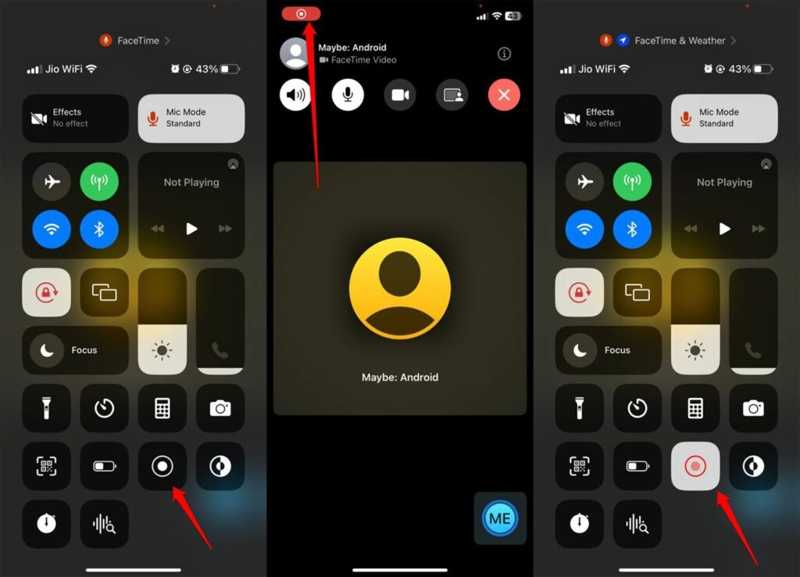
Mesmo que o FaceTime não notifique a gravação de tela, você pode identificar a ação observando alguns sinais. Tecnicamente, não existe um método infalível. Aprenda a usar esses sinais para manter suas conversas privadas e seguras.
Sinal 1: Ponto de gravação
Ao gravar a tela do FaceTime, seja usando o recurso de gravação de tela integrado ou um aplicativo de terceiros, um ponto vermelho de gravação aparecerá na tela. Se você vir o indicador de gravação na tela do seu amigo, significa que ele está gravando a tela da sua chamada de vídeo. Você pode pedir ao seu amigo para compartilhar a tela do telefone pelo FaceTime durante uma chamada.
Sinal 2: Atraso ou demora
Um sintoma importante é o atraso e a latência. Ao fazer uma chamada no FaceTime, são utilizados diversos recursos. Se alguém ativar a gravação de tela no FaceTime, o vídeo pode apresentar atrasos e latências repentinas devido a travamentos ou superaquecimento do dispositivo.
Sinal 3: Sons ou ações suspeitas
Para gravar FaceTime Em um iPhone ou Mac, quem está ligando precisa acessar a Central de Controle e ativar o recurso de Gravação de Tela. Você pode ouvir um clique suspeito ou observar atividades estranhas durante a chamada do FaceTime.
Sinal 4: Pedido Incomum
Outro indício de que alguém está gravando a tela do FaceTime são os pedidos ou comportamentos incomuns durante a chamada. Se você se deparar com esses problemas, é provável que a pessoa esteja tentando gravar sua chamada do FaceTime para atingir algum objetivo específico.
Parte 3: Como proteger sua privacidade no FaceTime
Se você prefere manter contato com seus amigos e familiares pelo FaceTime, pode proteger sua privacidade seguindo algumas dicas. Compartilhamos dicas e truques práticos para se manter seguro ao fazer chamadas pelo FaceTime:
- 1.Ligue apenas para pessoas de confiança.
- 2.Não mostre informações privadas na sua câmera.
- 3.Ao usar o FaceTime, pergunte diretamente aos seus amigos e familiares.
- 4.Use um aplicativo alternativo que notifique quando as conversas estiverem sendo gravadas em modo de gravação de tela, como o Zoom.
Leitura
Parte 4: A melhor maneira de gravar o FaceTime sem travamentos
Se você deseja gravar uma chamada do FaceTime sem notificar outras pessoas, Gravador de Tela Apeaksoft É uma boa opção. Permite gravar videochamadas no seu iPhone ou iPad usando um computador. Assim, a conversa não será interrompida. Além disso, o design intuitivo simplifica o fluxo de trabalho.

Baixado por mais de 1,000,000 usuários
- Grave chamadas FaceTime no seu iPhone sem problemas.
- Salve chamadas do FaceTime em vídeos HD.
- Suporta uma variedade de formatos de vídeo.
- Não notifica outras pessoas quando a gravação de tela estiver em andamento.
- Ofereça recursos adicionais, como a possibilidade de fazer gravações agendadas.
Download seguro
Download seguro

Como gravar chamadas do FaceTime no seu iPhone sem travamentos
Passo 1. Instalar o gravador FaceTime
Inicie o software de gravação do FaceTime após instalá-lo no seu computador. Ele está disponível para Windows 11/10/8/7/XP/Vista e Mac OS X 10.13 ou superior. Escolha Gravador de telefone e selecione gravador iOSEm seguida, siga as instruções na tela para espelhar a tela do seu iPhone.

Passo 2. Record FaceTime
Defina a resolução e o conteúdo da gravação, como por exemplo: Alto-falante do telefoneInicie uma chamada no FaceTime no seu iPhone e clique em Registro botão para iniciar a gravação da chamada.
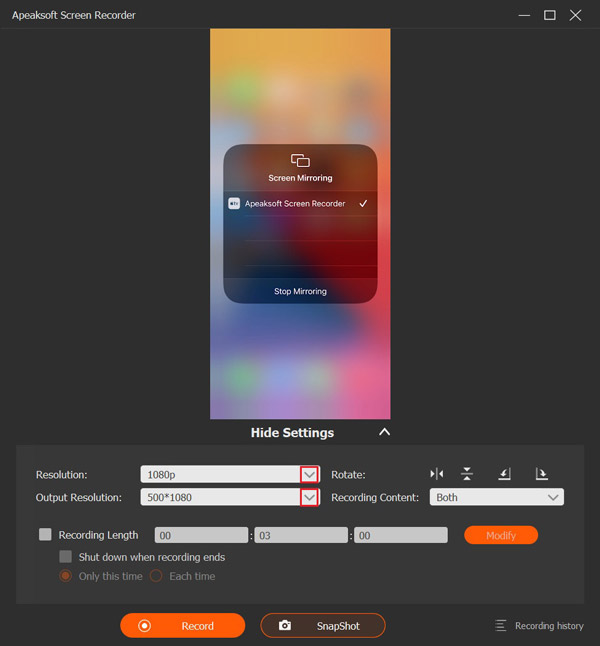
Passo 3. Salve a gravação da chamada
Quando a chamada terminar, clique no Dê um basta botão na janela para salvar a gravação da chamada no seu disco rígido. Durante o processo, você pode interromper temporariamente a gravação pressionando o botão. pausa botão. Para visualizar a gravação, clique História de Gravação e abra o vídeo mais recente.

Dicas: Se você deseja alterar o formato de vídeo ou a pasta de saída, clique no menu Configurações na interface principal e acesse as opções indicadas. saída guia na caixa de diálogo Preferências.
Conclusão
Este artigo respondeu à pergunta: O FaceTime notifica quando você grava a tela. no seu iPhone, iPad ou Mac. Agora, você deve aprender a resposta e o conhecimento relevante. Se você suspeita que outras pessoas estão gravando a tela das suas chamadas do FaceTime, siga nossas dicas para descobrir a verdade. Se você quiser gravar uma chamada do FaceTime secretamente, Gravador de Tela Apeaksoft É uma excelente opção para pessoas comuns.
Artigos Relacionados




