

8 melhores gravadores de tela sem marca d'água para Windows e Mac

“Como faço para gravar minha tela sem marca d'água?”
A única maneira de remover uma marca d'água das suas gravações de tela é usar um gravador de tela sem marca d'água. Existem diversos softwares de gravação de tela no mercado que ajudam você a capturar tudo na sua área de trabalho. No entanto, a maioria deles é muito cara ou adiciona marcas d'água aos seus vídeos gravados. Além disso, quase todos os gravadores de tela gratuitos têm algumas limitações e restrições.
Se você está procurando um freemium ou gravador de tela gratuito sem marca d'água, você está no lugar certo. Este post ilustrará as vantagens e desvantagens dos melhores gravadores de tela sem marca d'água.
CONTEÚDO DA PÁGINA:
Top 1: Gravador de Tela Apeaksoft
OS: Windows e Mac
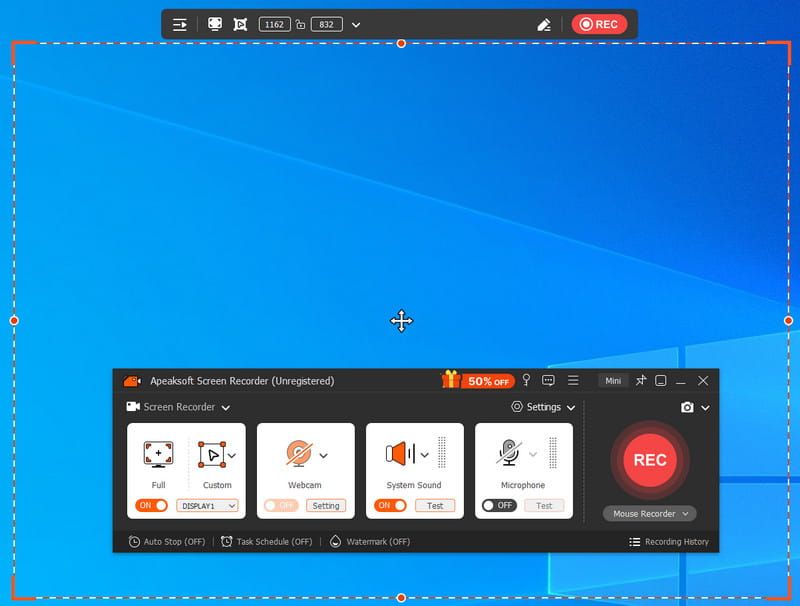
Como um gravador de tela sem marca d'água, Gravador de Tela Apeaksoft pode proporcionar uma experiência de gravação mais extrema. Você pode personalizar facilmente vários parâmetros de gravação. Esta é uma ferramenta incrível para capturar uma tela sem marca d'água em apenas alguns cliques. Você pode capturar sua tela de vídeo favorita online sempre que quiser. Você também pode ligar/desligar a webcam, o som do sistema e o microfone para atender às suas necessidades. Não importa onde e por quanto tempo você queira gravar, este software pode atender às suas necessidades para gravar todos os tipos de vídeos.
- Sem limite de tempo de gravação.
- Gravador de tela sem marca d'água.
- 6 modos de gravação integrados.
- Várias opções para marcar as capturas de tela.
- Compartilhamento com um clique em plataformas sociais.
- Sem recurso de edição de vídeo. Você pode precisar de ajuda de ferramentas profissionais de edição de vídeo, como Conversor de vídeo Tiprad Ultimate.
Top 2: OBS Studio
OS: Windows, Mac e Linux
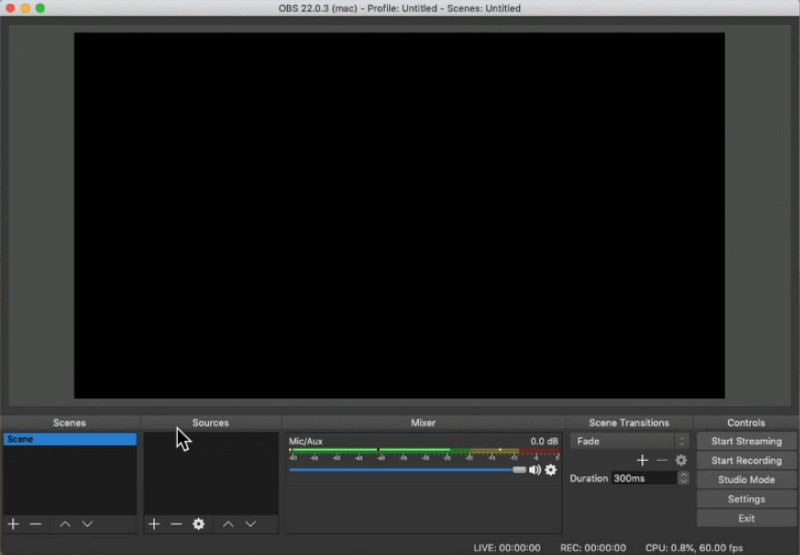
OBS Studio é um programa de transmissão de código aberto e um gravador de tela gratuito sem marca d'água para Mac, Windows e Linux. Embora tenha algumas deficiências, muitas pessoas o utilizam para criar tutoriais e muito mais.
- Gratuito, sem restrições.
- Capture a tela inteira ou uma janela.
- Suporte formatos de saída extensivos.
- A interface não é amigável.
- É difícil de dominar.
Dicas:
OBS tem um limite de tempo?
O OBS é um programa de código aberto e não possui limite de tempo ou outras restrições. No entanto, de acordo com nossa pesquisa, ele pode apresentar lentidão se você continuar usando o OBS por uma hora.
3 principais: TinyTake
OS: Windows e Mac
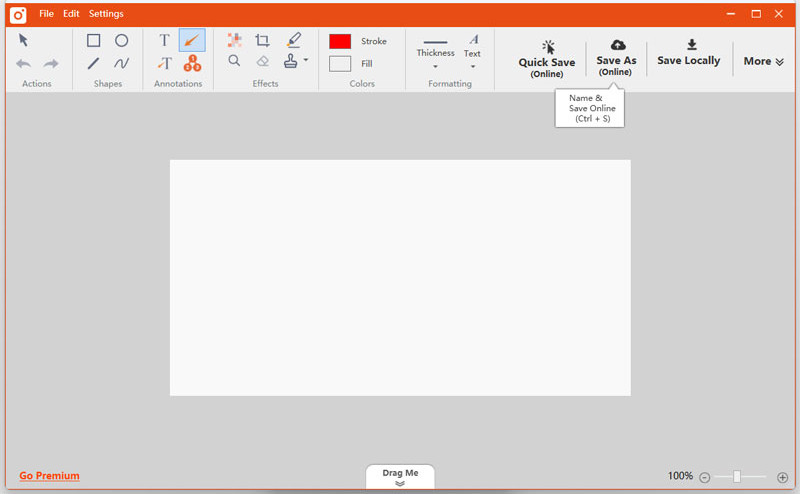
O TinyTake é outro ótimo gravador de tela sem marca d'água para usuários de Mac e Windows. Ele oferece duas ferramentas: um gravador de vídeo e um gravador de tela, para que você possa usá-lo para capturar qualquer coisa na sua área de trabalho sem se preocupar com marcas d'água.
- Armazene gravações de tela em um servidor em nuvem.
- Adicione textos, formas e muito mais às gravações.
- Trabalhe sem problemas na maioria dos computadores Mac.
- O limite de duração da versão gratuita é de 5 minutos.
- Falta recursos avançados.
Principal 4: Gravador de Tela de Sorvete
OS: Windows, Mac e Android
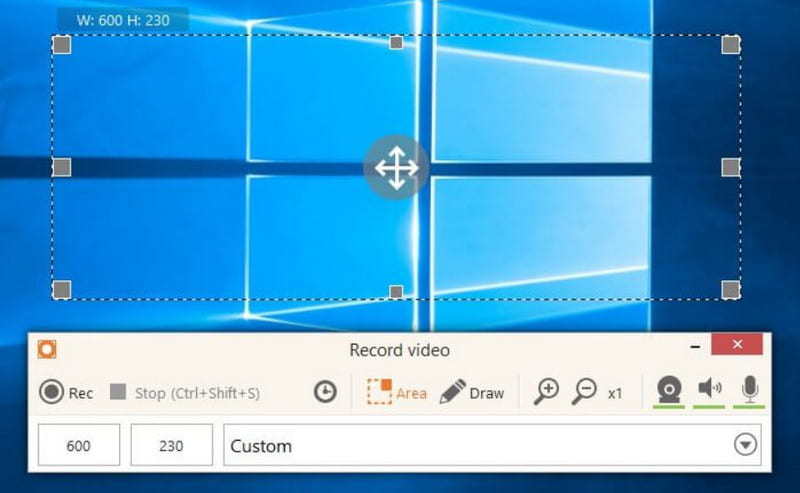
Icecream Screen Recorder é um conhecido gravador de tela gratuito sem marca d'água como Gravador FlashBack Express. Muitos vloggers o usam para mostrar um procedimento, produto ou tutorial específico em sua área de trabalho sem pagar.
- Grave qualquer área da tela.
- Faça capturas de tela durante a gravação.
- É leve e funciona bem em PCs antigos.
- Só pode gravar durante 10 minutos gratuitamente.
- Os formatos de saída são limitados.
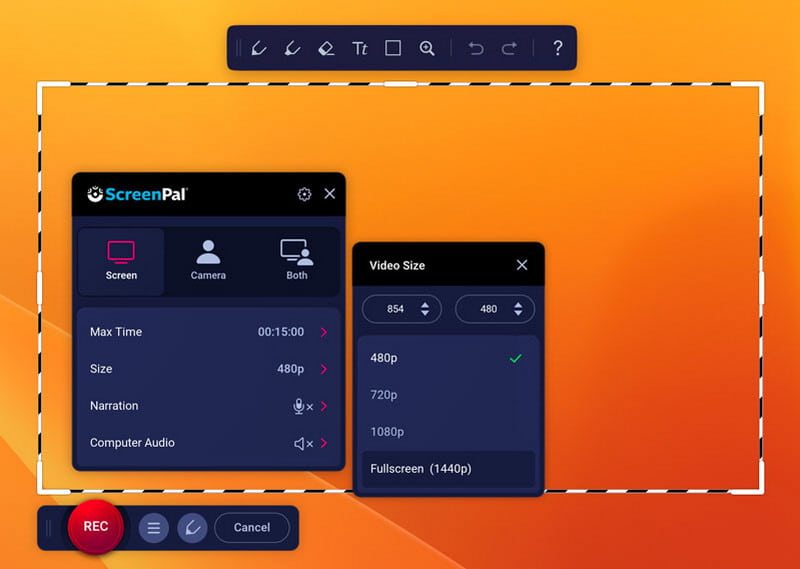
Top 5: Screencast-O-Matic
OS: Windows e Mac
Se você preferir um gravador de tela online gratuito sem marca d'água, Screencast-O-Matic é a melhor opção. Possui um programa de desktop e um aplicativo da web. Permite capturar sua tela sem instalar nada.
- Integre uma interface intuitiva.
- Grave a tela em vídeos em HD.
- Não adicione marcas d'água às gravações de tela.
- Ele só grava a tela por até 15 minutos gratuitamente.
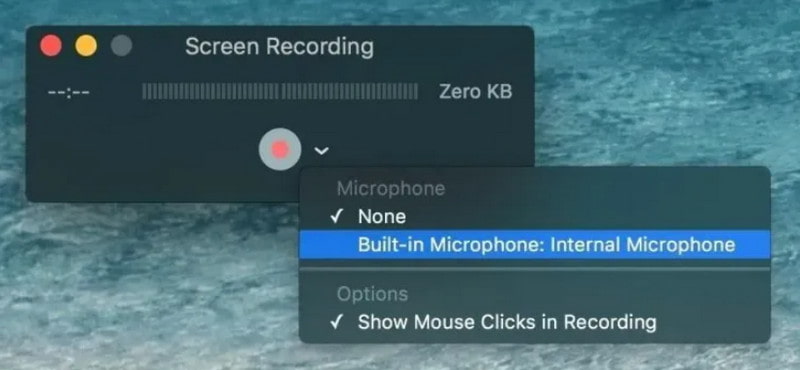
Top 6: QuickTime
OSMac
Tempo rápido Além de ser um reprodutor de mídia integrado, ele também é um gravador de tela gratuito, sem marca d'água, para Mac. Ele pode gravar suas atividades na tela e capturar sua voz pelo microfone.
- Gravadores de tela freemium sem marca d'água.
- Tela de gravação sem instalação.
- Exibe a duração da gravação.
- Ele suporta apenas o formato MOV.
- Não tem opções personalizadas.
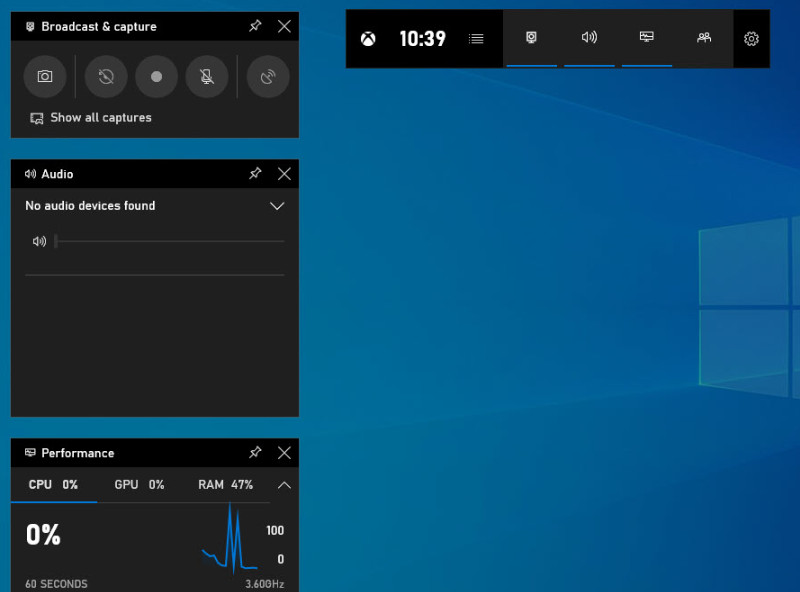
Top 7: Barra de Jogos
OS: Windows
A Barra de Jogos é um novo recurso do Windows 10. No início, é o recurso integrado gravador de jogos no Xbox. Agora, você pode obter este melhor gravador de tela para PC gratuitamente, sem marca d'água no computador ou laptop. Observe que, por ser uma ferramenta dedicada a gravar atividades de jogos, pode não ser aplicável a todos os aplicativos.
- Gravador de tela gratuito para Windows sem marca d'água
- Tela de gravação sem limite de tempo.
- Capture seu rosto via webcam.
- Salve a gravação de tela como MP4.
- As opções personalizadas são limitadas.
- Está disponível apenas para o Windows 10.
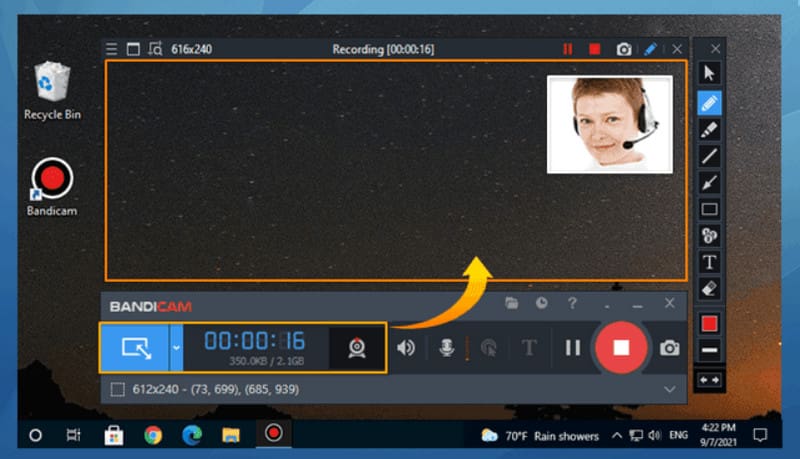
Top 8: Bandicam
OS: Windows
Bandicam é um software popular de gravação de jogos sem marca d'água. Claro, você pode usá-lo para capturar a tela do seu desktop. Ele oferece uma versão gratuita e uma paga para Windows.
- Grave a tela sem adicionar marca d'água.
- Alterne entre o modo de tela cheia e janela.
- Produza gravações em HD.
- Requer inscrição.
- Há um problema de atraso.
Mais dicas: como gravar a tela sem marca d'água
Aqui, pegamos o melhor gravador de tela sem marca d'água - Gravador de Tela Apeaksoft como um exemplo:
Download seguro
Download seguro
Passo 1. Selecione um modo de gravador
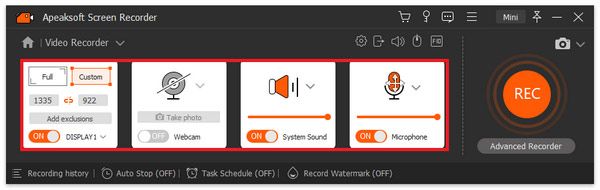
Instale Gravador de Tela Apeaksoft e abra-o no seu computador. Selecione Gravador de vídeo da interface para abrir a janela de gravação de tela.
Passo 2. Personalizar configurações
Selecione a área da tela arrastando o ponto vermelho ao lado ou inserindo a largura e o comprimento na barra. Em seguida, ligue ou desligue o Webcam, Sound System e Microfone opções de acordo com suas necessidades.
Passo 3. Selecione a função sem marca d'água
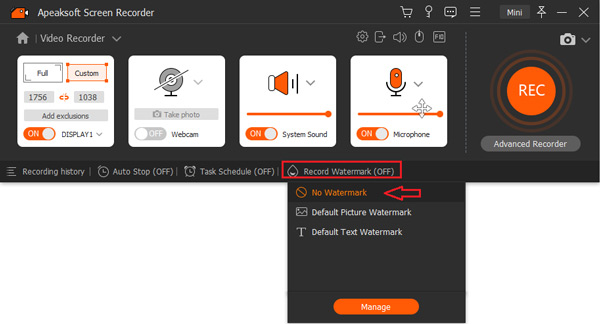
Encontre o Gravar marca d'água (OFF) opção na barra de ferramentas inferior da interface principal e clique SEM marca d'águaAgora você concluiu a configuração da gravação de vídeo. Clique no botão REC para iniciar.
Passo 4. Salvar gravação de tela
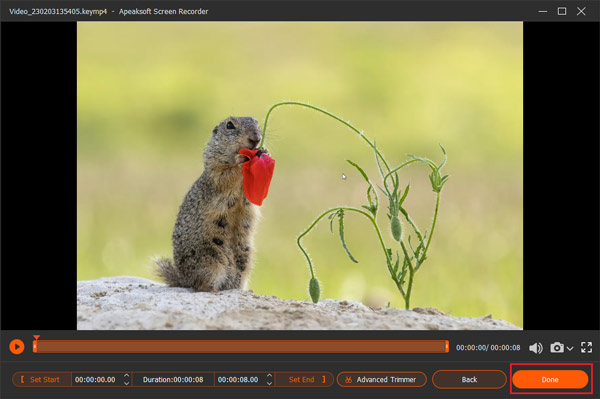
Quando a gravação da tela terminar, clique no Dê um basta botão para abrir a janela de visualização. Reproduza a gravação de tela sem marca d'água e clique Pronto se você estiver satisfeito.
Conclusão
Agora, você deve dominar pelo menos 8 melhores gravadores de tela sem marca d'água para o seu computador Windows ou Mac. Às vezes, você só precisa de uma ferramenta para capturar um tutorial ou suas ações na área de trabalho. O software compartilhado acima pode atender às suas necessidades. Para iniciantes, o Apeaksoft Screen Recorder é a melhor opção. Além de ser fácil de usar, ele também pode produzir vídeos gravados de alta qualidade.
Artigos Relacionados
Quer gravar uma reunião do Skype? Este artigo mostra 10 gravadores excelentes que gravam reuniões do Skype em alta qualidade de vídeo.
Vale a pena baixar o Filmora Scrn para gravar a tela? Qual é o preço? Como usá-lo? Verifique a revisão atualizada para tomar uma decisão inteligente.
Como faço para gravar a tela da minha área de trabalho? Existe um gravador de tela online gratuito para Windows 10? Obtenha 10 recomendações de gravador de tela de desktop para Mac e Windows.
Você sabe como gravar reuniões do Amazon Chime como organizador e participante? Aprenda as etapas detalhadas para cumpri-lo neste guia intuitivo.



