


Como gravar programas, transmissões ao vivo e jogos no YouTube TV

O YouTube TV é um serviço de streaming popular que oferece qualquer conteúdo em resolução 4K. Ele permite assistir a programas ao vivo e sob demanda das principais emissoras de TV aberta e canais a cabo populares. Os esportes e programas ao vivo são envolventes. Se você não quiser perder nenhum programa, esporte, evento ou filme, pode gravar seu conteúdo favorito em sua biblioteca pessoal. Este guia compartilha os métodos comprovados para gravação no YouTube TV.
CONTEÚDO DA PÁGINA:
Parte 1: É possível gravar no YouTube TV?
É possível gravar programas no YouTube TV? Sim, o YouTube TV permite gravar e salvar programas, séries, filmes e transmissões esportivas diretamente no DVR na nuvem. Em outras palavras, o DVR integrado permite gravar conteúdo sem limites de espaço de armazenamento. Lembre-se de que alguns eventos esportivos podem não estar disponíveis.
O YouTube TV é um serviço de streaming por assinatura. Ele atualizou seus preços mensais para 2026. O plano básico agora custa US$ 82.99 por mês. Para novos usuários, o preço mensal é de US$ 59.99 nos dois primeiros meses.
Benefícios do recurso DVR do YouTube TV
- 1.Grave praticamente tudo, como filmes que estão para estrear, programas de TV, eventos únicos, programas de televisão, shows ao vivo e muito mais.
- 2.Espaço de armazenamento ilimitado. O recurso DVR permite gravar programas ilimitados e salvá-los na nuvem, sem ocupar espaço de armazenamento local.
- 3.Sem custo adicional. Ao assinar um plano básico, você terá direito a acessar o recurso de DVR, a menos que deseje visualizar o conteúdo gravado offline.
Parte 2: Como gravar no YouTube TV com o recurso de DVR
Como mencionado anteriormente, você pode gravar programas no YouTube TV na página da web, no aplicativo para dispositivos móveis e na smart TV usando o recurso de DVR. Demonstraremos os fluxos de trabalho para ajudá-lo a entendê-los claramente.
Como gravar um programa no YouTube TV pela web
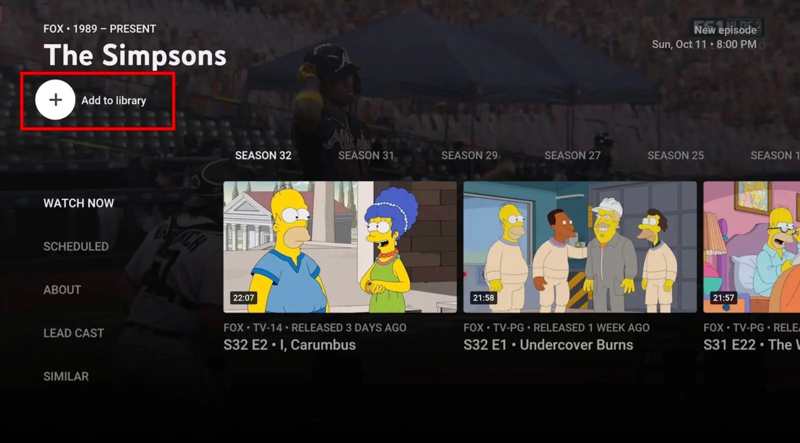
Passo 1. Acesse tv.youtube.com/welcome/ em um navegador da web.
Passo 2. Faça login com sua conta do Google.
Passo 3. Para gravar um programa no YouTube TV, digite o nome na barra de pesquisa e abra-o a partir dos resultados.
Passo 4. Clique na Adicionar à biblioteca botão.
Dicas: Se você quiser gravar um programa ao vivo no YouTube TV, acesse o Ao Vivo Na guia, clique no título desejado e clique em + botão para iniciar a gravação do programa.
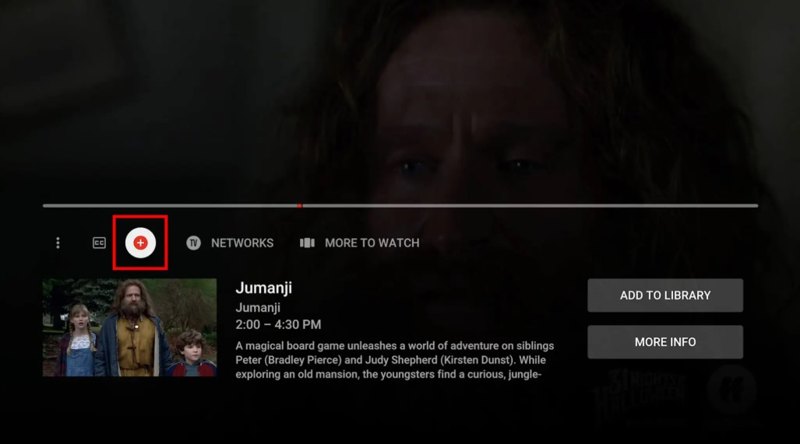
Passo 5. Por padrão, o YouTube TV interrompe a gravação quando o programa termina. Se você quiser interromper a gravação manualmente no YouTube TV, clique em Dê um basta botão.
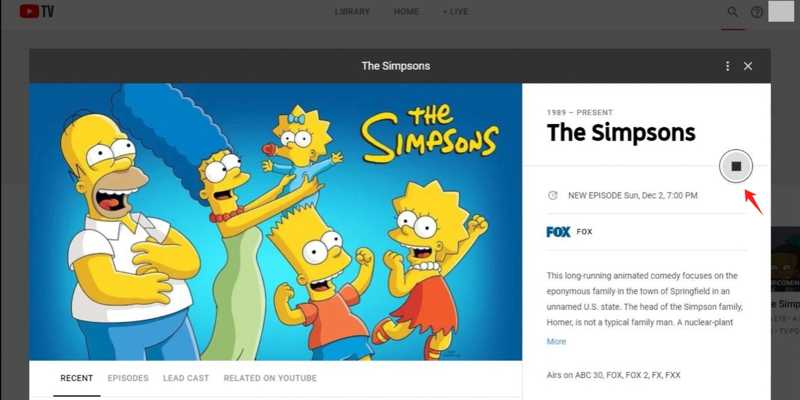
Observação: Após a gravação, os programas ficarão disponíveis em sua biblioteca por até nove meses.
Como gravar um programa no YouTube TV pelo celular
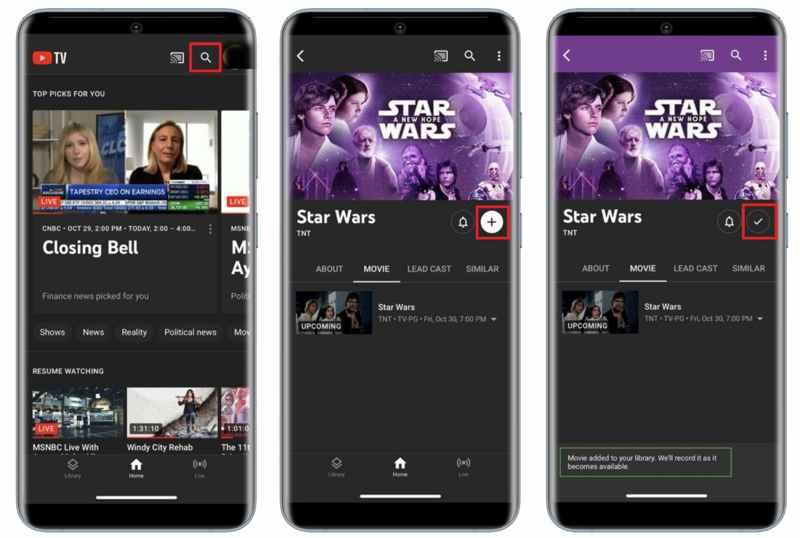
Passo 1. Abra o TV do YouTube aplicativo no seu dispositivo móvel.
Passo 2. Toque em Pesquisar botão no canto superior direito.
Passo 3. Digite o nome do programa desejado na caixa de pesquisa e procure por ele.
Passo 4. Toque no título do resultado.
Passo 5. Em seguida, toque no Adicione botão para iniciar a gravação do programa no aplicativo YouTube TV.
Passo 6. Quando a gravação for concluída com sucesso, você verá a marca de seleção no título.
Como gravar um programa do YouTube TV na sua TV
O aplicativo YouTube TV está disponível para Roku, Apple TV e Fire TV Stick. Se você quiser gravar uma partida do YouTube TV em uma smart TV, pode usar o recurso de DVR integrado em todos os dispositivos compatíveis.

Passo 1. Execute o aplicativo YouTube TV na sua TV.
Passo 2. Faça login com sua conta do YouTube TV.
Passo 3. Localize um jogo, programa ou show que você deseja gravar com o Pesquisar recurso.
Passo 4. Pressione o botão Adicione botão para gravar na sua smart TV.
Parte 3: Como gerenciar gravações no YouTube TV
Como as gravações do YouTube TV são armazenadas na nuvem, você pode assisti-las em diversos dispositivos com sua assinatura do YouTube TV. Para assistir às gravações salvas dos seus programas de TV favoritos, siga os passos abaixo:
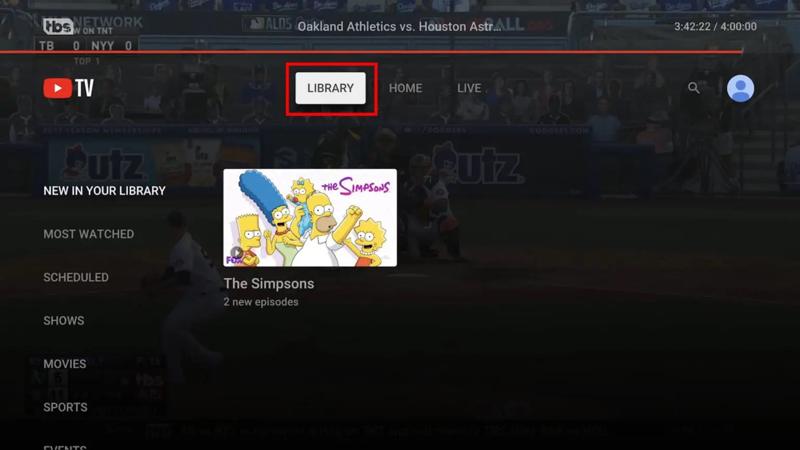
Passo 1. Acesse a página da web ou o aplicativo do YouTube TV.
Passo 2. Faça login com sua conta.
Passo 3. Em seguida, você verá três opções na parte superior da tela. Escolha a BIBLIOTECA opção.
Passo 4. As gravações são categorizadas por Novidades na sua biblioteca, Mais assistidos, Programados, EsportesE muito mais.
Passo 5. Encontre o vídeo, abra-o e comece a reproduzi-lo.
Passo 6. Se quiser excluir uma gravação, selecione-a e pressione Adicionado à biblioteca.
Parte 4: Como corrigir problemas com conteúdo gravado do YouTube TV
Alguns usuários do YouTube TV relataram não conseguir acessar seus programas gravados. O Google confirmou que o bug que impedia a reprodução do conteúdo gravado foi corrigido. Se você ainda não consegue assistir às suas gravações do YouTube TV, siga as dicas abaixo:
- 1.O DVR armazena suas gravações por até nove meses. Se o conteúdo expirar, você terá que gravá-lo novamente.
- 2.Se você não encontrar algumas gravações, pode ser que elas ainda não tenham sido exibidas no YouTube TV. Você as encontrará na categoria "Agendadas" da sua biblioteca.
- 3.Mesmo que você tenha gravado programas do YouTube TV, precisa de uma conexão com a internet para assistir às gravações, pois elas ficam armazenadas na nuvem e não no seu dispositivo. Se quiser assistir às gravações offline, você precisa do complemento 4K Plugs, que custa US$ 10 por mês.
Parte 5: Como gravar um programa ao vivo no YouTube TV
Se você quiser gravar uma transmissão ao vivo no YouTube TV e assisti-la offline, é melhor usar uma ferramenta de gravação de vídeo poderosa, como... Gravador de Tela ApeaksoftEle consegue capturar qualquer programa do YouTube TV, incluindo conteúdo protegido por direitos autorais, e salvá-lo no seu disco rígido local.

Baixado por mais de 1,000,000 usuários
- Grave programas no YouTube TV com um clique.
- Disponível para programas, shows ao vivo e conteúdo futuro.
- Salve conteúdo do YouTube TV em vídeos de alta qualidade.
- Adicione adesivos, textos, formas e legendas às gravações.
- Suporte para uma ampla gama de formatos de vídeo.
Download seguro
Download seguro

Como gravar um programa ao vivo no YouTube TV
Passo 1. Instalar gravador do YouTube TV
Inicie o software de gravação do YouTube TV assim que o instalar no seu computador. Ele é compatível com Windows 11/10/8/7/XP/Vista e Mac OS X 10.13 ou superior. Escolha a opção desejada. Screen Recorder opção. Se você quiser gravar o YouTube TV no seu celular, escolha Gravador de telefoneE conecte seu telefone ao computador com um cabo compatível.

Passo 2. Grave um programa no YouTube TV
Ligar Área de Gravação e configure a área de gravação de acordo com o YouTube TV. Ative a opção. Sound System e ajuste o volume. Assim que o programa começar a ser reproduzido, clique no REC para começar a gravá-lo.
Dica: Se precisar gravar um programa futuro no YouTube TV, clique aqui. Agendar e configurá-lo.

Passo 3. Salve a gravação do YouTube TV
Assim que o programa terminar, clique no Dê um basta botão. Em seguida, a janela de pré-visualização aparecerá. Veja a gravação e clique no Economize botão se estiver satisfeito.

Leitura
Conclusão
Este guia explicou como gravar no YouTube TV No seu computador, dispositivo móvel ou smart TV. Você pode escolher a plataforma mais adequada e seguir nossos passos para gravar seus programas favoritos. Além disso, você pode aprender como encontrar as gravações na sua biblioteca. Gravador de Tela Apeaksoft É uma boa opção gravar programas do YouTube TV no seu dispositivo de armazenamento local.
 Gravador de Tela Apeaksoft
 Grave qualquer vídeo e áudio no telefone e na tela do computador.
Download seguro
Download seguro
Artigos Relacionados




