

Como gravar videochamadas do Skype no Windows, Mac ou dispositivos móveis

Como uma das ferramentas de videochamada online mais populares, o Skype é amplamente utilizado para gravar entrevistas, realizar reuniões de negócios ou simplesmente para conversas informais do dia a dia. Quer gravar suas videochamadas do Skype para não perder nenhum detalhe importante? Este guia vai te ajudar a dominar a técnica. gravação de chamada de vídeo do Skype Em Macs, Windows e dispositivos móveis!
Lembre-se: Sempre peça permissão à outra pessoa antes de gravar uma chamada do Skype! Gravar chamadas do Skype sem consentimento pode ser ilegal, e você será responsável por quaisquer riscos.
CONTEÚDO DA PÁGINA:
Parte 1: Como usar o gravador integrado do Skype para chamadas de vídeo
O recurso de gravação integrado do Skype permite gravar chamadas de voz ou vídeo facilmente para a criação de conteúdo online. É muito fácil de usar, mas suas funções são bastante básicas, então a qualidade de saída de áudio e vídeo não é das melhores, sendo necessário recorrer a outra ferramenta para a pós-edição.
Assim que você inicia a gravação, o arquivo é carregado automaticamente para a nuvem. Ao final da chamada, todos os participantes recebem um link para o armazenamento em nuvem, válido por 30 dias. Você pode baixar a gravação da nuvem a qualquer momento dentro desse período. Se a sua conexão com a internet cair durante a gravação, não se preocupe. Nada do que já foi gravado será perdido. O Skype salva o arquivo como um arquivo local temporário. Se você precisa de maior qualidade e estabilidade na gravação, esta opção não é recomendada.
Aqui está um guia passo a passo:
Passo 1. Inicie uma chamada do Skype.
Passo 2. Clique na três pontos no canto inferior direito e selecione Comece a gravar.
Passo 3. Acertar Pare de gravar Para encerrar a gravação ou permitir que ela pare automaticamente quando a chamada terminar.
Passo 4. Clique três pontos no canto superior direito e selecione Salvar em downloads or Salvar como....
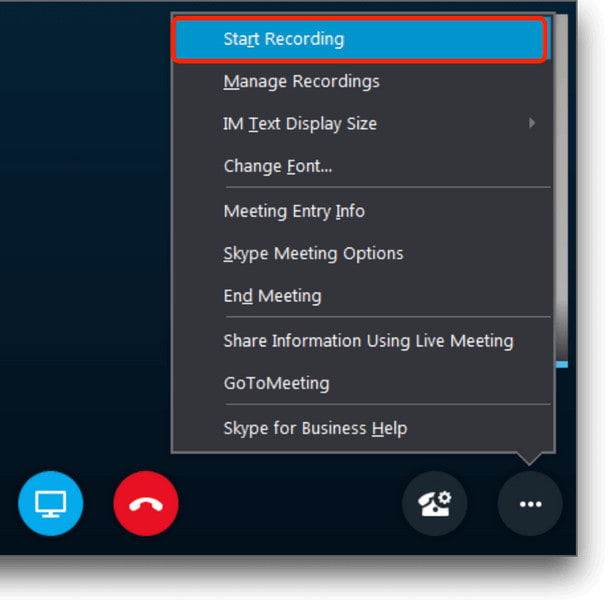
Observação: Se você estiver usando um dispositivo móvel, primeiro toque na tela para exibir os controles de chamada e, em seguida, toque em três pontos para começar a gravar.
- Sem instalações nem downloads.
- Gera automaticamente um link compartilhável para todos os participantes.
- Completamente livre.
- Tempo máximo de gravação: 24 horas.
- Qualidade de saída: 720p, 30fps.
- O armazenamento em nuvem dura apenas 30 dias.
- Sem recursos avançados de edição.
Parte 2: Como gravar chamadas do Skype no Mac/Windows
Se você precisa de gravações mais estáveis e de maior qualidade, o gravador integrado do Skype pode não atender às suas necessidades. Nesse caso, usar um software de gravação de chamadas do Skype é a melhor opção para requisitos avançados e uso a longo prazo. Abaixo, apresentamos duas opções poderosas para gravar chamadas do Skype no Mac/Windows.
Gravador de Tela Apeaksoft
Gravador de Tela Apeaksoft Permite gravar chamadas com configurações flexíveis e maior qualidade de saída. Projetado para usuários de Mac e Windows, possui uma interface intuitiva e botões fáceis de encontrar, tornando-o ideal para iniciantes.
Melhor gravador de chamadas do Skype para Mac/Windows
- Grave vídeos e áudios de alta qualidade sem problemas.
- Suporta gravação em tela cheia ou em uma área personalizada.
- Suporta diversos formatos de saída.
- Oferece uma ferramenta de edição integrada para aprimorar suas gravações.
Download seguro
Download seguro

Passos para gravar uma chamada do Skype no Mac/Windows:
Passo 1. Baixe e instale o Apeaskoft Screen Recorder e, em seguida, execute-o.
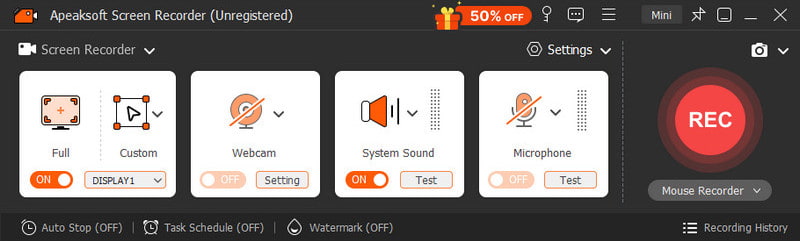
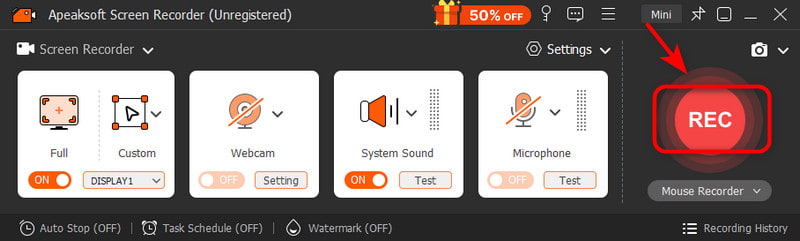
Passo 2. Escolha Screen Recorder No canto superior esquerdo, clique Molduras por Medida Para escolher sua região fixa.
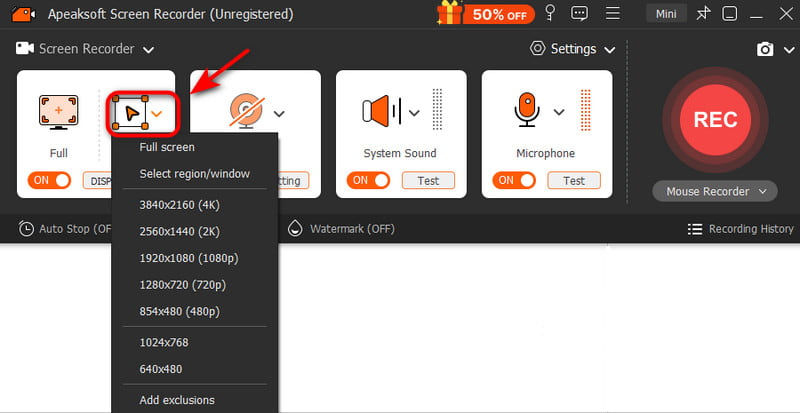
Passo 3. Clique na som do sistema e microfone para ajustar o áudio.
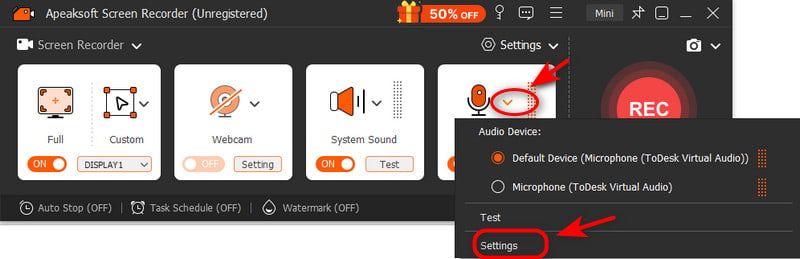
Passo 4. Bata o REC botão para iniciar a gravação.
Passo 5. Selecione o caminho para salvar e exportar -lo!
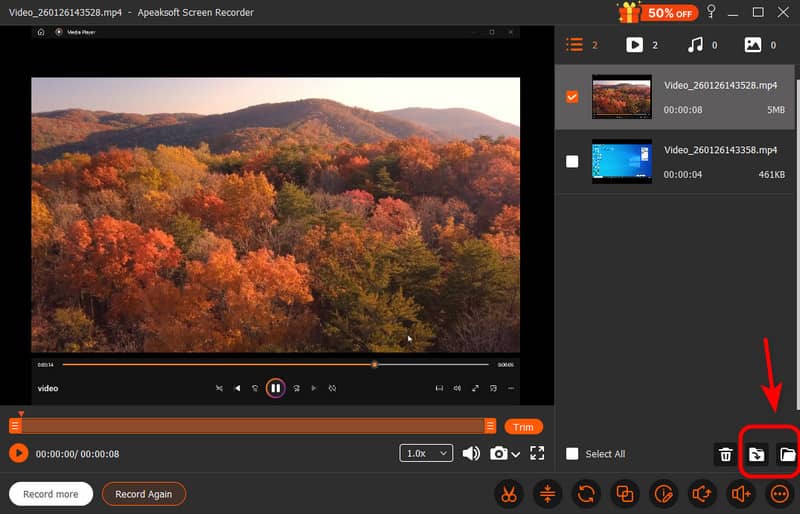
Dicas: Você pode gravar a tela, o som do sistema, o microfone e a webcam simultaneamente sem problemas, ou pode gravar áudio apenas para fazer uma locução!
Leitor QuickTime (Mac)
Se você usa um Mac, pode utilizar a ferramenta integrada QuickTime Player para gravar uma conversa do Skype sem precisar instalar nenhum software de terceiros. É fácil de usar e totalmente gratuito.
Passo 1. Abra QuickTime player da Aplicações.
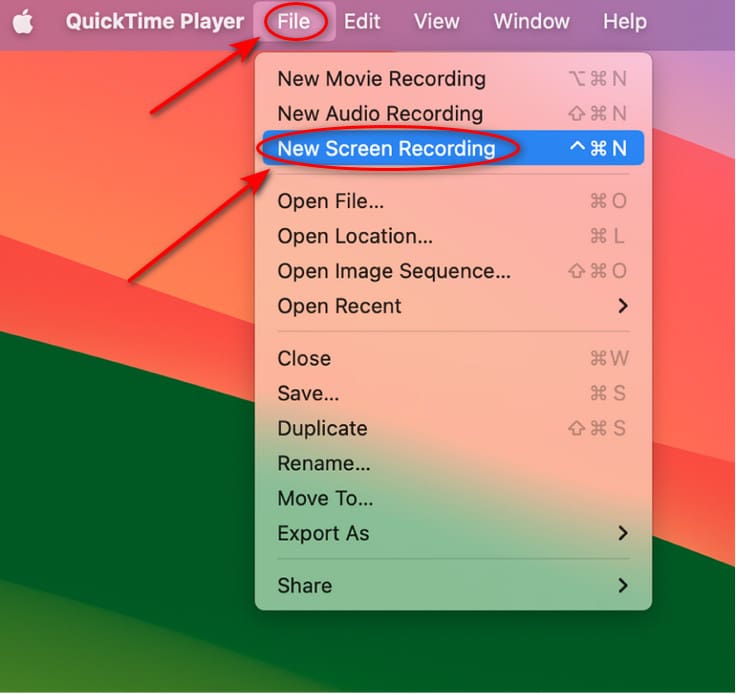
Passo 2. Selecionar Envie o e depois escolha Nova gravação de tela.
Passo 3. Clique ao lado de Registro e selecione Entrada Integrada.
Passo 4. Bata o Registro botão.
Passo 5. Escolha gravar a janela do Skype ou a tela inteira e, em seguida, inicie a chamada!
Parte 3: Como gravar chamadas do Skype no celular
Para usuários iOS
Se você não quiser baixar nenhum outro aplicativo, pode usar diretamente a ferramenta integrada para gravar chamadas do Skype no seu iPhone. Dessa forma, a qualidade da gravação dependerá do desempenho do dispositivo e do armazenamento disponível.
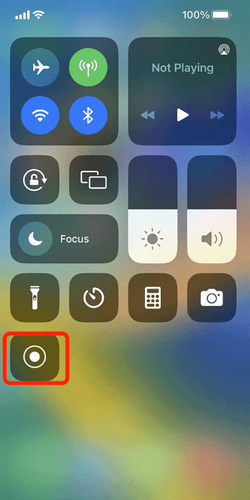
Passo 1. Acesse Configurações e selecione Control Center, garanta Gravação de tela está ativado.
Passo 2. Acesse Painel de controle e imprensa Gravação.
Passo 3. Inicie sua chamada do Skype. Voltar para Painel de controle e toque Gravação novamente.
Passo 4. A gravação da chamada será salva automaticamente no Fotos app.
Para usuários do Android
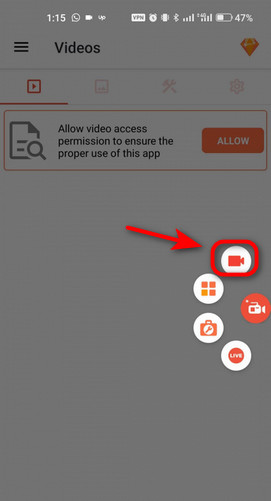
Um aplicativo de terceiros pode te ajudar a gravar chamadas do Skype no Android. O AZ Screen Recorder é uma ótima opção por sua qualidade de gravação em Full HD. Ele não requer root, não deixa marca d'água e permite fazer edições básicas, como cortar, mesclar e recortar.
Passo 1. Baixe e instale o AZ Screen Recorder da Google Play e, em seguida, execute-o.
Passo 2. Torneira Câmara para começar a gravar.
Passo 3. Inicie sua chamada do Skype como de costume.
Passo 4. Pressione o botão Dê um basta (quadrado) para encerrar a gravação. Os vídeos são salvos em uma pasta chamada AZ Recorder.
Conclusão
Em última análise, gravando chamadas do Skype é mais do que preservar uma conversa. Ajuda Gravar reunião crítica do ZoomRegistre informações importantes de entrevistas e momentos significativos com entes queridos. Independentemente do método de gravação de chamadas do Skype que você usar, sempre peça permissão a todos os participantes primeiro. Em seguida, escolha uma ferramenta que atenda às suas necessidades, obtenha gravações de alta qualidade e nunca deixe que informações vitais se percam.
Artigos Relacionados




