

Melhores métodos para captura de tela, vídeo e áudio no Mac para iniciantes

Seja para gravar uma reunião online, criar um vídeo instrutivo ou tentar salvar um lance de um jogo, muitos usuários enfrentam o mesmo problema antes de começar: Como gravar a tela do Mac com somEste guia irá mostrar quais métodos são os mais fáceis e quais configurações são as mais confiáveis para ajudá-lo a realizar uma gravação de alta qualidade com som.
CONTEÚDO DA PÁGINA:
Parte 1. Entendendo a gravação de tela no Mac
Gravar a tela de um Mac pode parecer simples, mas existem diferenças óbvias entre os diversos métodos de gravação que afetam diretamente sua capacidade de gravar vídeos com som com sucesso.
Para obter uma sincronização de áudio estável, primeiro é preciso entender os tipos de fontes de áudio. Os Macs tratam microfones, vozes humanas e efeitos sonoros do sistema como canais de entrada diferentes, e as ferramentas integradas geralmente capturam apenas uma única fonte, o que torna a gravação de vídeo e áudio em Macs pouco confiável em situações reais.
De forma geral, a gravação de tela no Mac pode ser dividida em duas categorias: "ferramentas integradas do sistema" e "software de gravação profissional". As primeiras são simples de usar e adequadas para uso ocasional; as segundas são mais completas e podem realmente proporcionar uma experiência fluida para capturar vídeo e áudio da tela no Mac. Compreender essas diferenças ajudará você a determinar rapidamente qual abordagem funciona melhor para suas necessidades na próxima seção e a alcançar o objetivo final de como gravar vídeo da tela do Mac com som.
Parte 2. Como gravar a tela em vídeo no Mac
Após compreender os conceitos básicos, o próximo passo é escolher a melhor forma de gravar a tela. Diferentes ferramentas apresentam desempenhos distintos em termos de captura de áudio, qualidade de imagem e controle. A chave para uma gravação de tela fluida e com som no Mac é encontrar uma solução capaz de processar múltiplas fontes de áudio simultaneamente, mantendo uma alta qualidade de saída.
Comparativo de ferramentas de gravação de tela
| Ferramentas/Funções | Gravação de som do sistema | Gravação multissource | Qualidade de imagem | Flexibilidade de gravação | Estabilidade de gravação a longo prazo | Cenários de aplicação |
| Gravador de Tela Apeaksoft | ✔Suporte | ✔Suporte a múltiplas fontes de áudio | ✔Ajustável em alta definição | ✔Personalize a área/janela | ✔Muito estável | Ensino, jogos, conferências, gravação profissional |
| QuickTime player | ✘Não suportado | ✔Suporte para gravação com microfone | ▲Qualidade básica da imagem | ▲Opções limitadas | ▲Médio | Demonstração básica, tutorial simples |
| Barra de ferramentas de captura de tela | ✘Não suportado | ✔Suporte para gravação com microfone | ▲Qualidade básica da imagem | ✔Operação rápida | ▲Médio | Gravação instantânea, captura rápida |
Melhor ferramenta de terceiros: Apeaksoft Screen Recorder
Grave vídeos da tela do Mac com som.
- Suporta a gravação simultânea de áudio do sistema e do microfone para garantir a captura completa do som.
- Oferece controle flexível da tela, como gravação de área personalizada e gravação com bloqueio de janela.
- A saída suporta alta definição, altas taxas de quadros e múltiplas opções de formato.
- Alta estabilidade para gravações de longa duração, minimizando a perda de áudio ou o atraso de vídeo.
Download seguro
Download seguro

Passo 1. Abra o software e selecione Screen Recorder Na caixa suspensa da interface principal, selecione a opção para gravar simultaneamente imagem e áudio.

Passo 2. Em seguida, você pode definir a área de gravação; você pode selecionar diretamente. completo tela ou Molduras por Medida Selecionar uma área específica.

Passo 3. Para descobrir como gravar a tela do Mac com som, ative a opção em Sons do Sistema. e ajuste o controle deslizante de volume. Ou ligue o Microfone embaixo do microfone. Você pode escolher entre o microfone integrado do Mac ou um microfone externo.
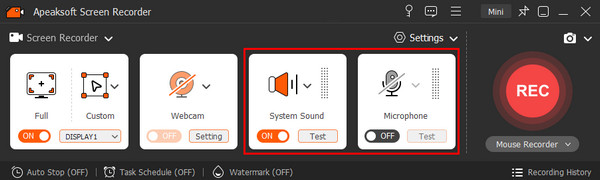
Passo 4. Em seguida, clique no botão REC botão para entrar no modo de gravação.

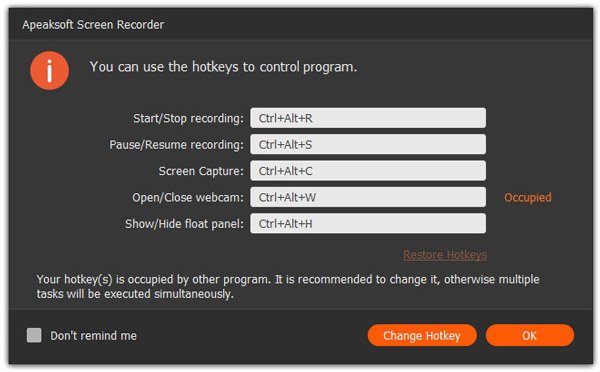
Passo 5. O software também mostrará automaticamente algumas teclas de atalho. Se a combinação padrão não for satisfatória, você também poderá alterá-la.
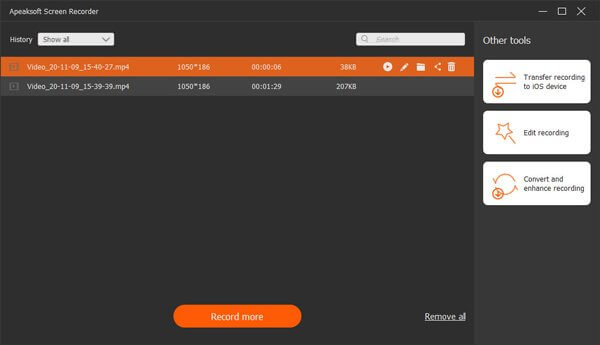
Passo 6. Por fim, clique no quadrado vermelho no canto superior esquerdo para interromper a gravação. Você será direcionado diretamente para a janela de pré-visualização e poderá cortar o vídeo rapidamente, gravar novamente ou salvá-lo diretamente, etc.
QuickTime player
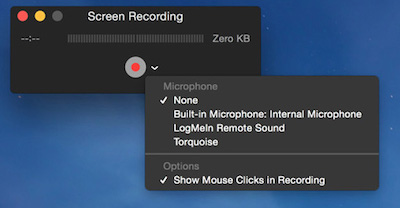
O QuickTime Player é uma ferramenta integrada do macOS para cenários simples. Ele pode gravar imagens e áudio de microfones, mas não captura o som interno do sistema, sendo, portanto, limitado quando você precisa de uma trilha de áudio completa. Mais usuários utilizam QuickTime para gravação de áudio da telaMas se você só precisa gravar uma apresentação ou um som externo, então ele pode atender à necessidade mais básica de como gravar vídeo com som no Mac.
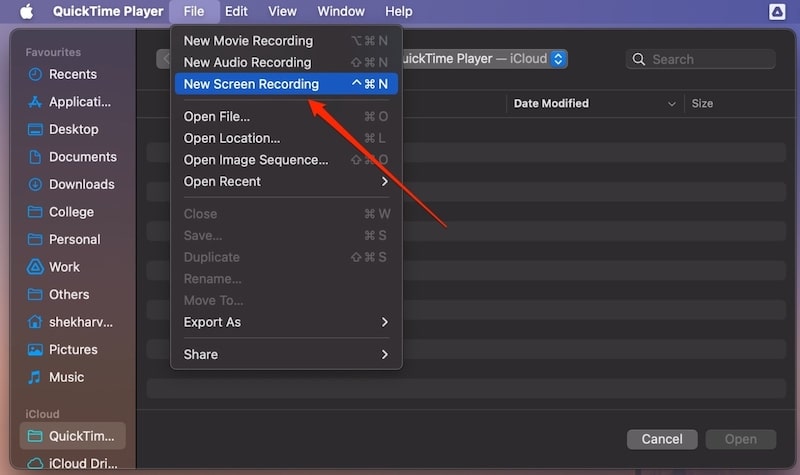
Passo 1. Abra QuickTime player e selecione Nova gravação de tela.
Passo 2. Toque em Microfone Botão para selecionar o microfone externo ou integrado que deseja usar.
Passo 3. Selecione a área de gravação e inicie a gravação.
Passo 4. Salve o arquivo de vídeo quando terminar.
Barra de ferramentas de captura de tela
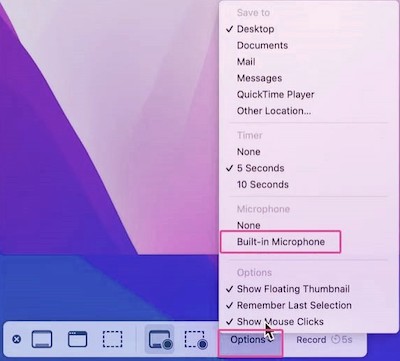
A Barra de Captura de Tela é uma maneira mais fácil de gravar a tela no macOS e é perfeita para capturar rapidamente o fluxo de ações. É simples de usar, mas não grava o áudio do sistema diretamente, portanto não é adequada como uma solução completa para gravar vídeo e áudio no Mac, mas é muito útil para gravar cenas curtas rapidamente.
Passo 1. Imprensa Shift + Comando + 5 Para chamar a atenção do painel de gravação.
Passo 2. Escolha gravar a tela inteira ou uma área selecionada.
Passo 3. Ative o áudio externo nas opções do microfone (se desejar).
Passo 4. Clique na Registro botão para iniciar a captura da imagem.
Parte 3. Dicas para gravar vídeos de alta qualidade no Mac
Seja usando ferramentas integradas ou software profissional, obter uma imagem nítida, fluida e sincronizada exige mais do que simplesmente iniciar a gravação. As dicas a seguir ajudarão você a manter um desempenho de gravação consistente e de alta qualidade em suas operações diárias, além de aumentar ainda mais a taxa de sucesso na gravação de vídeos com áudio no Mac.
Certifique-se de que a fonte de som esteja nítida e ajuste o volume com antecedência.
Antes de começar a gravar, verifique o volume do sistema, a distância do microfone e a seleção do dispositivo de entrada.
- • Se você estiver trabalhando com captura de tela em vídeo e áudio em um Mac, certifique-se de que os efeitos sonoros do sistema não estejam silenciados.
- • Se você usar um microfone externo, recomenda-se realizar um teste de volume para evitar problemas com o volume muito alto ou muito baixo.
- • Ao usar software profissional, lembre-se de ajustar o som do sistema e o som do vento do microfone separadamente para que a proporção entre os dois fique mais natural.
Limpar tarefas de alta ocupação durante a execução
A gravação de vídeo em si consome CPU e GPU, especialmente ao gravar som e imagens com alta taxa de quadros simultaneamente.
sugestões:
- • Feche programas e abas do navegador irrelevantes
- • Pause os aplicativos em segundo plano que geram aquecimento.
- • Mantenha seu Mac livre de superaquecimento
Isso pode reduzir o problema de atraso na imagem e no áudio durante a gravação, tornando a gravação de vídeo com áudio no Mac mais estável.
Mantenha espaço de armazenamento suficiente.
Os arquivos de gravação de tela podem crescer rapidamente, especialmente ao gravar imagens de alta qualidade.
Recomenda-se liberar espaço em disco no Mac Programe a gravação com antecedência ou configure o vídeo para um disco rígido externo para evitar interrupções durante a gravação devido à falta de espaço.
Escolha a resolução e a taxa de quadros adequadas.
Diferentes finalidades de gravação de tela exigem diferentes configurações de tela:
- • Ensino e demonstração: 1080p + 30fps
- • Demonstração de jogo e operação: recomenda-se resolução de 1080p ou superior e 60fps.
- • Compartilhamento em redes sociais: Use um formato mais leve para reduzir o tamanho do arquivo.
Parâmetros muito altos podem levar a um processo de gravação menos fluido, portanto, escolha-os de forma flexível de acordo com suas necessidades.
Conclusão
Quando você realmente domina como fazer isso de forma estável Captura de tela, vídeo e áudio no MacGravar a tela não é mais uma tarefa complicada. Independentemente do seu objetivo ao gravar vídeos, o segredo é escolher a ferramenta certa para suas necessidades, combinada com a configuração e as técnicas de gravação adequadas. Um software profissional oferece vantagens em todos os aspectos, portanto, usar uma ferramenta como [nome da ferramenta] é essencial. Gravador de Tela Apeaksoft Isso facilitará seu processo de gravação. Agora você pode experimentar uma gravação baseada em sua própria cena para tornar a criação de conteúdo mais fluida!
Artigos Relacionados
Como gravar a tela do iPhone? Como gravar a tela com som no iPhone? Este artigo lista os 8 melhores métodos para gravar a tela do iPhone com facilidade.
Ainda procurando os melhores aplicativos de gravador de tela para jogos? Este post compartilha as 8 melhores opções para gravar jogos em seu telefone ou computador.
A fim de gravar a tela do Android em alta qualidade, você pode ler este artigo e obter o 17 melhor Android Screen Recorder do artigo agora.
O Microsoft Screen Recorder pode capturar telas em computadores Windows. Este artigo apresenta seus recursos, métodos de uso e uma alternativa para Windows e Mac.



