


Como gravar a tela do TikTok passo a passo em alta qualidade.

Alguns vídeos e transmissões AO VIVO do TikTok não podem ser baixados diretamente. Se você quiser salvar vídeos interessantes ou rever suas transmissões AO VIVO favoritas mais tarde, gravar a tela do TikTok é uma maneira simples. Este tutorial mostrará como. Como gravar a tela no TikTok em diferentes dispositivos com alta qualidade.
CONTEÚDO DA PÁGINA:
Parte 1: Como gravar a tela do TikTok no iPhone/iPad
A Apple oferece um recurso integrado de gravação de tela para usuários de iPhone e iPad, permitindo capturar vídeos do TikTok ou transmissões ao vivo gratuitamente. Se você quer saber como gravar a tela no TikTok, siga os passos abaixo:
Passo 1. Abra um vídeo do TikTok ou uma transmissão AO VIVO que você queira gravar.
Passo 2. Deslize o dedo para baixo a partir do canto superior direito e toque em Gravação de tela botão.
Dicas: Se a opção de gravação de tela não estiver disponível, você pode pressionar e segurar uma área vazia em Control Center, toque Adicionar um controle na parte inferior e selecione Gravação de tela para adicioná-lo.
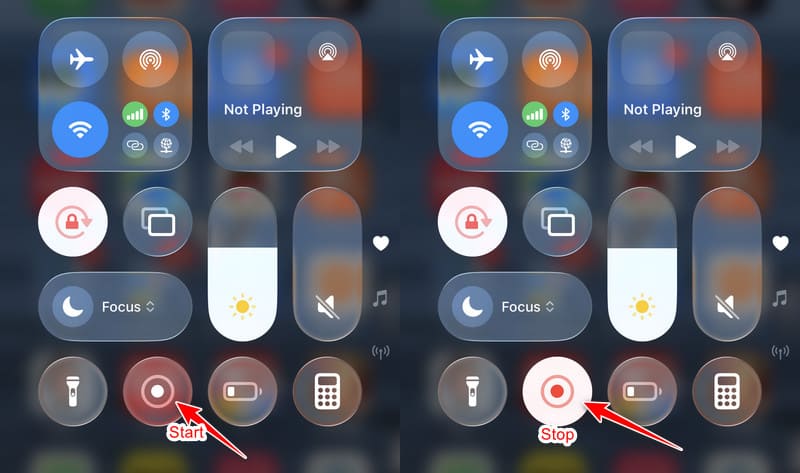
Passo 3. Após o término da contagem regressiva, você poderá reproduzir o vídeo do TikTok ou a transmissão AO VIVO.
Passo 4. Ao terminar a gravação, deslize o dedo de cima para baixo na tela e toque no botão vermelho para interromper a gravação.
Passo 5. O vídeo gravado no TikTok será salvo automaticamente no Fotos app.
Parte 2: Como gravar no TikTok em Android
Os dispositivos Android também oferecem recursos integrados de gravação de tela que permitem capturar vídeos do TikTok e transmissões AO VIVO. Siga os passos abaixo para saber como gravar no TikTok usando um celular Android:
Passo 1. Abra o TikTok e encontre o vídeo ou a transmissão AO VIVO que você deseja gravar.
Passo 2. Deslize o dedo de cima para baixo na tela e, em seguida, toque em Screen Recorder.
Dicas: O nome e a localização podem variar dependendo do modelo do seu dispositivo.
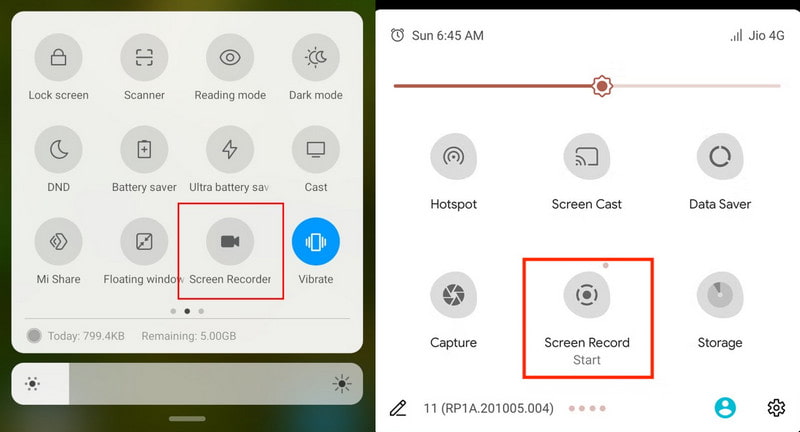
Passo 3. Ajuste as configurações de gravação, como a qualidade de som e vídeo, e toque em Comece a gravar.
Passo 4. Aguarde até que o conteúdo seja reproduzido.
Passo 5. Toque no botão parar quando terminar. O vídeo gravado do TikTok será salvo em sua pasta. Galeria or Fotos app.
Parte 3: Como gravar a tela no Windows
Se você é Usando o TikTok em um PC com Windows ou MacNão se preocupe. Existem também ferramentas integradas e softwares de terceiros para gravação de tela que permitem gravar vídeos do TikTok e transmissões ao vivo no Windows ou Mac.
Método 1: Use a Barra de Jogos do Xbox integrada para gravar vídeos do TikTok no Windows.
Jogo Xbox O Bar é uma ferramenta integrada de gravação de tela para Windows. Ele permite capturar vídeos do TikTok e transmissões ao vivo gratuitamente, sem a necessidade de instalar softwares adicionais.
Passo 1. Abra o vídeo ou a transmissão AO VIVO que deseja gravar.
Passo 2. Imprensa Windows + G para abrir Barra de jogos do XboxEm seguida, clique no botão que lembra uma câmera e depois clique no Registro botão em vermelho.
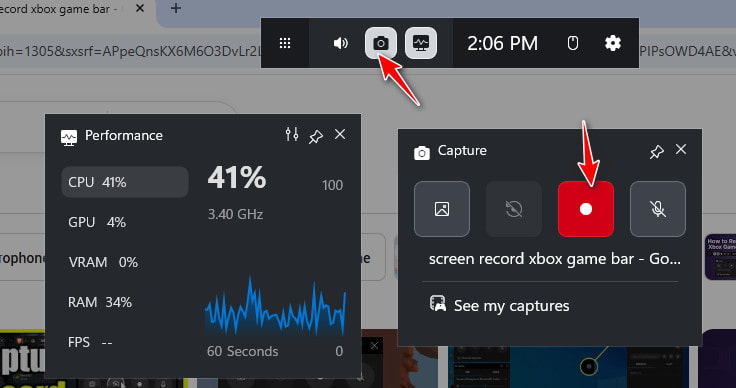
Passo 3. Reproduza o vídeo do TikTok ou a transmissão AO VIVO.
Passo 4. Clique na Dê um basta botão no canto superior direito ou pressione Windows+Alt+R para terminar a gravação.
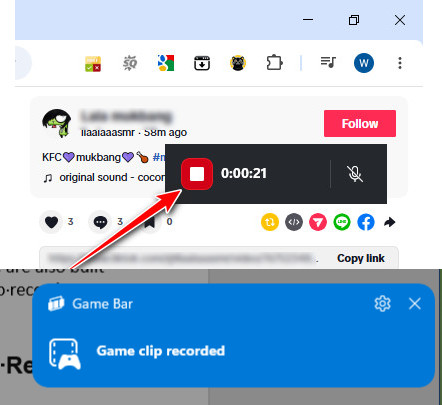
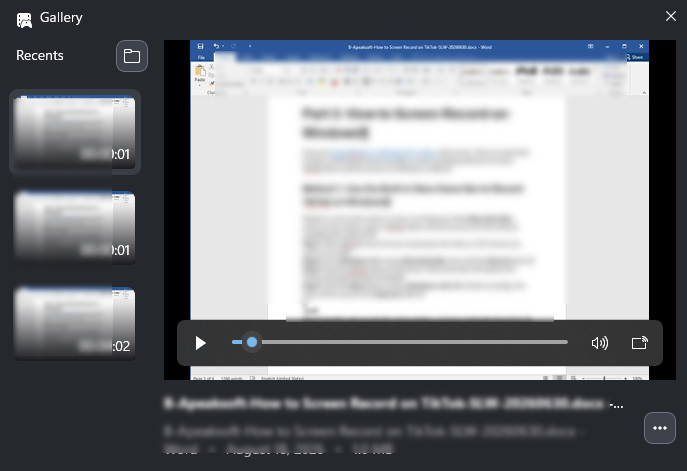
Passo 5. Clique no ícone azul para visualizar a sua captura.
Método 2: Use o Apeaksoft Screen Recorder para gravar vídeos do TikTok no Windows.
A Barra de Jogos do Xbox grava apenas a janela específica, e não uma área personalizada da tela. Se você precisa de opções de gravação mais flexíveis, como gravar uma área específica e obter uma saída de maior qualidade, um gravador de tela dedicado pode ser uma escolha melhor. Gravador de Tela Apeaksoft É um poderoso gravador do TikTok que permite capturar vídeos do TikTok e gravações AO VIVO em alta qualidade.

Baixado por mais de 1,000,000 usuários
- Grave vídeos e transmissões ao vivo do TikTok em alta qualidade.
- Use um gravador automático de transmissões ao vivo do TikTok para agendar gravações automaticamente sem precisar esperar ou ficar acordado até tarde.
- Personalize a área de gravação para capturar apenas o que você precisa.
- Adicione destaques, texto, setas e anotações durante a gravação.
- Visualize as gravações antes de salvá-las.
Download seguro
Download seguro

Passo 1. Clique no botão acima para baixar este gravador do TikTok gratuitamente.
Passo 2. Abra a janela do TikTok desejada. Selecione uma área específica para gravar e, em seguida, ajuste as configurações da webcam, do som do sistema e do microfone.

Dicas: Se você deseja gravar apenas áudio, clique na seta para baixo no canto superior esquerdo e escolha a opção desejada. As opções são: Gravador de Tela, Gravador de Áudio, Captura de Tela, Gravador de Jogos, Gravador de Janela, Gravador de Webcam e Gravador de Celular.
Passo 3. Clique na REC Botão para iniciar a gravação no TikTok.

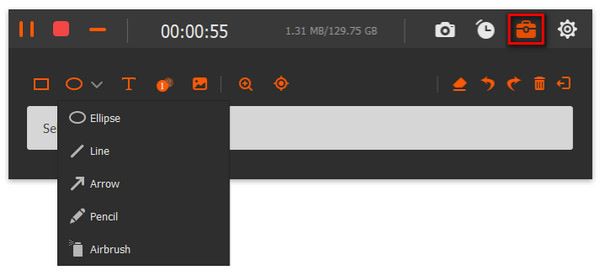
Passo 4. Você pode adicionar elipses, linhas, setas ou outras legendas durante a gravação.
Passo 5. Ao terminar, basta clicar no botão "Finalizar" no quadrado vermelho.
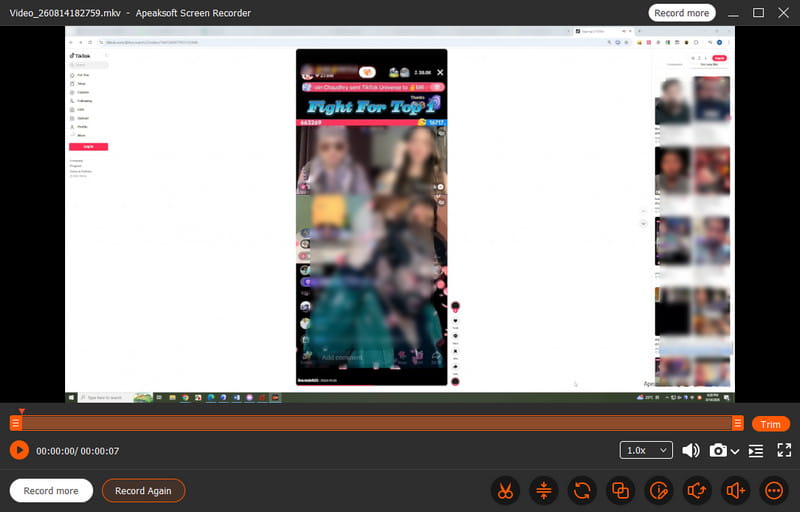
Passo 6. Em seguida, você poderá visualizar, editar e salvar as gravações.
Parte 4: Como gravar vídeos do TikTok no Mac
Usuários de Mac podem usar ferramentas integradas ou gravadores de tela de terceiros para capturar vídeos do TikTok e transmissões ao vivo. Se você quer saber como gravar no TikTok usando um Mac, siga os métodos abaixo para salvar seu conteúdo favorito com facilidade.
Passo 1. Abra o TikTok no seu navegador e prepare o vídeo ou a transmissão AO VIVO que você deseja gravar.
Passo 2. Imprensa Command + Shift + 5 Para abrir a barra de ferramentas de Captura de Tela.
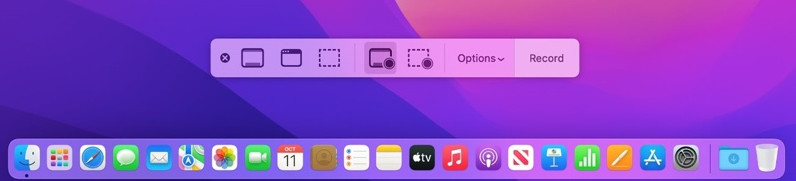
Passo 3. Selecionar Gravar tela inteira or Gravar parte selecionada, então clique Registro.
Passo 4. Reproduza o vídeo do TikTok ou a transmissão AO VIVO.
Passo 5. Clique na Dê um basta Ao terminar, clique no botão na barra de menu. A gravação será salva automaticamente.
Dicas: Você também pode usar o Apeaksoft Screen Recorder para registro de tela no Mac em alta qualidade.
Parte 5: Perguntas frequentes sobre gravação de tela no TikTok
O TikTok notifica quando você grava a tela?
Não. O TikTok não notifica os usuários quando você grava a tela de seus vídeos ou transmissões ao vivo.
É possível gravar vídeos do TikTok sem usar o botão de download?
Sim. Se um vídeo do TikTok não permitir o download, você pode usar o gravador de tela integrado do seu dispositivo ou um aplicativo de terceiros para salvar o conteúdo.
A gravação de tela no TikTok reduz a qualidade do vídeo?
Depende. As ferramentas de gravação de tela integradas são suficientes para necessidades básicas. Se você quiser gravar vídeos do TikTok com maior qualidade, precisará de um gravador de tela profissional para TikTok, como... Gravador de Tela Apeaksoft pode ser uma escolha melhor.
Conclusão
Gravar a tela do TikTok pode ajudar você a salvar vídeos e transmissões AO VIVO que não podem ser baixados diretamente do TikTok. Seja usando um iPhone, um celular Android, um computador Windows ou um Mac, você pode seguir os métodos acima para... gravação de tela TikTok conteúdo facilmente.
 Gravador de Tela Apeaksoft
 Grave qualquer vídeo e áudio no telefone e na tela do computador.
Download seguro
Download seguro
Artigos Relacionados




