Você ainda está usando o QuickTime para gravar a tela do iPad? Enquanto o iOS 11 introduziu um gravador de tela do iOS embutido para capturar vídeo e áudio com facilidade. Quanto ao caso, você é capaz de criar um tutorial em vídeo, capturar a jogabilidade, gravar músicas e obter vídeos online.

Se você não está familiarizado com os processos para gravar a tela do iPad com este gravador de tela padrão do iPad, você pode encontrar o processo detalhado do artigo. Claro, você também pode encontrar os outros aplicativos de gravador de tela 4 iPad para atingir o objetivo com facilidade. Leia no artigo para saber mais sobre as informações úteis agora.
- Parte 1: Como ativar o gravador de tela do iPad no iOS 11 e superior
- Parte 2: 4 aplicativos gravador de tela do iPad você deve saber
Parte 1: Como ativar o gravador de tela do iPad no iOS 11 e superior
Em comparação com o iOS 10, o iOS 11 e versões posteriores apresentam um novo recurso para gravação de tela. A Gravação de Tela no iOS 27 Beta/26/18/17 permite gravar e narrar vídeos ou capturas de tela do seu iPad, em vez de capturar uma imagem e editá-la manualmente.
Como você pode usar o gravador de tela do iPad no iOS 11 e superior? Aqui estão as etapas detalhadas sobre como gravar a tela do seu iPad no iOS 11 e superior com o gravador de tela do iPad integrado.
Etapa 1: Configurar a gravação
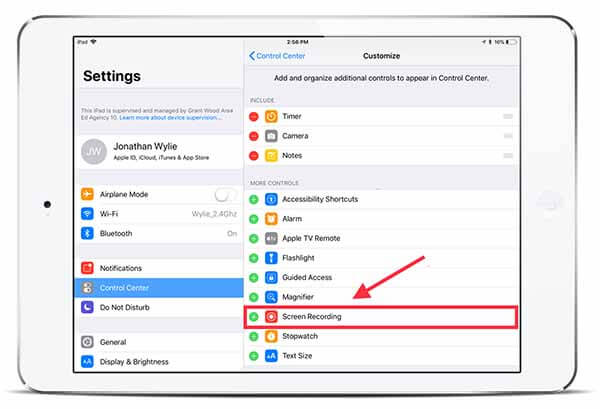
Se você acabou de atualizar para o iOS 11 e posterior, deverá configurar a gravação do iPad antes da gravação da tela. Pressione “Configurações” na tela do seu iPad, depois disso você encontrará “Centro de Controle” na lista suspensa. Selecione-o para escolher “Personalizar controles”. Você pode encontrar o botão “Gravação de tela”, depois pressione o botão verde de adição à esquerda.
Etapa 2: Comece a gravar
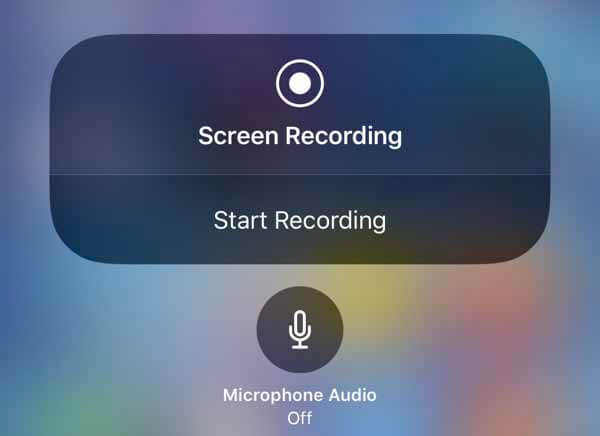
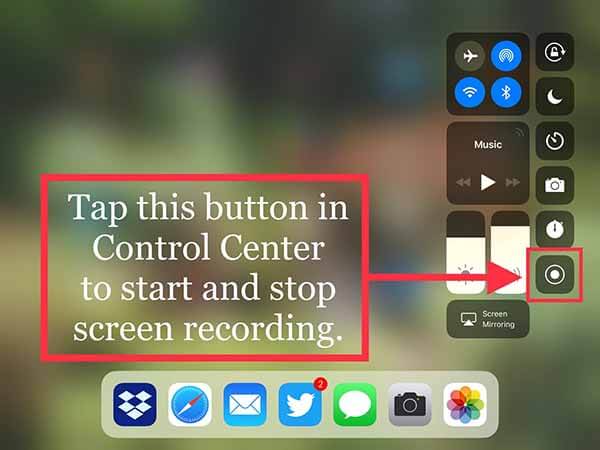
Ao pressionar o botão “Gravação de tela” no Centro de Controle, o gravador começará a funcionar. Após iniciar o processo de gravação, a barra de status na parte superior do seu iPhone ou iPad ficará vermelha. Se você quiser gravar sua própria voz, deverá aparecer a janela de controle de gravação para escolher o botão do microfone.
Etapa 3: Conclua a gravação da tela do iPad
Pressione a barra vermelha na parte superior da tela quando quiser terminar a gravação. Ou você pode clicar no botão “Início” para abrir a Gravação de tela novamente e, em seguida, escolher a guia “Parar” para interromper a gravação. Você pode assistir a este vídeo de gravação em seu aplicativo “Fotos”.
Parte 2: Aplicativos gravador de tela 4 iPad você deve saber
A gravação de tela no iPad com iOS 11 e versões posteriores ainda apresenta algumas limitações graças à ferramenta integrada. Por isso, precisamos encontrar outros aplicativos de gravação de tela para iPad que ofereçam mais recursos. Recomendamos quatro excelentes aplicativos para gravar a tela no iPad com iOS 27 Beta/26/18/17.
Top 1: Gravador de tela do Apeaksoft para iOS
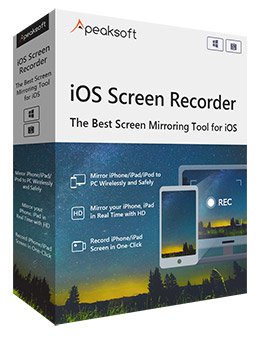
Apeaksoft iOS Screen Recorder é um dos gravadores de tela iPad mais profissionais que você pode jogabilidade recorde, vídeos, áudios, fotos, músicas, documentos e quaisquer outros dados no seu iPhone, iPad ou iPod.
4,000,000+ Transferências
Espelhe o conteúdo do seu iPhone, iPad ou iPod em uma tela grande em tempo real sem atrasos.
Grave conteúdo ao vivo na tela do iPad, como vídeos, jogabilidade, áudio e etc.
Suporte para todos os modelos do iPhone, iPad e iPod touch.
Permitem que você use um projetor e compartilhe a tela do seu dispositivo com outras pessoas.
2 superior: fluxo de tela
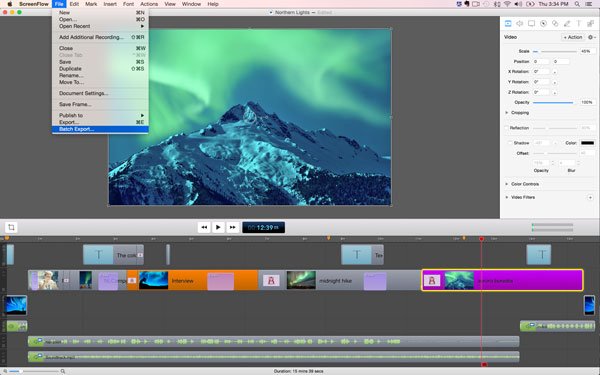
O Screenflow possui um recurso exclusivo que permite gravar primeiro e configurar mais tarde. Esse recurso torna este gravador de tela mais flexível e conveniente ao gravar a tela do iPad no iOS 11. Em seguida são os contras e profissionais deste gravador de tela do iPad.
Prós deste gravador de tela do iPad
1. Fácil de usar.
2. Alta estabilidade.
3. Poderosos recursos de edição.
4. Capture a tela, grave vídeos de unidades de câmera conectadas, grave áudio com compatibilidade interna e dispositivos externos.
Contras
1. Pague muito para obter acesso completo a este gravador de tela.
2. Sem modelos incorporados e sistema de biblioteca de ativos.
3. Não oferece serviço de atualização grátis.
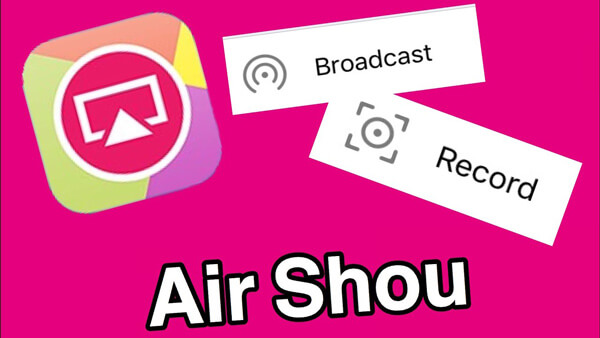
Top 3: AirShou
AirShou é um aplicativo disponível gratuitamente que você é capaz de gravar sua tela sem se conectar a outro sistema. Quanto ao gravador de tela do iPad, você pode gravar tela do iPad sem computador. Aprender como usar o AirShou e mais informações.
Prós deste gravador de tela do iPad
1. Grave sua tela em qualquer lugar, sem precisar de jailbreak.
2. Fácil de operar. Você pode instalá-lo apenas para escolher o modo de orientação preferido e iniciar a gravação.
3. Livremente disponível. Você é capaz de baixar e usar este aplicativo sem pagar nenhum.
4. Personalize suas gravações, incluindo o modo de orientação, taxa de bits, resolução e muito mais.
Contras
1. Falta de segurança. Como este aplicativo não está listado na Apple Store, você precisa fazer o download em outro local sem qualquer garantia de segurança.
2. Não está disponível para todos os usuários do iOS.
Top 4: QuickTime
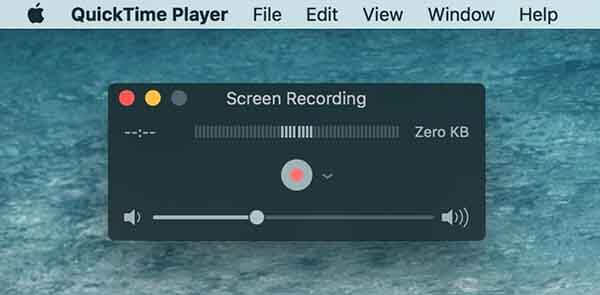
O QuickTime é um player multimídia com alguns recursos de gravação de tela. É o reprodutor de mídia padrão e o gravador de tela para iPad e todos os dispositivos da Apple, para que você não precise adicionar outros aplicativos. Você pode clicar aqui para aprender como usar o QuickTime para capturar áudio.
Prós
1. Você pode usá-lo absolutamente livre.
2. Nenhum software adicional necessário, sem necessidade de jailbreak.
Contras
1. Funciona apenas no computador Mac.
2. É necessário usar um cabo para conectar seu iPad ao seu computador.
Recomendação: Gravar a tela do iPad no Windows ou Mac
Se você quiser gravar vídeo ou áudio no computador, o poderoso Screen Recorder será definitivamente a sua melhor escolha. Capturará exatamente a imagem original e a qualidade do som. Saiba mais detalhes nesta parte.
- Apeaksoft Screen Recorder fornece uma maneira profissional de gravar qualquer atividade no PC / Mac e tirar screenshots.
- Capture qualquer vídeo do YouTube, DailyMotion, Vimeo, Vevo, RED, Facebook, Yahoo e muito mais.
- Grave áudio do microfone ou sistema de áudio de acordo com sua necessidade.
- Faça o screenshot como quiser e faça desenhos na captura também.
- Salve vídeos, áudio e fotos capturados em qualquer formato usado com freqüência.
Conclusão
Todos os gravadores de tela do iPad mencionados acima podem ajudá-lo a gravar facilmente a tela no iOS 11 / 12. Se você só precisa de uma gravação de tela muito simples, você pode usar o gravador de tela do iPad padrão. Se você quiser ter mais recursos, você pode usar o Apeaksoft gravador de tela iOS ou outras alternativas. Se você tiver alguma ideia, pode escrever informações mais detalhadas no comentário.