

7 maneiras recomendadas de gravar chamadas do Viber no computador/celular

Ao usar o Viber, você pode fazer chamadas e enviar mensagens para outros usuários do Viber gratuitamente. Com suporte para mais de 30 idiomas, o Viber é uma ótima opção para pessoas do mundo todo. No entanto, o Viber não possui um recurso de gravação integrado. Portanto, se você deseja registrar conferências de negócios, momentos memoráveis ou outras chamadas importantes, precisa escolher um gravador de chamadas para Viber. Este artigo oferece instruções detalhadas sobre como fazer isso. como gravar chamadas de áudio Viber No computador e no celular. Vamos ler juntos para encontrar a melhor ferramenta e solução para gravar chamadas do Viber para você.
CONTEÚDO DA PÁGINA:
Parte 1. Como gravar chamadas do Viber no Windows/Mac
Quando você quiser gravar chamadas do Viber no seu computador, não pode perder Gravador de Tela ApeaksoftÉ um gravador de tela fácil de usar, mesmo para iniciantes, que permite aos usuários gravar qualquer atividade na tela com áudio. Além disso, oferece diversas ferramentas de edição e configurações que você pode gerenciar.
Melhor ferramenta para gravar chamadas do Viber
- Grave chamadas de vídeo/áudio do Viber facilmente e sem atrasos.
- Grave a chamada do Viber no computador, seja usando o aplicativo para celular ou o software para desktop.
- Personalize o tamanho da tela, os formatos de vídeo/áudio/captura de tela e outras preferências antes de gravar.
- Grave vídeos ou áudios satisfatórios com alta qualidade.
Download seguro
Download seguro

Passo 1. Baixe e execute o Apeaksoft Screen Recorder em seu Windows ou Mac. Clique no Screen Recorder or Gravador de Áudio botão no menu suspenso no canto superior direito da interface principal.

Passo 2. Você pode ajustar as configurações na nova janela. Você pode optar por ativar. Sound System e Microfone à vontade e personalize as configurações de gravação com o menu suspenso. Então, você pode iniciar o Viber no seu computador e clicar no botão Rec Botão para gravar uma chamada do Viber no seu Windows ou Mac.

Passo 3. Clique no quadrado vermelho no canto superior esquerdo para finalizar a gravação.

Passo 4. Edite seu vídeo/áudio gravado de forma simples e, em seguida, pressione o botão. Economize botão.

Passo 5. Dê um nome ao seu arquivo e escolha o caminho de saída. Clique em Seguinte.

Parte 2. Como gravar chamadas do Viber no iPhone
1. O recurso integrado de gravação de tela
Para usuários de iPhone, iPad e iPod Touch, você pode usar o gravação de tela do iOS Recurso que dispensa o uso de aplicativos de terceiros. Em outras palavras, esse recurso de gravação integrado da Apple pode funcionar diretamente como seu aplicativo de gravação de chamadas do Viber para iPhone. Basta garantir que seu dispositivo iOS esteja atualizado para a versão 11 ou superior.
Passo 1. Abra Configurações no seu iPhone, iPad ou iPod Touch. Encontrar Control Centere vá para a personalização dos controles. Escolha o verde + botão antes Gravação de tela. Desde então, você pode ver o recurso de gravação de tela no Centro de Controle.
Dicas: Se você estiver usando o iOS 17 ou posterior, deslize o dedo para baixo a partir do canto superior direito e pressione e segure a tela. Clique em "Adicionar um controle" na parte inferior para garantir que a opção "Gravação de tela" esteja selecionada. 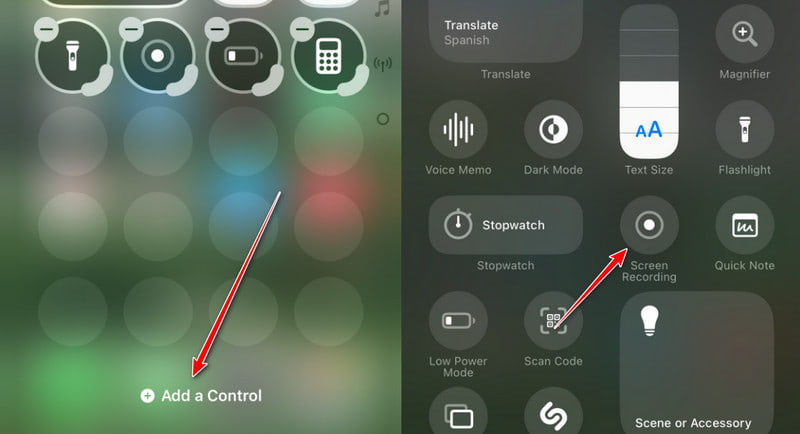
Passo 2. Deslize o dedo para baixo na tela do seu iOS para obter o Registro de tela Toque no botão e comece a gravar chamadas do Viber no iPhone após uma contagem regressiva de três segundos. Quando o botão ficar vermelho, abra o aplicativo Viber e faça uma chamada após a contagem regressiva.
Você também pode pressionar e segurar o botão de gravação para verificar se o áudio do seu microfone está ativado.
Se você quiser encerrar a gravação da chamada do Viber, pode clicar no botão vermelho de status para interrompê-la imediatamente.
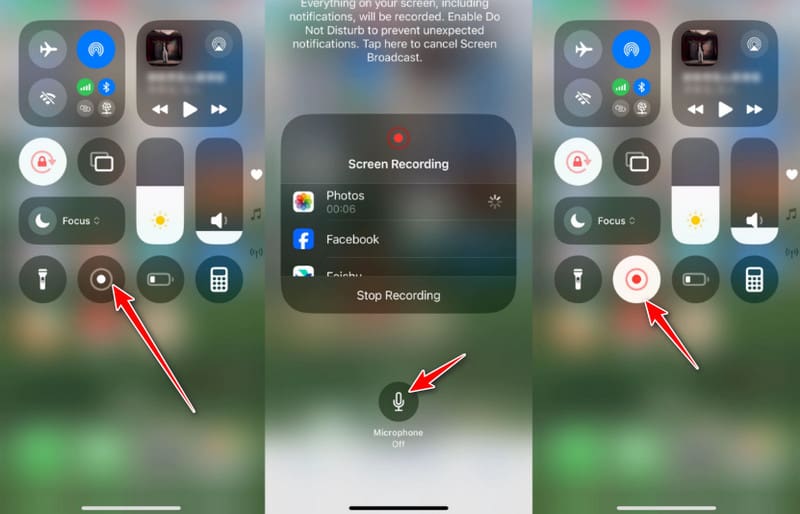
Você também pode tentar esse método para gravar uma chamada de vídeo do Viber em um iPhone. Além disso, você pode usar o recurso de gravação de tela do iOS 11 ou posterior para gravar atividades de tela do iPhone sem jailbreak facilmente.
Dicas: Você também pode usar esta ferramenta para gravar jogabilidade no Windows ou Mac com facilidade.
2. Gravador de tela: vá gravar
Vá gravar É um gravador de tela completo com Face Cam e recursos de edição. Você pode gravar a tela do seu iPhone com o áudio dos seus aplicativos instalados. Assim, você pode usar esse recurso para gravar suas chamadas do Viber no seu iPhone.
Passo 1. Você pode pesquisar e instalar o Screen Recorder: Go Record diretamente na sua App Store.
Passo 2. Acesse Configurações > Control Centere, em seguida, navegue e adicione o Gravação de tela. Então, você pode ter acesso ao seu Gravação de tela botão em seu Control Center.
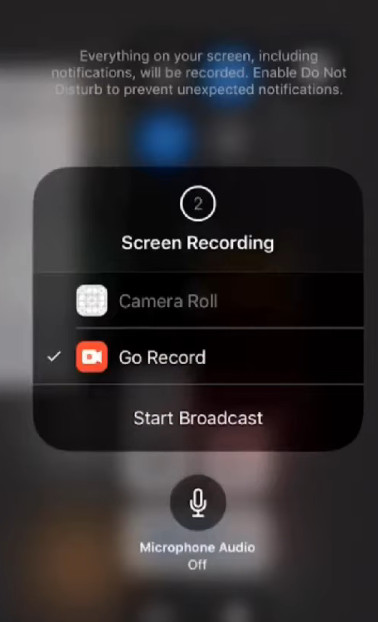
Passo 3. Deslize para baixo a partir do canto superior direito da tela do iPhone para abrir o Control Center. Então, você pode pressionar e segurar o botão de gravação e selecionar Vá gravar da lista. Toque em Iniciar transmissão para iniciar a gravação suas chamadas do Viber.
Parte 3. Como gravar chamadas Viber no Android
1. Gravador de tela embutido no Android
Na maioria dos dispositivos Android modernos, existe um recurso integrado de gravação de tela que permite gravar diretamente chamadas de voz ou vídeo do Viber sem a necessidade de baixar ou instalar aplicativos adicionais de gravação de chamadas do Viber. Veja os passos abaixo para aprender como gravar uma chamada de vídeo do Viber no Android:
Passo 1. Deslize o dedo de cima para baixo na tela para abrir o Configurações rápidas menu.
Passo 2. Encontre o Screen Recorder opção e clique nela. Escolha sua fonte de áudio.
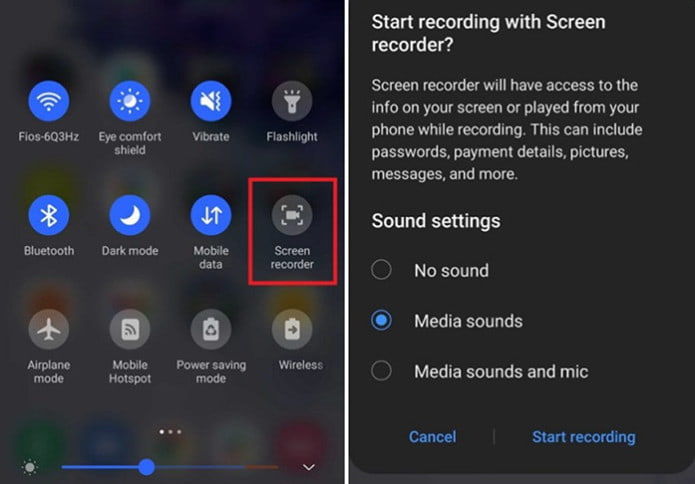
Passo 3. Inicie uma chamada de vídeo ou de voz no Viber.
Passo 4. Pressione o botão quadrado para parar.
2. Gravador de tela AZ
O AZ Screen Recorder permite que os usuários gravem chamadas do Viber no Android facilmente. O aplicativo para gravar chamadas do Viber não oferece muitos filtros de gravação e edição, mas é suficiente para gravar chamadas de áudio do Viber no Android. Além disso, você não precisa de... torcer seu telefone Android ou comprimido.
Passo 1. Procure e baixe o AZ Screen Recorder na Google Play. Após a instalação, execute o aplicativo de gravação de chamadas do Viber para Android. Em seguida, você verá uma barra de ferramentas com quatro botões.
Passo 2. Clique na opção vermelha, a primeira da esquerda para a direita. Ligue para seu amigo do Viber e comece a gravar chamadas de voz do Viber no Android. Quando quiser finalizar o processo, você pode deslizar para baixo a notificação e escolher a opção desejada. Dê um basta botão para encerrar a gravação da chamada Viber. Mais tarde, escolha o Exportar opção para salvar seu arquivo de gravação de chamadas do Viber.
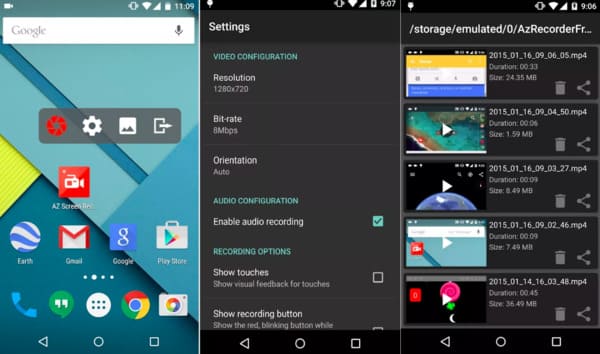
Se você quiser cortar o vídeo ou aplicar outros efeitos, você tem que pagar por recursos extras no apk gravador de chamadas Viber. Naturalmente, você também pode salvar a chamada gravada do Viber diretamente.
3. Gravador de chamadas - Cube ACR
Você pode instalar o Cube ACR no Google Play. Este aplicativo suporta gravação de chamadas Viber para a maioria das versões de dispositivos Android.
Passo 1. Depois de instalá-lo com sucesso, você deve conceder permissões para ele. Tocar Permitir três vezes para continuar. Ative o botão para permitir o desenho sobre outros aplicativos.
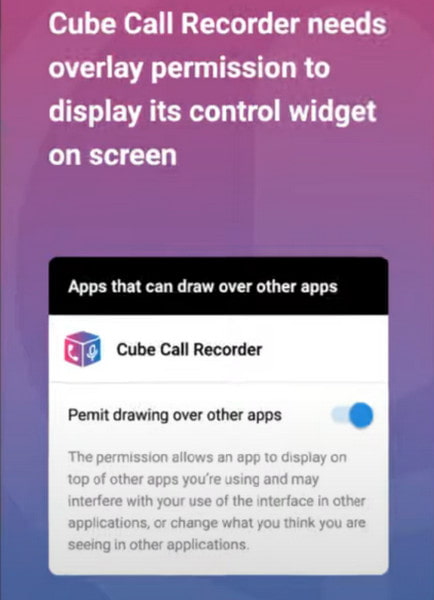
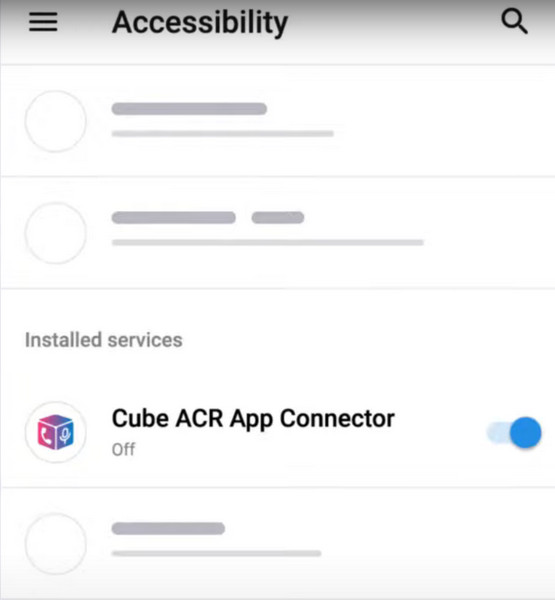
Passo 2. Habilite o conector do aplicativo Cube ACR.
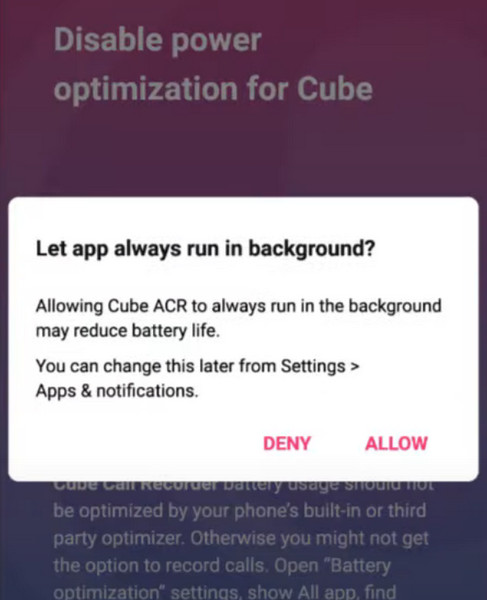
Passo 3. Desative a otimização de energia para Cube. Você precisa tocar Permitir para permitir que o aplicativo sempre seja executado em segundo plano. Então, você pode gravar chamadas do Viber via Cube ACR.
4. Rec. (Gravador de ecrã)
Gravando. possui uma interface intuitiva para você começar a gravar chamadas do Viber. Você pode instalá-lo na Play Store. Com Rec., você pode fazer gravações de tela longa com áudio de até 1 hora.
Passo 1. Instale Rec. gratuitamente no seu telefone Android. Você precisa ligar o em áudio na tela inicial do aplicativo.
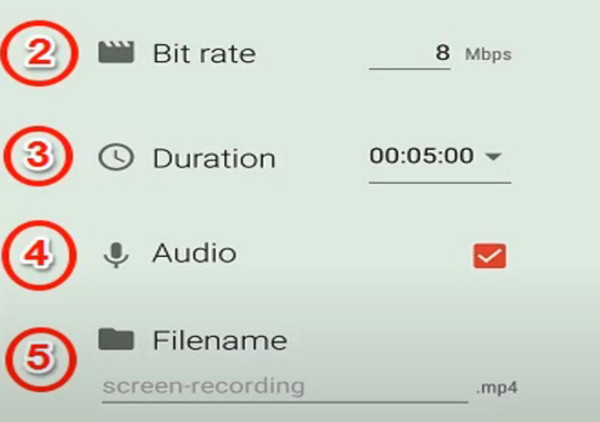
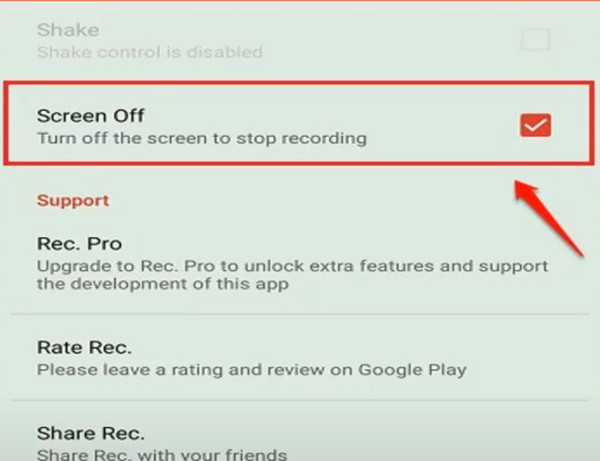
Passo 2. Clique na Configurações opção. Você pode ligar o Tela apagada opção para permitir que você pare a gravação desligando a tela do telefone.
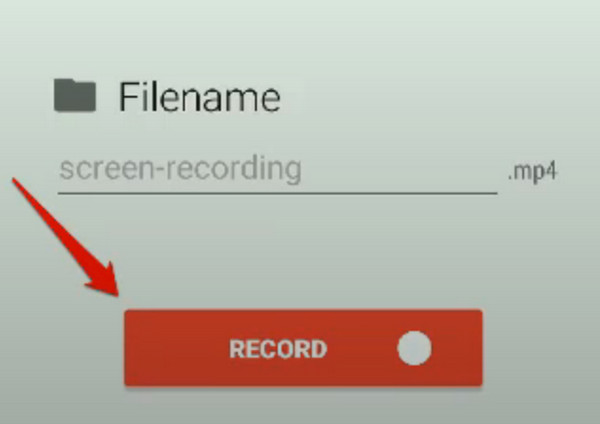
Passo 3. Agora, você pode retornar à tela inicial e tocar no Registro botão para começar a gravar suas chamadas do Viber.
Parte 4: Considerações Legais e de Privacidade
1. Ao gravar áudio ou vídeo, você deve seguir as leis locais. Algumas regiões permitem a gravação com o consentimento de apenas uma das partes, enquanto outras exigem que todos os participantes concordem antes que a gravação seja permitida.
2. É melhor informar a outra parte antes de começar a gravar chamadas do Viber.
3. O Viber não oferece um recurso oficial de gravação de chamadas, portanto, tenha cuidado com a privacidade e a segurança ao usar ferramentas de gravação de terceiros.
4. Tenha cuidado ao armazenar ou compartilhar suas gravações de chamadas do Viber.
Conclusão
Isso é tudo por como gravar chamadas do Viber no Windows/Mac/iPhone/Android. Sinta-se à vontade para nos contatar caso conheça outros bons gravadores de chamadas do Viber. Esperamos que este artigo possa ajudá-lo a gravar chamadas do Viber a qualquer hora e em qualquer lugar.
Artigos Relacionados
Qual é o melhor gravador para gravar a tela do seu iPhone? Posso gravar a tela do iPhone no Mac ou PC? Você pode obter os 12 principais gravadores de tela para iPhone nesta postagem.
Para fazer backup de mensagens do Viber, você pode usar e-mails, Google Drive, iCloud, iTunes e softwares profissionais. Você também pode acessar o backup do Viber dentro deles.
Não importa se você tem um backup local ou na nuvem, você pode recuperar fotos excluídas no Viber no Android e no iPhone.
Esta página mostra como recuperar mensagens excluídas ou perdidas do Viber no seu iPhone 17/16/15/14/13/12/11 e versões anteriores sem perder nenhuma conversa.



