

O que é o Modo de Recuperação do Android e como usá-lo?

Hoje em dia, passamos quase todos os minutos com nossos smartphones e tablets em mãos. Eles vêm com recursos integrados, como tirar fotos, gravar vídeos e muito mais. Além disso, existem inúmeros aplicativos na Google Play Store e em lojas de aplicativos de terceiros. Assim como outros dispositivos digitais, os celulares Android podem travar ou congelar devido a falhas de hardware e software. Felizmente, Modo de recuperação do Android Permite aos usuários solucionar problemas e recuperar o acesso a dispositivos Android.
CONTEÚDO DA PÁGINA:
Parte 1: O que é o Modo de Recuperação do Android?
O que é o Modo de Recuperação do Android? Como mencionado anteriormente, o Modo de Recuperação do Android é um modo de inicialização exclusivo de todos os dispositivos Android. Ele fornece um conjunto de ferramentas para diagnosticar e solucionar problemas e erros de software sem precisar acessar o sistema operacional. Normalmente, é usado para realizar atualizações de software, restaurar as configurações de fábrica ou instalar ROMs personalizadas quando o telefone trava, congela ou apresenta falhas.
Explicação das opções do modo de recuperação do Android

Você encontrará algumas opções na tela do Modo de Recuperação do Android. As opções podem variar um pouco, dependendo da marca ou modelo do seu dispositivo. Explicamos as principais opções do Modo de Recuperação do Android abaixo:
1. Reinicie o sistema agora: reinicie seu dispositivo Android para o sistema normal.
2. Aplicar atualização via ADB: conecte seu telefone ao computador e atualize o sistema operacional com o SDK do Android.
3. Limpar dados/restaurar para as configurações de fábrica: apague todos os dados do seu dispositivo, incluindo fotos, vídeos, músicas, aplicativos, dados de aplicativos, configurações personalizadas e muito mais. Restaurar as configurações de fábrica de um Android no Modo de Recuperação é uma etapa essencial para a solução de problemas.
4. Montar/sistema: monte a partição de dados ou do sistema e altere tudo o que a partição contém. Esta opção permite visualizar, analisar e editar todos os dados na partição do sistema.
Parte 2: Coloque seu telefone Android no modo de recuperação
Como entrar no Modo de Recuperação no Android? De modo geral, você pode colocar seu dispositivo no Modo de Recuperação com a combinação de botões. No entanto, o procedimento pode variar um pouco, dependendo da marca e do modelo do seu telefone.
Como colocar um Google Pixel em modo de recuperação

Passo 1. Pressione longamente o Potência + Aumentar volume Junte os botões e desligue o telefone.
Passo 2. Então, segure o Power + Volume para baixo Pressione os botões por alguns instantes.
Passo 3. Quando o Modo bootloader Aparece, solte todos os botões.
Passo 4. Selecione os Modo de recuperação com o Volume botões e aperte o Energia botão para confirmar.
Passo 5. Em seguida, toque no Aumentar volume + Ligar botões quando a imagem do robô Android aparecer.
Passo 6. Agora, seu Android inicializa no Modo de Recuperação.
Como entrar no modo de recuperação no Samsung Galaxy
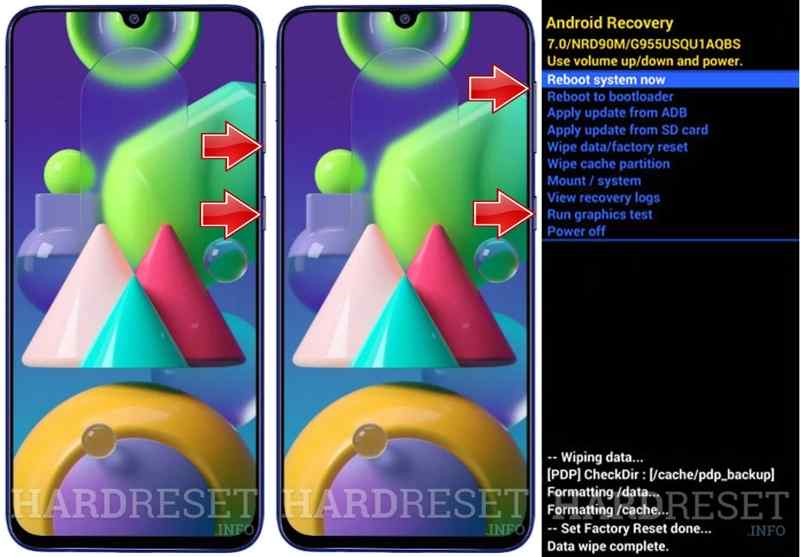
Passo 1. Segure o Energia botão e desligue o telefone. Se a tela não responder, pressione e segure o Energia Pressione o botão até que a tela fique preta.
Passo 2. Segure o Energia + Volume Up botões ou Ligar/Desligar + Aumentar Volume + Início/Bixby Pressione os botões até que o logotipo da Samsung apareça.
Passo 3. Agora, seu Android entrou no Modo de Recuperação.
Como entrar no modo de recuperação em um Motorola
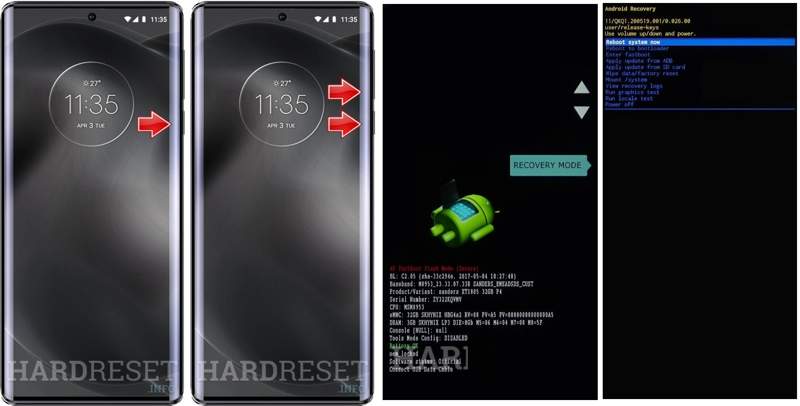
Passo 1. Mantenha pressionada a Energia tecla e desligue o telefone.
Passo 2. Pressione longamente o Power + Volume Down Pressione os botões juntos por cerca de 10 segundos até que Modo bootloader aparece.
Passo 3. Use o Volume teclas para selecionar Modo de recuperaçãoe acertar o Energia botão para confirmar.
Passo 4. Pressione o botão Energia botão enquanto toca rapidamente no Volume Up botão na tela Sem comando.
Passo 5. Em seguida, seu Android entrará no Modo de Recuperação.
Como abrir o modo de recuperação no OnePlus

Passo 1. Segure o Energia tecla para desligar o telefone.
Passo 2. Segure o Power + Volume Down botões por um momento.
Passo 3. Em seguida, solte o Energia botão quando vir o logotipo da OnePlus.
Passo 4. Selecione seu idioma e abra o Modo de Recuperação no seu telefone Android.
Como colocar um celular Huawei Android em modo de recuperação
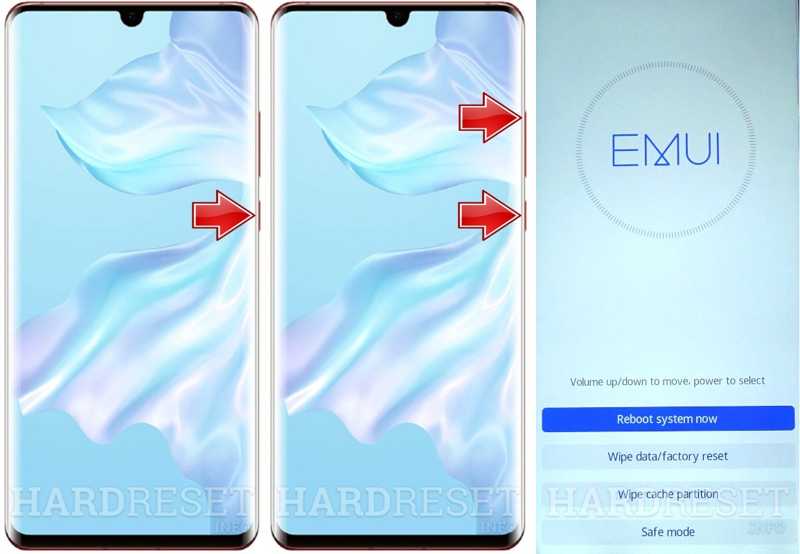
Passo 1. Pressione o botão Energia botão e desligue o telefone.
Passo 2. Mantenha pressionada a Aumentar o volume + potência Botões ao mesmo tempo.
Passo 3. Ao visualizar a tela do Modo de Recuperação, solte todos os botões.
Passo 4. Então você poderá usar o seu Volume botões para destacar Limpe dados / reinicialização de fábrica No modo de recuperação do Android.
Parte 3: Sair do Modo de Recuperação no Android
Após a resolução de problemas, você precisa sair manualmente do Modo de Recuperação no Android. Isso significa que você pode reiniciar o dispositivo e acessar a tela padrão. Demonstramos o processo para sair do Modo de Recuperação do Android abaixo:

Passo 1. Use o seu Volume teclas para destacar o Reinicialização do sistema agora opção na tela do Modo de Recuperação.
Passo 2. Em seguida, pressione o Energia botão para confirmar.
Passo 3. Assim que o dispositivo reiniciar, ele entrará no modo padrão.
Leitura
Parte 4: Recuperar dados após a restauração de fábrica do Android no modo de recuperação
Restaurar as configurações de fábrica do Android no Modo de Recuperação apagará todos os dados e configurações do seu dispositivo. Se você não tiver um backup, Apeaksoft Android Data Recovery pode te ajudar a recuperar seus dados e arquivos.
A maneira mais fácil de recuperar o Android após uma restauração de fábrica no modo de recuperação.
- Recupere todos os dados do Android após uma restauração de fábrica.
- Recupere seus dados de um celular quebrado ou que apresentou falha.
- Visualize arquivos perdidos para recuperação seletiva.
- Trabalhe com fotos, vídeos, contatos, mensagens e muito mais.
- Compatível com uma ampla variedade de marcas e modelos Android.
Download seguro
Download seguro

Como recuperar dados do Android após a restauração de fábrica no modo de recuperação
Passo 1. Conecte-se ao seu telefone
Após instalar o melhor software de recuperação para Android no seu computador, abra-o. Conecte seu telefone ao computador com um cabo USB. Certifique-se de ativar a opção correspondente. depuração USB modo no seu telefone e escolha Transferir arquivosO software detectará seu telefone automaticamente.

Passo 2. Escaneie seu telefone
Autorize e permita que o software acesse seus dispositivos. Em seguida, selecione os tipos de dados que deseja recuperar. Se não tiver certeza, verifique Selecionar tudo. Clique no Seguinte botão para iniciar a digitalização do seu telefone.

Passo 3. Recuperação de dados
Após a verificação, você poderá visualizar os dados recuperáveis no seu dispositivo. Selecione os arquivos e itens desejados. Caso não encontre os arquivos desejados, clique em Varredura profunda. Clique no Recuperar botão, defina uma pasta de saída e confirme a recuperação do Android. Por exemplo, você pode Recupere mensagens de texto apagadas no seu Android..

Conclusão
Agora, você deve entender o que Modo de Recuperação do Sistema Android É isso mesmo. Mais importante ainda, demonstramos como colocar seu dispositivo no Modo de Recuperação de acordo com a marca e o modelo do seu telefone. Após a solução de problemas, você pode sair do Modo de Recuperação e inicializar no Modo Padrão. Apeaksoft Android Data Recovery É uma maneira simples de recuperar dados após uma restauração de fábrica.
Artigos Relacionados
Este artigo explica como fazer o bypass de FRP do Schok Volt SV55 com ferramentas profissionais de bypass de FRP quando seu Schok Volt SV55 estiver em FRP após uma redefinição de fábrica.
Este artigo mostrará como redefinir a senha do Android, incluindo a senha da tela do telefone Android e a senha da Conta do Google no telefone Android.
Não sabe onde encontrar a Lixeira do seu Android para recuperar fotos ou arquivos apagados? Este post mostrará em detalhes como restaurar arquivos da Lixeira do Android.
Venha descobrir como recuperar dados de cartões SD em dispositivos Android usando um software para computador, como o Apeaksoft Data Recovery, ou um aplicativo de recuperação de dados para celulares Android.



