


Tudo o que você precisa saber sobre a recuperação de dados da Apeaksoft

Perder dados importantes do seu disco rígido pode ser estressante, seja por exclusão acidental de arquivos, falha do disco, corrupção do sistema de arquivos ou formatação do computador. Esse problema pode afetar fotos preciosas, e-mails de trabalho, documentos comerciais e muito mais. Felizmente, Apeaksoft Data Recovery Pode ajudar você a recuperar dados perdidos do seu disco rígido sem um backup. Este artigo apresenta uma análise honesta do software.
CONTEÚDO DA PÁGINA:
Parte 1: O que é o Apeaksoft Data Recovery?
O Apeaksoft Data Recovery é um poderoso programa de recuperação de dados projetado para ajudar qualquer pessoa a recuperar dados perdidos ou apagados de computadores. Lançado pela Apeaksoft Studio, uma marca de software renomada, o programa é ideal para quem apagou acidentalmente arquivos importantes, como fotos, vídeos, documentos, PDFs, e-mails e arquivos compactados.
Visão geral: Recuperação de dados Apeaksoft
Especificações técnicas
| Windows | Mac | |
| Requisitos do sistema | Windows 11/10/8.1/8/7/Vista/XP | Mac OS X 10.7 e acima |
| CPU | CPU 1GHz Intel / AMD ou superior | Apple M1/M2/M3/M4/M5 chip |
| RAM | 1G RAM ou mais | |
| Disco rígido | 200 MB ou mais de espaço | |
| Suporte de linguas | Inglês, francês, italiano, espanhol e muito mais | |
Principais recursos do Apeaksoft Data Recovery
- 1.Recupere arquivos perdidos do disco rígido local de um computador. Os usuários podem selecionar unidades específicas ou a Lixeira para recuperação de dados.
- 2.Recupere arquivos apagados de unidades removíveis. Além de discos rígidos locais, cartões de memória, dispositivos USB, câmeras digitais e cartões SD são suportados.
- 3.Recupere dados de diversos sistemas de arquivos, como NTFS, FAT16, FAT32, exFAT, EXT e outros.
- 4.Suporta tanto a Varredura Rápida quanto a Varredura Profunda. Após uma varredura rápida, o programa realizará automaticamente uma varredura profunda para encontrar o máximo de dados possível.
- 5.Funciona com arquivos apagados, formatados e corrompidos.
- 6.Compatível com mais de 200 formatos de arquivo, como JPG, PNG, MP4, GIF, MP3, Word, PPT e muitos outros.
- 7.Recupere imagens, vídeos, arquivos de áudio, documentos, arquivos compactados, e-mails e muito mais.
- 8.Garantir uma taxa de sucesso de recuperação de até 99.7%.
- 9.Integre pré-visualização e recursos úteis. Antes de recuperar arquivos, os usuários podem pesquisar arquivos específicos e pré-visualizar o conteúdo.
Download seguro
Download seguro
Parte 2: Desempenho real do Apeaksoft Data Recovery
Para te ajudar a aprender como Apeaksoft Data Recovery Para verificar seu funcionamento e desempenho, realizamos testes em nosso laboratório. Os testes foram feitos no Windows 11 com um processador Intel e pelo menos 500 MB de espaço livre de armazenamento.
Cenário 1: Recuperar arquivos do disco rígido
Sistema Operacional: Windows 11 64-bit
CPU: Intel Core i7-6700
Disco: SSD
Arquivos de teste: 10 imagens JPG e 10 vídeos MP4
Perder arquivos no disco rígido interno do computador é um problema comum. Por isso, usamos o Apeaksoft Data Recovery para recuperar arquivos apagados de discos rígidos. Como um software para desktop, você pode baixá-lo e instalá-lo gratuitamente no seu computador a partir do site oficial. Além disso, o período de teste gratuito permite que você utilize os recursos principais.
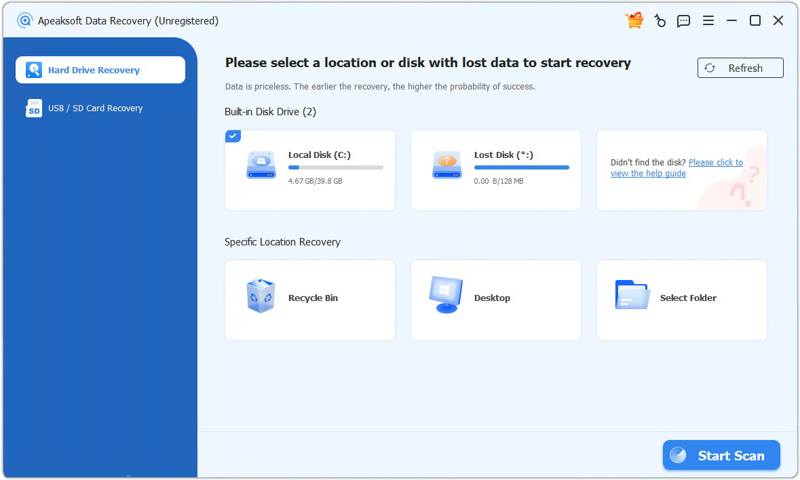
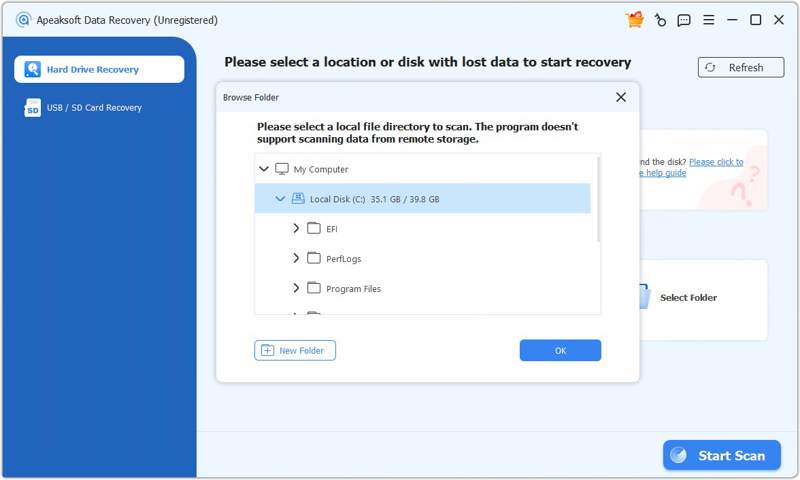
Execute o arquivo de instalação e siga as instruções na tela para instalá-lo em sua área de trabalho. Em seguida, abra o software a partir da sua área de trabalho ou Aplicações pasta. Para recuperar dados de discos rígidos, escolha a Recuperação de Disco Rígido Na barra lateral, clique na aba e selecione o local ou disco com os dados perdidos. Iniciar digitalização botão para iniciar a digitalização do disco.
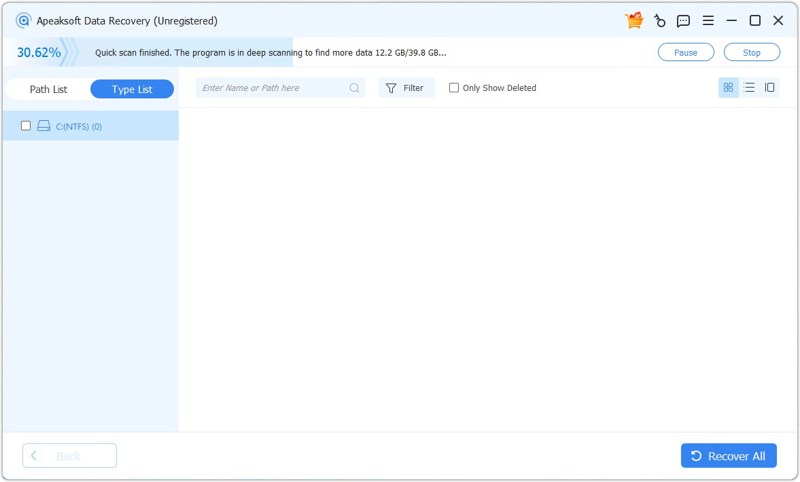
Inicialmente, o programa realizará uma verificação rápida. Assim que terminar, iniciará automaticamente uma verificação mais profunda. Em seguida, acesse o Lista de tipos Na guia, selecione os tipos de arquivo desejados ou acesse a Lista de Caminhos e navegue até a pasta onde os arquivos perdidos estão armazenados. Em seguida, você poderá visualizar os arquivos recuperáveis. Para visualizar os arquivos excluídos, verifique Mostrar apenas os excluídos. O Filtrar Essa opção permite localizar rapidamente arquivos específicos por meio de palavras-chave.
De acordo com nossos testes, todo o processo de verificação leva cerca de 30 segundos. Obviamente, a duração do processo depende da quantidade de arquivos em seu disco rígido e do seu hardware.
Após a digitalização dos dados, você pode visualizar os arquivos, selecionar os arquivos perdidos e clicar em Recuperar botão. Por fim, defina uma pasta de saída e clique. Recuperar.
Resultado do teste: Em nosso teste, o Apeaksoft Data Recovery obteve sucesso. recuperar vídeos excluídosO recurso de pré-visualização também permite ver a miniatura do vídeo, o formato e outras informações. No entanto, se novos dados sobrescreverem os arquivos perdidos, a taxa de sucesso pode ser baixa.
Cenário 2: Recuperar fotos de um cartão SD
Sistema Operacional: Windows 11 64-bit
CPU: Intel Core i7-6700
Cartão SD: SanDisk Ultra microSD de 32 GB
Arquivos de teste: 10 imagens JPG
Se você apagar arquivos acidentalmente de uma unidade removível ou formatá-la, o Apeaksoft Data Recovery pode recuperá-los. Testamos como recuperar fotos de um cartão SD usando o software.

Conecte o cartão SD a um computador. As fotos são perdidas após uma formatação rápida. Usamos um laptop com Windows 11 para testar o software. Inicie o Apeaksoft Data Recovery e acesse a pasta... Recuperação de USB/cartão SD guia. Assim que o software detectar seu cartão, selecione-o na lista suspensa e clique em Digitalizar disco botão para iniciar a digitalização do dispositivo externo.

Em seguida, você pode visualizar os arquivos perdidos por tipo ou diretório. Para recuperar fotos, por exemplo, acesse o Lista de tipos e escolha Imagem. Use o Filtrar opção para localizar rapidamente as fotos perdidas. Selecione todas as fotos que deseja recuperar e clique em Recuperar botão. Selecione outro local e confirme a recuperação da foto.
Resultado do teste: De acordo com nossos testes, a taxa de sucesso é de quase 99.7% quando recuperando fotos excluídas recentemente de dispositivos removíveis, como cartões SD, pen drives e cartões de memória. No entanto, a taxa de sucesso varia dependendo do estado do hardware.
Cenário 3: Recuperar documentos excluídos permanentemente
Sistema Operacional: Windows 11 64-bit
CPU: Intel Core i7-6700
Disco: SSD
Arquivos de teste: 10 documentos PDF

Também testamos a taxa de sucesso na recuperação de arquivos excluídos permanentemente, como documentos. Excluímos alguns documentos e esvaziamos a Lixeira. Em seguida, instalamos e executamos o Apeaksoft Data Recovery no computador.
Como recuperar: Vou ao Recuperação de Disco Rígido Guia e selecione Lixeira. Clique no Iniciar digitalização botão para iniciar a verificação da pasta Lixeira. A verificação de dados leva cerca de 2 minutos para ser concluída. Quando terminar, vá para o Lista de tipos Guia e selecione Documentos Para visualizar documentos excluídos permanentemente, selecione os documentos desejados e clique em Recuperar botão, escolha um local diferente e clique em Recuperar novamente.
Resultado do teste: Recuperamos com sucesso os arquivos de documentos que havíamos excluído. Esses arquivos podem ser abertos e não apresentam problemas de formatação visual.
Resumo dos resultados dos testes do Apeaksoft Data Recovery
Resumindo, o Apeaksoft Data Recovery pode recuperar rapidamente dados perdidos de discos rígidos internos e externos. A taxa de sucesso é alta na recuperação de arquivos apagados recentemente de discos rígidos formatados. No entanto, isso também depende das condições dos seus arquivos.
Se você vai usar software de recuperação de dadosAssim como o Apeaksoft Data Recovery, é melhor baixar, instalar e usar o programa imediatamente após perceber a perda de arquivos. Caso contrário, a taxa de sucesso não é de 100%.
Preços do Apeaksoft Data Recovery
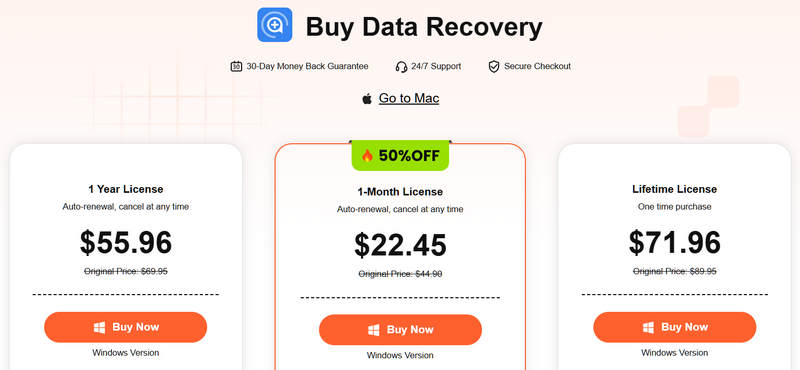
Como mencionado anteriormente, você pode baixar o Apeaksoft Data Recovery gratuitamente do site oficial e experimentá-lo sem custo. Se ficar satisfeito com o software, poderá adquirir uma licença. A licença de 1 mês custa US$ 22.45 por PC, a licença de 1 ano custa US$ 55.96 por PC e a licença vitalícia custa US$ 71.96 para 3 PCs.
Antes de escolher seu plano de compra, recomendamos que você use a versão gratuita para testar as capacidades de recuperação do programa no seu dispositivo. Assim, você poderá verificar se ele consegue recuperar os arquivos perdidos desejados e, em seguida, efetuar a compra.
Parte 3: Prós e contras do Apeaksoft Data Recovery
Avaliação dos usuários sobre o Apeaksoft Data Recovery
Do Trustpilot:
Excelente serviço. Comprei um computador novo e minha conta de e-mail parou de funcionar. Depois de recuperar meus e-mails, tudo voltou a funcionar normalmente. A interface é intuitiva e consegui usá-la sem problemas após a instalação no meu computador.
Da G2:
Comprei o Apeaksoft Data Recovery para recuperar arquivos do meu laptop e poder ouvir minhas músicas favoritas depois de tê-las apagado acidentalmente. Ele sempre funciona, mesmo com arquivos apagados há um mês.
Do Reddit:
A equipe de suporte da Apeaksoft resolveu meu problema de forma rápida e competente. Muito obrigado pelo excelente suporte. Eles entraram em contato comigo prontamente e sempre me ajudaram a solucionar o problema. O desenvolvedor oferece diversas formas de contato com a equipe de suporte. Além disso, eles são muito profissionais.
Leitura
Nossa avaliação do Apeaksoft Data Recovery
- Eficaz para recuperação básica de dados, como fotos, vídeos, documentos, áudio, e-mails e muito mais.
- Compatível com a maioria dos dispositivos, incluindo computadores, dispositivos de armazenamento externo, câmeras digitais e dispositivos portáteis.
- Encontre arquivos rapidamente com a opção Varredura Rápida e Varredura Profunda.
- Oferecer assistência útil para resolver problemas.
- Recupere dados em diversas situações de falha.
- Ofereça uma alta taxa de sucesso.
- A versão gratuita é limitada.
- A taxa de sucesso pode variar dependendo das condições em que a sobrescrita ocorre.
Parte 4: Apeaksoft Data Recovery vs DiskDrill vs EaseUS
Existem diversos programas populares de recuperação de dados no mercado. No entanto, apenas alguns deles conseguem recuperar dados com eficácia e apresentar uma alta taxa de sucesso. Para ajudar você a conhecer mais opções, comparamos os softwares mais populares.
| Apeaksoft Data Recovery | DiskDrill 6 | EaseUS | |
| Resultados da recuperação | Excelente | Excelente | Excelente |
| Velocidade de recuperação | pomposidade | Devagar | pomposidade |
| SO suportado | Windows 11 / 10 / 8 / 7 / XP / Vista Mac OS X 10.7 e acima | Windows 10 / 11 Mac OS X 10.15 ou superior | Windows 7 a 11 e macOS 10.15 ou superior |
| Visualização do arquivo | Sim | Sim | Sim |
| Varredura dupla | Sim | Sim | Sim |
| Sistema de arquivos de suporte | NTFS, FAT 16, FAT 32, exFAT e EXT | NTFS, NTFS5, FAT12, FAT16, FAT32, exFAT, EXT3/EXT4, HFS, HFS+, APFS | FAT (FAT12, FAT16, FAT32), exFAT, NTFS, NTFS5, ext2/ext3, HFS+, ReFS |
| Total | Sim | Sim | Sim |
| Preço | US$ 22.45 por mês, US$ 55.96 por ano e US$ 71.96 para toda a vida. | Básico: grátis Pro: $ 89 Empresa: $ 499 | A partir de US$ 69.95/mês, US$ 99.95/ano ou US$ 149.95/vitalício |
Veredito final: Vale a pena usar o Apeaksoft Data Recovery?
Sim, o Apeaksoft Data Recovery é uma ótima opção para recuperar todos os tipos de arquivos de uma ampla variedade de dispositivos de armazenamento com diferentes sistemas de arquivos. É ideal para recuperar arquivos do disco rígido interno do computador, de qualquer unidade removível, cartões de memória e câmeras digitais, com sistemas de arquivos populares como NTFS, FAT16, FAT32, exFAT, EXT e outros.
Tenha em mente que qualquer software que prometa 100% de sucesso ou garantia de ausência de riscos nem sempre corresponderá à experiência real. O Apeaksoft Data Recovery não é ideal para recuperar dados se seus arquivos foram sobrescritos ou excluídos há anos.
Parte 5: Perguntas frequentes sobre a recuperação de dados da Apeaksoft
O Apeaksoft Data Recovery é seguro e legítimo?
Sim, o Apeaksoft Data Recovery é 100% seguro quando baixado do site oficial ou de outras fontes confiáveis. Não o baixe de sites desconhecidos ou inseguros, pois eles podem instalar vírus no seu computador. Ele foi lançado pela Apeaksoft Studio, uma empresa de software conceituada. É uma ferramenta de recuperação de dados legítima e legal.
O Apeaksoft Data Recovery consegue recuperar arquivos sobrescritos?
Sim, o Apeaksoft Data Recovery pode recuperar arquivos sobrescritos no seu disco rígido. No entanto, a taxa de sucesso é menor do que a de dados apagados recentemente.
Como recuperar dados de forma eficaz com o Apeaksoft Data Recovery?
Primeiramente, execute o Apeaksoft como administrador. Isso permite que a ferramenta acesse arquivos de sistema mais profundos. Após a verificação dos dados, classifique e filtre os resultados para procurar arquivos específicos. Assim que perceber que seus arquivos foram perdidos, pare de usar o computador. Caso contrário, os arquivos podem ser sobrescritos com novos dados, reduzindo a taxa de sucesso. Além disso, é recomendável salvar os resultados da verificação para que você possa encontrar os arquivos perdidos posteriormente.
Conclusão
Este artigo Análise do Apeaksoft Data Recovery, uma das melhores ferramentas de recuperação de dados para computadores e laptops. Você deve conhecer seus principais recursos, avaliações de usuários, vantagens e desvantagens, além de outras informações necessárias. Além disso, compartilhamos os resultados de testes em diversos cenários para ajudá-lo a aprender a usar o software por meio da experiência prática. Em resumo, é um programa de recuperação de dados confiável e seguro, tanto para iniciantes quanto para usuários experientes. O design intuitivo simplifica o fluxo de trabalho de recuperação de dados.
Artigos Relacionados




