

O que é recuperação de dados do Disk Drill e como usá-lo

É sabido que a recuperação de dados é uma habilidade essencial na era digital; no entanto, geralmente requer habilidades técnicas. Para ajudar pessoas comuns a recuperar arquivos perdidos, alguns desenvolvedores lançaram softwares de recuperação de dados. A CleverFiles, por exemplo, lançou Recuperação de dados do Disk DrillSe você perdeu dados valiosos e está procurando por eles freneticamente, nossa análise honesta será útil. Ela pode ajudá-lo a tomar a melhor decisão.
CONTEÚDO DA PÁGINA:
Parte 1: O que é recuperação de dados do Disk Drill
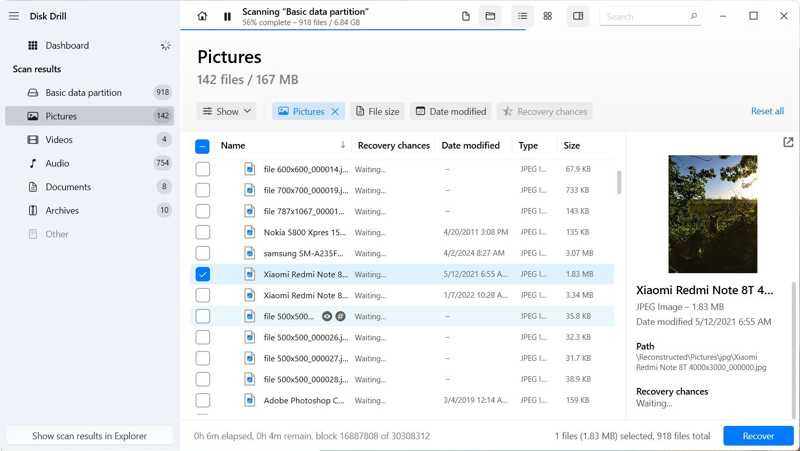
Como o próprio nome indica, o Disk Drill Data Recovery é um software desenvolvido para recuperar dados perdidos ou excluídos de discos rígidos. Além disso, ele construiu uma sólida reputação no mercado de recuperação de dados. Antes de prosseguir, vamos entender exatamente o que o software pode fazer.
Principais recursos do software de recuperação de dados Disk Drill para Mac/PC
1. Suporta centenas de tipos de arquivo, incluindo imagens RAW.
2. Proteja os dados gratuitamente usando o Recovery Vault.
3. Faça backup da mídia de armazenamento no nível de byte.
4. Visualize os arquivos perdidos antes de recuperá-los.
5. Preveja a recuperação bem-sucedida de arquivos perdidos.
6. Funciona com discos rígidos, USB externo, cartões SD e CF, imagens de disco, etc.
7. Pause e retome a verificação de dados a qualquer momento.
8. Disponível para exclusão acidental, discos rígidos travados, unidades formatadas e muito mais.
9. Compatível com uma ampla variedade de sistemas de arquivos.
Análise do Disk Drill Data Recovery
- Ao adquirir o Disk Drill Data Recovery para Windows, você também desbloqueia o Disk Drill Data Recovery para Mac.
- Pode recuperar RAID na versão mais recente.
- O software organiza os resultados da verificação em três categorias principais: Excluído, Existente e Reconstruído.
- O processo de digitalização de dados é visualizado em tempo real.
- Os usuários podem montar os resultados como um disco virtual e navegar por eles no Explorador de Arquivos.
- O suporte é demorado e não há suporte por telefone.
- Não é possível executar recuperação remota de dados.
- Faltam recursos avançados, como reparo de vídeos e fotos.
- A versão pro é cara.
Preço do software de recuperação de dados Disk Drill
Os usuários podem baixar o Disk Drill Data Recovery gratuitamente e experimentar a versão gratuita, que pode recuperar até 500 MB de dados. A versão profissional custa US$ 89.00 com todos os recursos avançados, mas você precisa pagar mais US$ 19.00 para atualizações vitalícias. O plano empresarial custa US$ 499.00 para até 10 usuários. Além disso, há uma taxa extra para atualizações vitalícias: US$ 99.00.
EaseUS Recovery Wizard vs Disk Drill
| Assistente de recuperação EaseUS | Disk Drill | |
| Preço | $ 99.95 por ano | $ 89.00 vitalício |
| Suporte por telefone | Sim | Não |
| Suporta formatos de arquivo | 1000 | 400+ |
| Capacidade RAID | parcialmente | sim |
| Status do dispositivo SMART | Não | Sim |
| Criar e carregar imagens de disco | Não | Sim |
| Recursos adicionais de proteção | Não | Sim |
Parte 2: Como usar o Disk Drill Data Recovery
A versão mais recente é o Disk Drill Data Recovery Software 5. Ele requer Windows 11/10 ou macOS Sequoia. Se você estiver usando um sistema operacional antigo, precisará baixar as versões anteriores.
Passo 1. Baixe o arquivo instalador da web de acordo com seu sistema operacional, execute-o e siga as instruções para instalá-lo no seu computador.
Passo 2. Abra o Disk Drill SD Card Recovery. Clique e expanda o Dispositivos de armazenamento guia na barra lateral e selecione o disco ou dispositivo que deseja verificar.
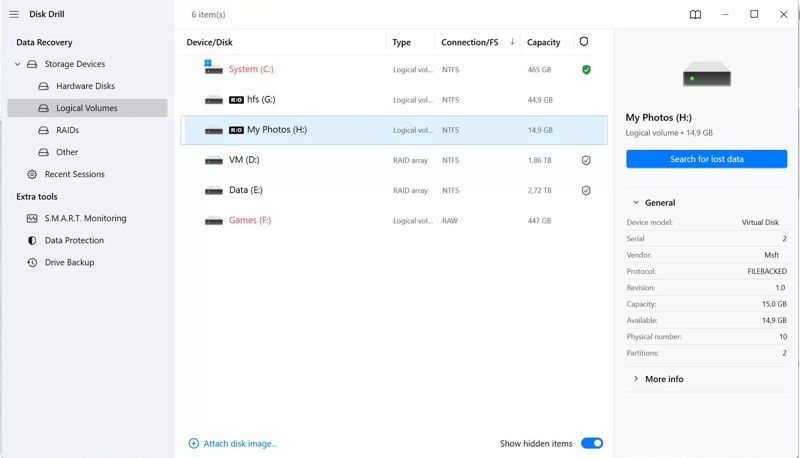
Passo 3. Clique na Pesquisar dados perdidos para iniciar a varredura do seu disco ou dispositivo. Desde a versão 5, o software utiliza automaticamente os melhores métodos de recuperação para encontrar arquivos recuperáveis.
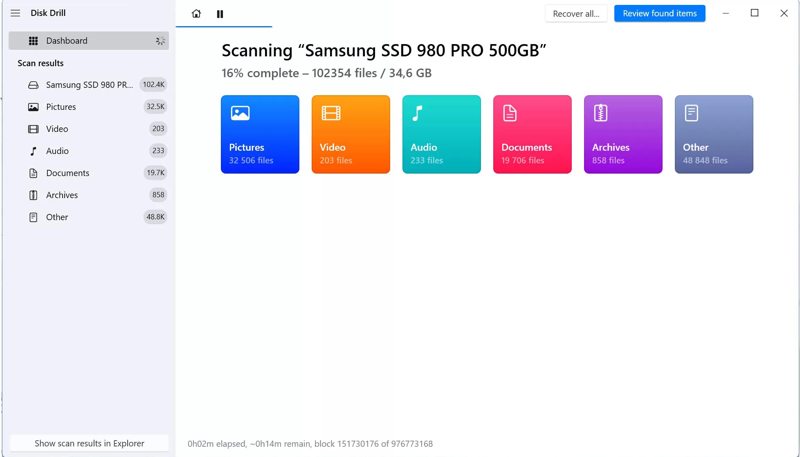
Passo 4. Durante a verificação, você pode monitorar o número de arquivos encontrados em seis categorias diferentes.
Passo 5. Após a digitalização, selecione o tipo de dado desejado e você poderá gerenciar ou visualizar os arquivos encontrados em diferentes visualizações, dependendo das suas necessidades. Por exemplo, você pode recuperar documento do Word arquivos.
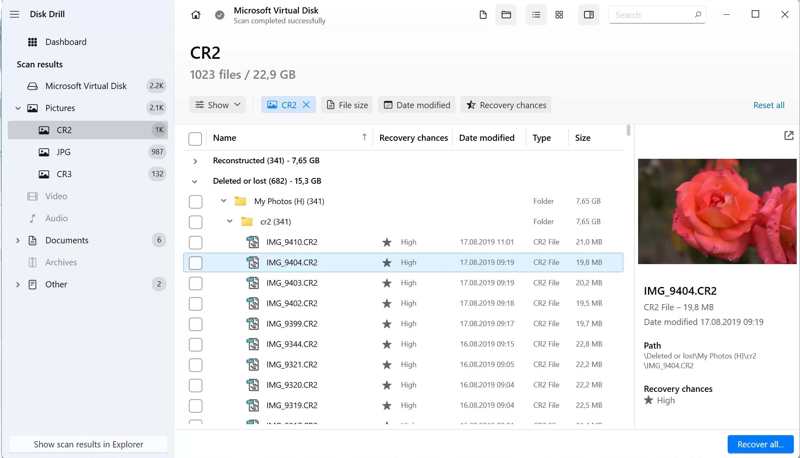
Passo 6. Marque a caixa ao lado de cada arquivo que você deseja recuperar.
Passo 7. Em seguida, clique no Recuperar botão e selecione um destino de recuperação adequado.
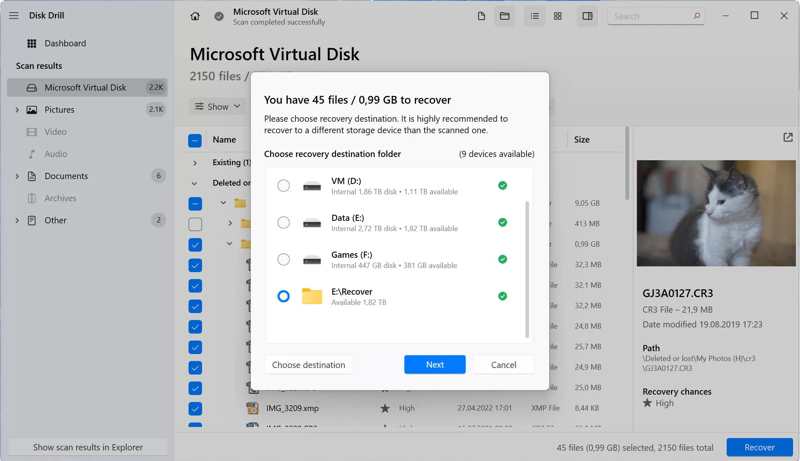
Passo 8. Assim que o software confirmar que o destino é adequado, seus arquivos serão salvos.
Passo 9. Finalmente, clique no botão Mostrar dados recuperados no botão Explorer para localizar seus arquivos rapidamente.
Parte 3: A melhor alternativa para recuperação de dados do Disk Drill
É uma boa ideia conhecer mais opções para recuperar dados perdidos. Se você não gosta do Disk Drill Data Recovery ou se ele não estiver disponível, você pode tentar a alternativa diretamente. Apeaksoft Data Recovery, por exemplo, é outra opção para recuperar arquivos perdidos em diversas situações.
Uma das melhores alternativas para recuperação de dados do Disk Drill
- 1. Recupere quase todos os tipos de arquivos, incluindo vídeos, e-mails e fotos.
- 2. Recupere arquivos de uma ampla variedade de armazenamentos de mídia, como celulares.
- 3.Ofereça uma alta taxa de sucesso de até 99%.
- 4. Ofereça planos e preços acessíveis.
- 5. Compatível com Windows 11/10/8/7/XP/Vista e Mac OS X 10.7 ou superior.
Download seguro
Download seguro

Como usar a melhor alternativa para recuperação de dados do Disk Drill
Passo 1. Instalar alternativa ao Disk Drill
Execute a melhor alternativa ao Disk Drill Data Recovery após instalá-lo em seu computador. Clique Recuperação de Disco Rígido e selecione a unidade de destino. Ou clique Recuperação de USB/cartão SD se você precisar recuperar dados em um dispositivo removível.

Passo 2. Escaneie sua unidade
Clique na Iniciar digitalização botão para iniciar a verificação da sua unidade ou dispositivo. Quando a verificação estiver concluída, vá para Lista de tipos guia, selecione o tipo de arquivo desejado e verifique as informações do arquivo ou visualize os arquivos.

Passo 3. Recupere seus arquivos
Selecione todos os arquivos que deseja recuperar e clique em Recuperar botão. Defina outro local e confirme a recuperação dos dados. Alguns minutos depois, você poderá encontrar seus arquivos no local.

Conclusão
Nosso artigo ajudou você a conhecer um dos melhores softwares de recuperação de dados. Para demonstrar claramente sua capacidade e vantagens, comparamos EaseUS Recovery Wizard vs Disk DrillAlém disso, também recomendamos uma solução alternativa: o Apeaksoft Data Recovery. É mais fácil de usar e mais acessível. Ele pode ajudar você a tomar a melhor decisão em caso de perda de arquivos importantes. Se tiver outras dúvidas sobre recuperação de dados, sinta-se à vontade para deixar sua mensagem abaixo desta publicação.
Artigos Relacionados
Seu disco rígido se tornará uma unidade RAW quando for corrompido. No entanto, você precisa recuperar dados da unidade RAW para recuperar dados importantes.
Esta publicação oferece soluções direcionadas para diferentes cenários para recuperar com eficiência dados perdidos de um disco rígido externo. Resgate os dados do seu HD agora mesmo!
Se o seu SSD sofrer perda de dados ou estiver danificado, você deve recuperar os arquivos perdidos agora mesmo. Confira alguns métodos para recuperar dados do SSD facilmente.
Não consegue encontrar suas capturas de tela na área de trabalho? Não se preocupe! Este post mostrará para onde as capturas de tela serão salvas e como recuperá-las facilmente!



