

O que é o EaseUS Data Recovery Wizard e qual a melhor alternativa

Recuperação de Dados EaseUS foi projetado para recuperar arquivos que você excluiu acidentalmente, que foram perdidos devido à perda de partição ou que foram perdidos devido a uma infecção por vírus ou malware. No entanto, muitas pessoas ainda têm problemas com o software, como o que ele pode fazer, se vale a pena baixá-lo, se é seguro de usar e muito mais. Este artigo analisa o software e compartilha outras informações que você deve saber sobre ele.
CONTEÚDO DA PÁGINA:
Parte 1: O que é o EaseUS Data Recovery
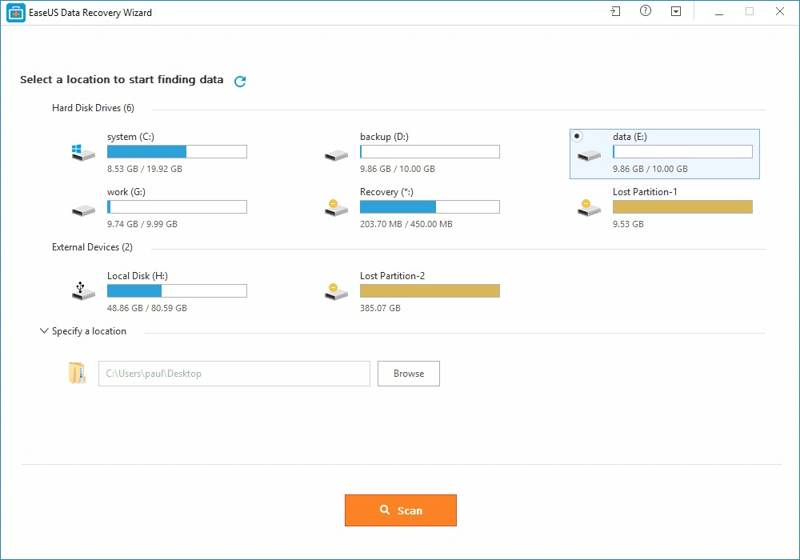
O EaseUS Data Recovery Wizard é um dos maiores nomes no mercado de software de recuperação de dados. Ele existe desde 2005. Ele integra um conjunto de recursos que certamente indicam que ele dará conta do recado.
Principais recursos do software de recuperação EaseUS
1. Recupere arquivos excluídos.
2. Recupere dados da Lixeira, HDD, SSD, USB, cartão SD, etc.
3. Documentos de suporte, fotos, vídeos, e-mails e muito mais.
4. Disponível para disco formatado, dados excluídos, falha do sistema operacional, infecção por vírus, etc.
5. Repare imagens, vídeos e documentos corrompidos.
6. Ofereça uma versão gratuita e uma versão profissional.
7. Inclua um modo de verificação rápida e um modo de verificação profunda
8. Visualize todos os arquivos recuperáveis antes da recuperação.
Preço do software EaseUS Data Recovery Wizard
O software EaseUS Data Recovery Wizard vem com uma versão gratuita com algumas limitações. Se você quiser obter a versão completa, precisará assinar um plano. A licença mensal custa US$ 69.95, a anual custa US$ 99.95 e a vitalícia custa US$ 149.95. Estudantes podem obter descontos especiais. A licença mensal custa US$ 41.97, a anual custa US$ 59.97 e a vitalícia custa US$ 89.97. Além disso, você pode comprar o software com outros kits de ferramentas nos planos Bundle.
Parte 2: Análise do EaseUS Data Recovery
Análise do EaseUS Data Recovery no Reddit
Experimentei a versão gratuita no meu drive D. Com ela, consegui ver todos os nomes das minhas pastas perdidas, todas classificadas. Isso me deu esperança, então aceitei e paguei pela versão Pro. Além disso, o atendimento ao cliente da EaseUS sempre me responde. Se a recuperação manual não funcionasse, eles também me reembolsavam.
Avaliação do EaseUS Data Recovery no Trustpilot
Consegui apagar uma grande parte dos meus arquivos de vídeo irreparáveis, tendo usado produtos da EaseUS anos atrás. O software de recuperação de dados deles foi minha primeira escolha. Agora consegui recuperar todos os meus arquivos, para meu grande alívio, usando o EaseUS Data Recovery Wizard para Mac. Precisei falar com a equipe de suporte deles sobre o meu pedido, e eles foram super prestativos.
Tive uma ótima experiência com o suporte ao cliente da EaseUS, pois estava com problemas para redefinir o código de ativação de um produto que comprei no início deste ano. Eles me responderam rapidamente, explicaram tudo com clareza e garantiram que o problema fosse resolvido sem complicações.
Análise do EaseUS Data Recovery no Capterra
A possibilidade de visualizar os arquivos antes da recuperação é um ótimo recurso, permitindo-me garantir que estou recuperando os dados corretos no geral. É uma ferramenta confiável tanto para uso pessoal quanto profissional.
Eu sempre uso o EaseUS Data Recovery Wizard completo quando quero recuperar dados perdidos. Ele recupera arquivos, mas alguns deles estão corrompidos e não consigo usá-los.
O software é fácil de usar e a interface é simples e clara. O atendimento ao cliente também é muito bom e eles ficam felizes em responder a quaisquer perguntas.
Nossa análise imparcial do EaseUS Data Recovery
- O EaseUS Data Recovery é simples de usar.
- Os resultados da recuperação são bons.
- Ele suporta mais de 1,000 formatos de arquivo.
- Está disponível para mais de 2,000 dispositivos de armazenamento.
- Ele classifica arquivos excluídos e tipos de arquivos específicos.
- As licenças profissionais são caras.
- As verificações de recuperação são lentas.
- Os usuários só podem visualizar arquivos recuperáveis no teste gratuito.
- A taxa de sucesso depende da sua situação.
Parte 3: Como usar o EaseUS Data Recovery
Para recuperar dados, você precisa instalar o software e adquirir uma licença do EaseUS Data Recovery Wizard. É melhor baixar o instalador do site oficial ou de uma fonte confiável.
Passo 1. Execute o EaseUS no seu computador.
Passo 2. Vou ao Disco de hardware guia na barra lateral. Se precisar recuperar arquivos de um dispositivo removível, escolha-o em Recuperação avançada.
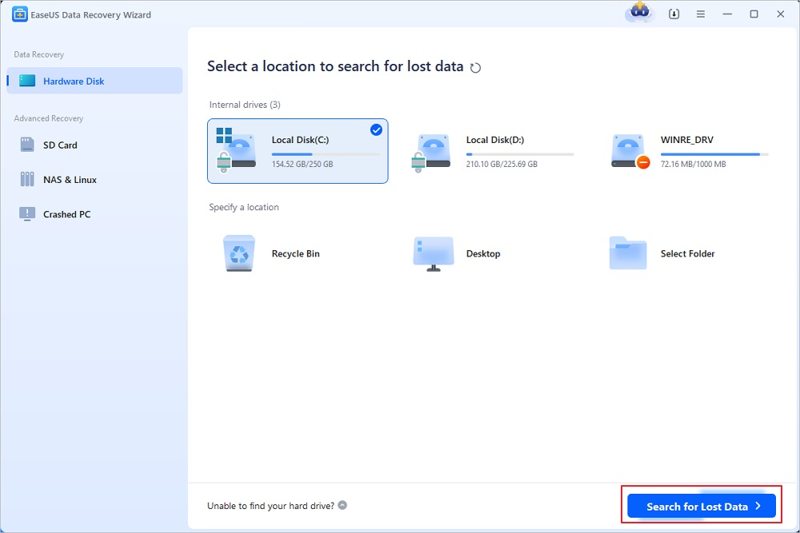
Passo 3. Selecione a unidade e clique em Pesquisar dados perdidos botão para iniciar a busca por arquivos perdidos.
Passo 4. Assim que a verificação for concluída, você pode localizar rapidamente arquivos específicos usando o Filtrar or Caixa de pesquisa.
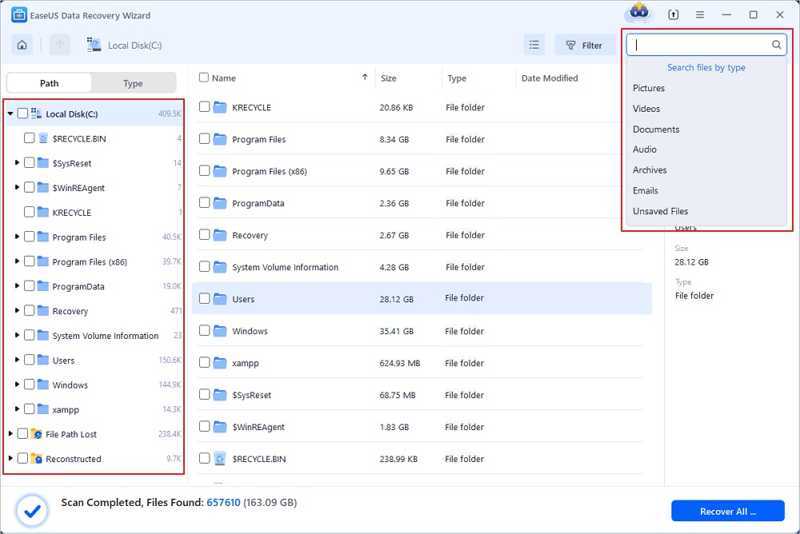
Passo 5. Clique duas vezes no arquivo desejado ou clique no visualização botão para visualizá-lo.
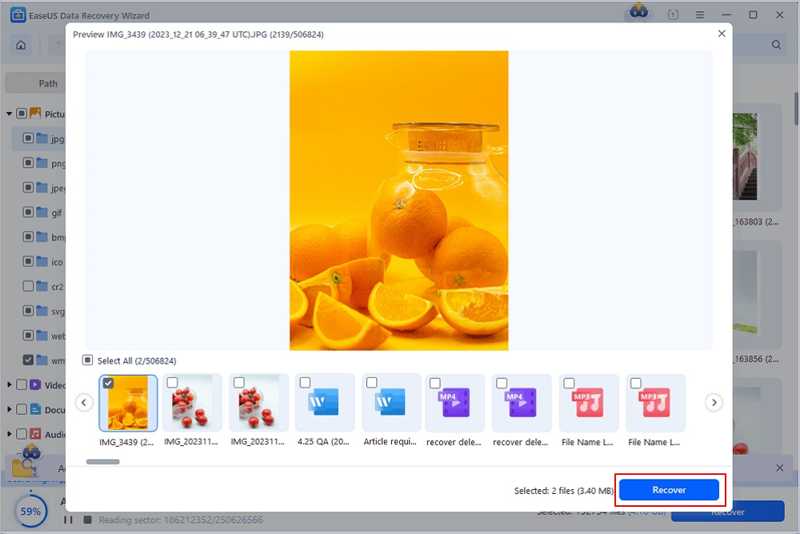
Passo 6. Marque a caixa ao lado de cada arquivo que deseja recuperar e clique em Recuperar botão. Por exemplo, você pode recuperar vídeos excluídos, e-mails, fotos, arquivos de documentos e muito mais.
Passo 7. Em seguida, defina um local de saída e salve todos os arquivos de uma vez. Lembre-se de escolher uma pasta diferente do local original.
Parte 4: A melhor alternativa para recuperação de dados da EaseUS
O software EaseUS Data Recovery Wizard não é perfeito. Além disso, a taxa de sucesso varia dependendo de como você perde seus arquivos. Se ele não conseguir recuperar seus dados, é melhor procurar uma alternativa, como Apeaksoft Data Recovery. Oferece uma taxa de sucesso maior devido à tecnologia avançada incorporada. Além disso, a interface intuitiva é fácil de navegar.
A melhor alternativa ao software EaseUS Data Recovery Wizard
- Recupere dados de unidades internas e externas.
- Trabalhe com uma ampla variedade de tipos de arquivos e mídias.
- Visualize arquivos e informações sobre arquivos antes da recuperação.
- Organize arquivos perdidos por tipo.
- Compatível com Windows 11/10/8/7/XP/Vista e Mac OS X 10.7 ou posterior.
Download seguro
Download seguro

Como recuperar arquivos com a alternativa de recuperação de dados da EaseUS
Passo 1. Escaneie sua unidade
Inicie a melhor alternativa ao EaseUS Data Recovery após instalá-lo no seu PC. Há outra versão para Mac. Acesse o Recuperação de Disco Rígido guia e selecione a unidade de destino. Se você pretende recuperar arquivos de uma unidade removível, escolha Recuperação de USB/cartão SD em vez disso. Clique no Iniciar digitalização botão para começar a procurar dados perdidos.

Passo 2. Visualizar arquivos perdidos
Assim que a verificação rápida for concluída, o software executará automaticamente a verificação profunda. Aguarde a conclusão do processo. Em seguida, acesse a Lista de tipos guia na barra lateral e selecione o tipo de arquivo. Se desejar recuperar fotos perdidas no Mac ou Windows, por exemplo, selecione Imagem. Depois, você pode procurar um arquivo específico e visualizá-lo.

Passo 3. Recuperar dados
Certifique-se de selecionar todos os arquivos que deseja recuperar e clique em Recuperar botão no canto inferior direito. Em seguida, defina uma pasta de destino e clique OK. Alguns minutos depois, você poderá encontrar os arquivos recuperados na pasta. Se a unidade original estiver danificada, salve os arquivos em outro local.

Conclusão
Este artigo analisou um dos melhores programas de software de recuperação de dados, Assistente de Recuperação de Dados EaseUS. Você deve entender o que o software pode fazer, suas vantagens e desvantagens, e as avaliações de usuários em plataformas populares. Além disso, recomendamos a melhor solução alternativa, o Apeaksoft Data Recovery. Ele ajuda você a recuperar arquivos perdidos ou excluídos rapidamente. O design intuitivo facilita a recuperação de dados perdidos. Se você tiver outras dúvidas sobre este tópico, sinta-se à vontade para deixar uma mensagem abaixo desta publicação e responderemos.
Artigos Relacionados
Cinco maneiras de recuperar os registros de chamadas deletados ou perdidos acidentalmente do seu iPhone. Não importa se você tem backups, você pode visualizá-los sem apagar seu iPhone.
Esta página coleta a visão geral do melhor software de recuperação de vídeo, o Disk Drill Pro, e como usá-lo para recuperar os vídeos excluídos em iOS / Android / Windows / Mac.
Este tutorial mostrará como ver mensagens apagadas no WhatsApp com/sem backup no iPhone e Android com facilidade. Clique aqui para saber mais!
Às vezes, é necessário recuperar mensagens excluídas do Kik após sair. Leia este guia e aprenda três maneiras em seu telefone iOS/Android.



