

Como encontrar rapidamente a pasta AppData ausente no seu PC

"Estou tentando instalar um jogo de realidade virtual, mas a instalação falha e aparece uma mensagem dizendo que a pasta AppData está faltando. Como posso resolver esse problema?" O sistema operacional Windows possui uma pasta chamada AppData, abreviação de Dados de Aplicativos. Ela armazena configurações personalizadas e outras informações para o funcionamento dos aplicativos. Os usuários não precisam acessar essa pasta, mas os aplicativos e softwares não funcionarão se ela estiver faltando. Este guia explica o que você deve fazer se... Não foi possível encontrar os dados do aplicativo (AppData). pasta.
CONTEÚDO DA PÁGINA:
Parte 1: Por que você não consegue encontrar a pasta AppData?
A Microsoft adicionou a pasta AppData no Windows Vista. Desde então, ela está presente em todas as versões. Essa pasta contém os dados necessários para a execução dos aplicativos do sistema e está localizada na unidade de inicialização. Os motivos pelos quais você não consegue visualizar a pasta AppData incluem:
- 1.A pasta está oculta.
- 2.A pasta AppData está armazenada no local errado.
- 3.A pasta foi apagada acidentalmente.
- 4.A pasta está corrompida ou sofreu falha.
- 5.O disco onde a pasta AppData está armazenada está corrompido.
Parte 2: Como encontrar dados de aplicativos excluídos/ausentes
Como encontrar a pasta AppData no Explorador de Arquivos
Onde fica a pasta AppData? Geralmente, ela está localizada na pasta Usuários, na sua unidade de inicialização. Se você souber a localização, poderá encontrar a pasta AppData ausente em uma janela do Explorador de Arquivos. Veja como:
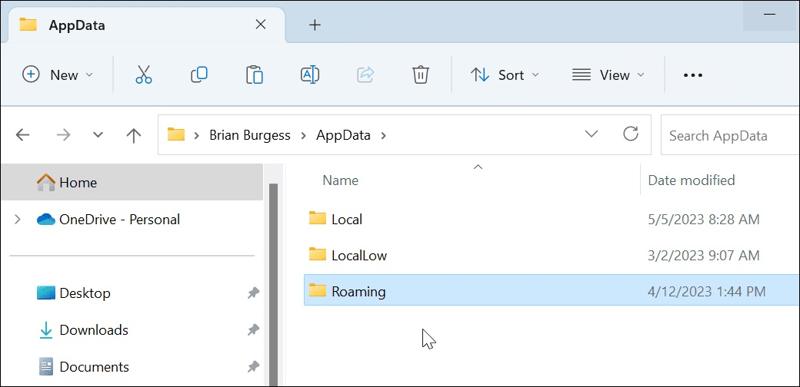
Passo 1. Clique na File Explorer botão na sua área de trabalho ou pressione Wine Folly + E no seu teclado para abri-lo.
Passo 2. Acesse a unidade de inicialização: C:.
Passo 3. Escolha o Utilizadores pasta e escolha seu nome de usuário.
Passo 4. Em seguida, localize a pasta AppData.
Como encontrar a pasta AppData pela caixa de diálogo Executar
Se você não encontrar a pasta AppData no Explorador de Arquivos, poderá localizá-la na caixa de diálogo Executar. Você pode executar %AppData% para localizar rapidamente a pasta no seu disco rígido, caso ela ainda exista.
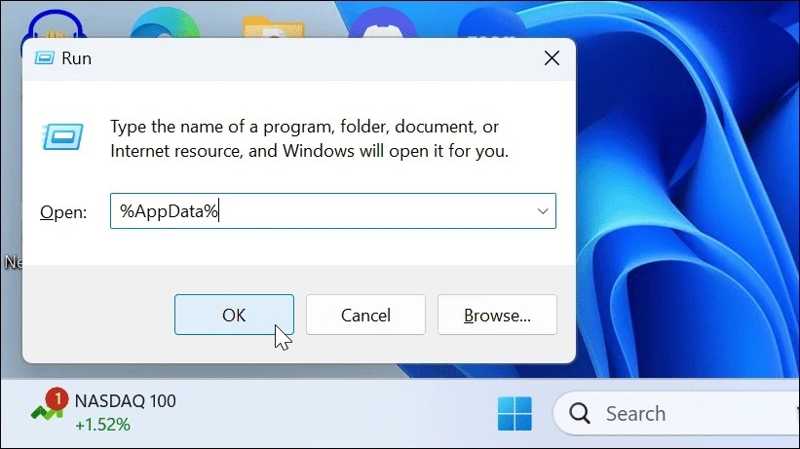
Passo 1. Pressione o botão Wine Folly+ R Pressione as teclas do seu teclado para abrir a caixa de diálogo Executar.
Passo 2. Entrada %Dados do aplicativo% na caixa e clique no botão OK botão.
Passo 3. A janela do Explorador de Arquivos será aberta automaticamente e exibirá a pasta AppData diretamente.
Parte 3: O que fazer se a pasta AppData não estiver aparecendo
Solução 1: Exibir a pasta AppData oculta
Por padrão, a pasta AppData fica oculta no Windows 11/10. Se a pasta AppData não estiver visível, você pode exibir uma pasta específica ou todas as pastas do seu disco rígido. Os procedimentos são diferentes entre as versões antigas e novas do Windows.
Exibir a pasta AppData oculta no Windows 11/10
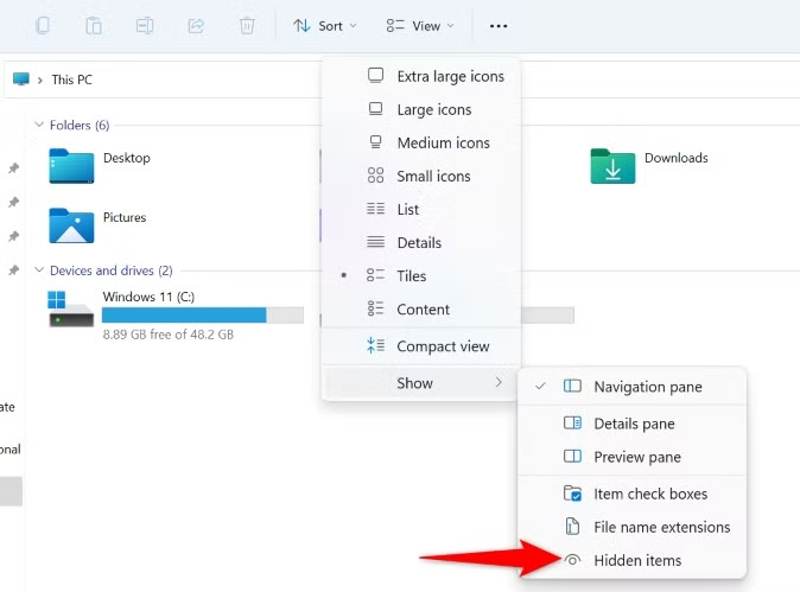
Passo 1. Abra uma janela do File Explorer.
Passo 2. Navegue até a unidade de inicialização e acesse o Utilizadores pasta.
Passo 3. Escolha seu nome de usuário para prosseguir.
Passo 4. Clique na Consultar botão na barra de menu.
Passo 5. Escolha Mostrar e escolha Os itens ocultos.
Passo 6. Agora, a pasta AppData que estava faltando deverá aparecer.
Exibir a pasta AppData oculta no Windows 8/7
Passo 1. Clique com o botão direito do mouse no Começar menu e escolha Painel de controle.
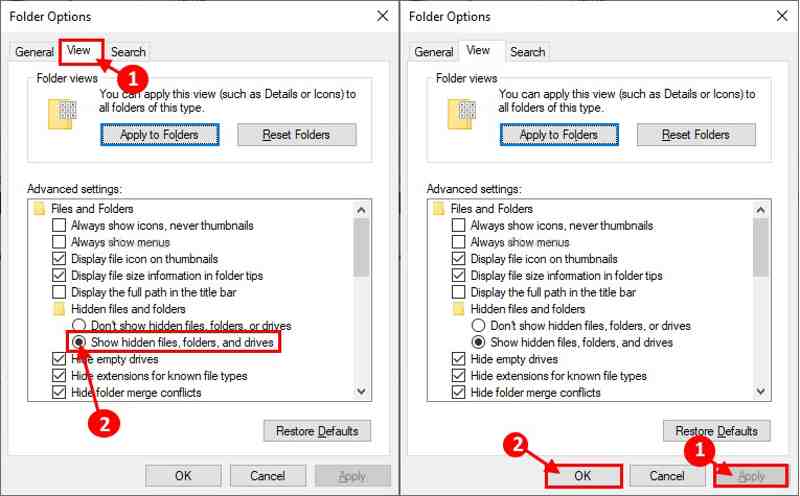
Passo 2. Escolha Opções do File Explorer e mude para o Consultar guia na caixa de diálogo.
Passo 3. Role para baixo no Configurações avançadas painel e selecione Mostrar arquivos ocultos, pastas, e drives.
Passo 4. Clique na OK botão e acertar Inscreva-se.
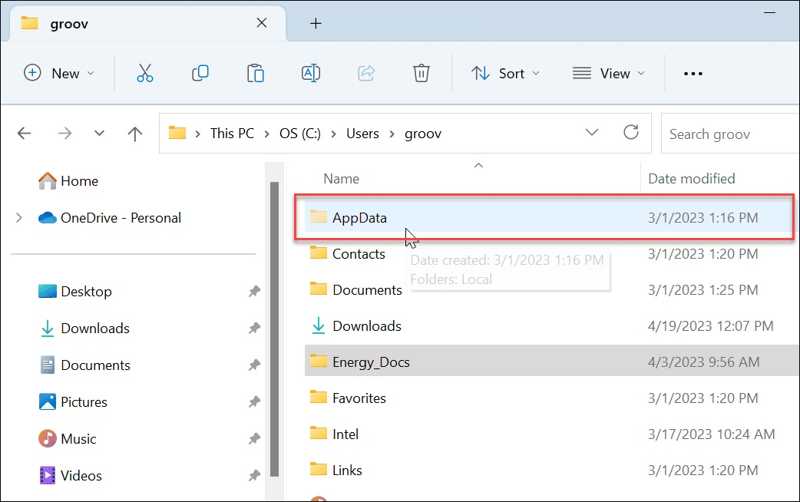
Passo 5. Em seguida, vá para o Utilizadores pasta na sua unidade de inicialização em um Explorador de Arquivos.
Passo 6. Escolha seu nome de usuário e você encontrará a pasta AppData.
Leitura
Solução 2: Restaure a pasta AppData da Lixeira
Se você não encontrar a pasta AppData no Windows 11 ou em versões anteriores, é provável que a tenha excluído acidentalmente. Você pode verificar a Lixeira e restaurar a pasta AppData para o local original.
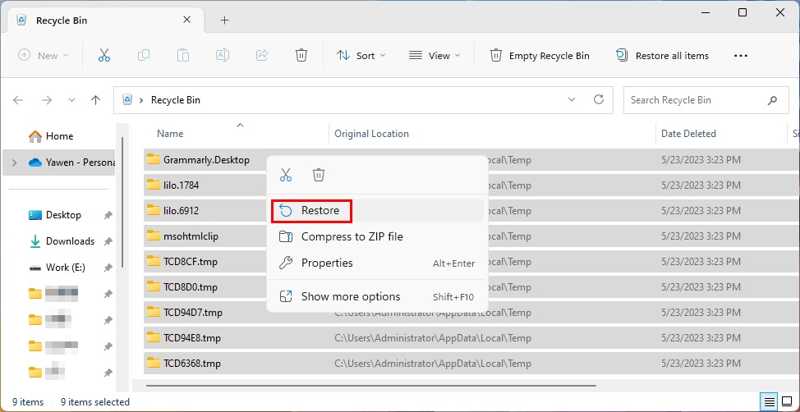
Passo 1. Clique duas vezes no botão Lixeira na sua área de trabalho. Dica: Se não conseguir encontrá-lo, abra o Explorador de Arquivos e selecione Lixeira na barra lateral.
Passo 2. Localize a pasta AppData.
Passo 3. Clique com o botão direito do mouse na pasta e escolha Restaurar no menu de contexto.
Passo 4. Agora você pode encontrar a pasta AppData que estava faltando na unidade de inicialização.
Parte 4: Solução definitiva para encontrar a pasta AppData
Se a sua pasta AppData for excluída permanentemente, você não conseguirá encontrá-la nem na unidade de inicialização nem na Lixeira. Felizmente, Apeaksoft Data Recovery É capaz de localizar a pasta AppData perdida sem um backup. Funciona em diversas situações e não exige conhecimentos técnicos. A interface intuitiva facilita a navegação.
A maneira definitiva de encontrar a pasta AppData no Windows 11/10/8/7
- Restaurar a pasta AppData ausente sem backup.
- Fácil de usar e recuperar dados.
- Funciona tanto com discos locais quanto com discos rígidos externos.
- Compatível com uma ampla variedade de tipos de arquivo.
- Compatível com Windows 11/10/8/7/XP/Vista e macOS.
Download seguro
Download seguro

Como encontrar uma pasta AppData ausente
Passo 1. Instale o software de recuperação de dados.
Após instalar o software de recuperação de dados no seu computador, execute-o. Acesse o Recuperação de Disco Rígido Na guia na barra lateral, selecione sua unidade de inicialização. Clique em Iniciar digitalização Botão para iniciar a busca por arquivos e pastas ausentes.

Passo 2. Visualizar arquivos perdidos
Após a conclusão da digitalização dos dados, acesse o Lista de caminhos Na aba do lado esquerdo, navegue até a pasta desejada. Você também pode localizar rapidamente a pasta AppData com o Filtrar recurso.

Passo 3. Restaure a pasta AppData
Certifique-se de selecionar a pasta AppData ausente e clique em Recuperar Clique no botão no canto inferior direito. Em seguida, defina uma pasta de destino e confirme a recuperação de dados. É recomendável definir outro local para salvar a pasta AppData. Depois, copie e cole a pasta na sua unidade de inicialização. Quando terminar, feche o programa.

Conclusão
Este artigo explicou Como encontrar a pasta AppData A pasta pode ser encontrada no Windows 11/10/8/7 e versões anteriores. Você pode localizá-la diretamente no Explorador de Arquivos, se souber onde ela está salva. Além disso, você pode encontrá-la rapidamente usando a caixa de diálogo Executar. Se a pasta estiver perdida, restaure-a a partir da Lixeira. Apeaksoft Data Recovery Permite recuperar pastas perdidas sem backup. Ele realiza uma varredura profunda no seu disco rígido e recupera pastas apagadas. Além disso, é fácil de usar.
Artigos Relacionados
Aqui estão as 8 melhores recomendações de software de limpeza para Mac que você pode usar para liberar espaço no seu Mac com facilidade e suas análises detalhadas.
Embora o Mac tenha muito mais memória que o iPhone, o espaço de armazenamento acabará se os cookies se acumularem. Siga esta postagem para limpar o cache e os cookies no Mac.
Este tutorial mostra como excluir rapidamente o histórico no Google Chrome, Safari, Firefox, Edge, YouTube, Instagram e Facebook.
Se o armazenamento do seu Mac ficar limitado, aprenda como liberar espaço em disco no Mac de forma eficaz seguindo nosso tutorial passo a passo.



