

Os melhores softwares gratuitos para recuperação de partições de disco para iniciantes

Você já teve um disco rígido que perdeu uma partição repentinamente? Documentos importantes, fotos e outros itens parecem desaparecer num instante. A primeira reação de muitos usuários é: Não, os dados se foram. Na verdade, essa situação não significa que sejam irrecuperáveis. Contanto que novos dados não tenham sobrescrito a partição, você ainda pode encontrar os dados e a partição perdidos com a ajuda de um programa de recuperação de dados. software gratuito de recuperação de partições.
CONTEÚDO DA PÁGINA:
Parte 1. O que é uma partição de disco rígido?
Antes de falarmos sobre recuperação de dados, entender o conceito de partições de disco rígido ajudará a esclarecer os próximos passos. Particionamento de disco rígido refere-se à divisão de um disco rígido físico em múltiplas áreas independentes, como a partição de sistema (disco C:) e a partição de armazenamento (disco D:). Os benefícios disso são um gerenciamento de dados mais fácil, operação do sistema mais eficiente e backups e armazenamento de arquivos mais organizados.
Quando uma partição é apagada acidentalmente, torna-se RAW ou não é reconhecida devido a um erro do sistema, os dados podem ficar temporariamente inacessíveis. No entanto, desde que a estrutura da partição não tenha sido sobrescrita, um software gratuito de recuperação de partições ainda pode analisar os setores subjacentes e reconstruir a tabela de partições para tornar os arquivos visíveis novamente.
Parte 2. Causas comuns de perda de partição no Windows
Ao entender como as partições funcionam, você terá uma ideia melhor de por que elas são perdidas e por que a recuperação não é impossível. A seguir, vamos analisar as situações comuns que causam o desaparecimento de partições para determinar em qual delas o seu disco rígido se enquadra.
Exclusão por engano
Ao usar ferramentas de gerenciamento de disco para ajustar, reformatar ou converter partições, uma operação incorreta pode excluir diretamente a partição original.
Corrupção do sistema de arquivos
Quedas de energia, falhas do sistema e desligamentos forçados podem corromper as tabelas de partição e transformar as partições em formato RAW, tornando-as inacessíveis.
Vírus
Alguns ataques modificam a tabela de partições do sistema ou ocultam partições, fazendo com que o disco rígido pareça "ausente".
Falha de hardware
Um disco rígido antigo ou danificado pode não conseguir ler a estrutura de partições, o que é comum após anos de uso.
Atualização do sistema
As estruturas de partição podem ser sobrescritas ou reescritas quando você atualiza o sistema, converte de MBR para GPT ou reinstala o Windows.
De qualquer forma, desde que novos dados não sobrescrevam a partição, você ainda tem uma chance de recuperar a partição perdida com ferramentas como softwares gratuitos de recuperação de partição de HD. Antes de usar a ferramenta de recuperação, o ponto mais importante é: não continue gravando ou formatando o disco rígido, caso contrário, a taxa de sucesso da recuperação será significativamente reduzida.
Parte 3. As 5 melhores ferramentas de recuperação de partição
A escolha da ferramenta de recuperação correta afetará diretamente o sucesso da recuperação da partição. Diferentes softwares variam em capacidade de escaneamento, facilidade de uso da interface e estabilidade da recuperação. As opções a seguir são comumente usadas e bem avaliadas pelos usuários, e todas oferecem recuperação gratuita de partições de disco rígido.
Recuperação de dados Apeaksoft [Mais recomendada]
Apeaksoft Data Recovery É projetado para cenários de perda de dados causados por exclusão acidental, formatação, partição RAW e erros de sistema. Possui uma interface amigável e pode ser facilmente utilizado mesmo por iniciantes. Suporta a recuperação de dados de partições de HDD, SSD, USB, cartão SD e outros dispositivos, e oferece a função de pré-visualização antes da verificação para evitar recuperações inválidas.
Melhor ferramenta gratuita para recuperação de partições de disco rígido
- Suporta NTFS, FAT32, exFAT e outros formatos comuns.
- Modo duplo de varredura rápida e varredura profunda
- Recupera documentos, fotos, áudio, vídeo e arquivos compactados.
- Alta taxa de sucesso na recuperação de partições RAW
Download seguro
Download seguro

Passo 1. Se você estiver fazendo isso pela primeira vez, é melhor salvar os dados atuais com um aplicativo de backup Com antecedência. Em seguida, baixe e abra o software Apeaksoft em seu computador.
Passo 2. Selecione o tipo de dados que deseja recuperar (várias opções disponíveis) e o disco de destino. Em seguida, clique em Escanear botão.
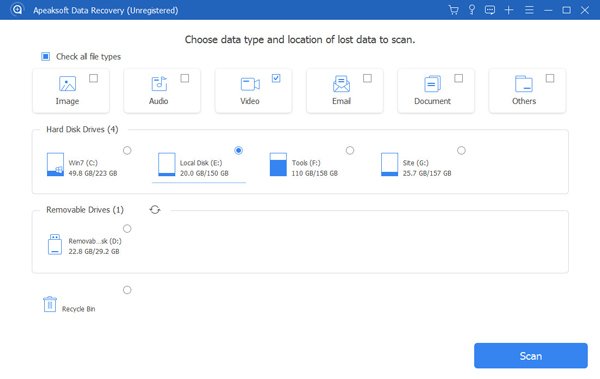
Passo 3. Se a verificação rápida não encontrar o arquivo de destino ou se a estrutura da partição for anormal, selecione Varredura profunda.
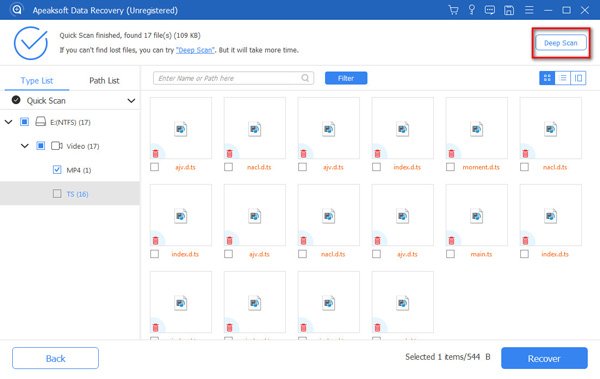
Passo 4. Após a conclusão da verificação, use o diretório à esquerda ou os filtros superiores para refinar os resultados por tipo de arquivo/data/tamanho.
Passo 5. Após selecionar o arquivo ou pasta que deseja restaurar, clique em RecuperarNa caixa de diálogo Salvar que aparece, certifique-se de salvar o arquivo recuperado em outro disco ou armazenamento externo para evitar sobrescrever os dados residuais que não foram verificados.
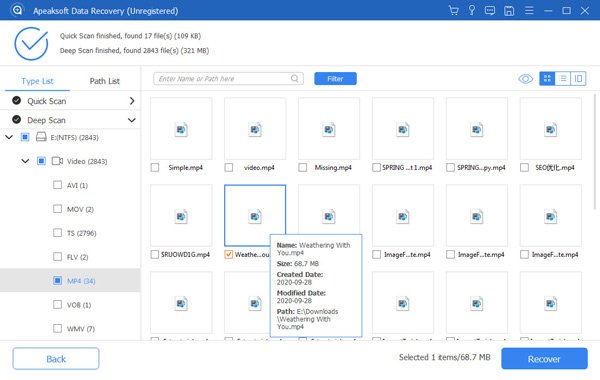
Dicas: Aqui, demonstramos o uso em um Mac. Os passos no Windows são ligeiramente diferentes, portanto, consulte o manual do produto. guia página para mais detalhes.
Disk Drill
Breve Visão Geral
Disk Drill é uma ferramenta moderna que combina recuperação e experiência do usuário. Além da função de recuperação, também possui módulos integrados de proteção e backup de dados, sendo frequentemente utilizado em cenários de software gratuito para recuperação de partições de disco, especialmente por usuários que desejam organizar visualmente seus dados antes da recuperação.
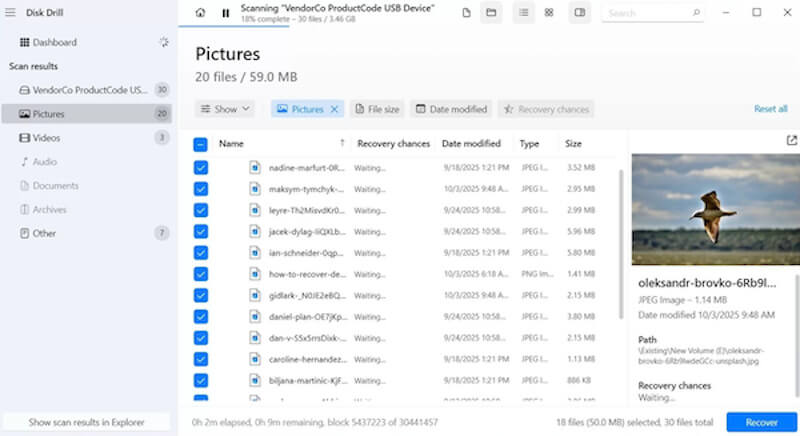
- Suporte para reconhecimento de mais de 700 formatos de arquivo.
- Fornece pré-visualização da digitalização, filtro e classificação por rótulos.
- Interface simples e lógica de operação clara
- A versão gratuita tem limitações na quantidade de dados que pode recuperar.
- Algumas funcionalidades são direcionadas principalmente ao ecossistema macOS.
TestDisk
Breve Visão Geral
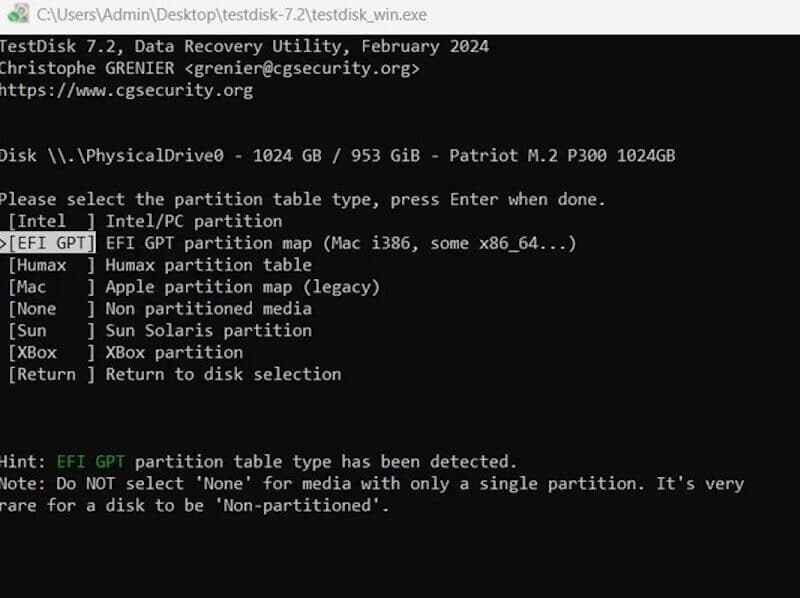
O TestDisk é um software de recuperação de dados de partição gratuito, profissional e de código aberto. Comparado a outros softwares de recuperação em nível de arquivo, o TestDisk opera mais próximo da estrutura subjacente, sendo muito adequado para casos de danos graves na partição ou ausência de tabela de partições. É uma ferramenta comum para usuários técnicos.
- Restaura discos de sistema não inicializáveis
- Funciona com o PhotoRec para recuperação de arquivos.
- Totalmente gratuito e sem limite para o número de recuperações.
- Aprender a operar na linha de comando é caro para iniciantes.
- Sem interface visual
Gênio do disco
Breve Visão Geral
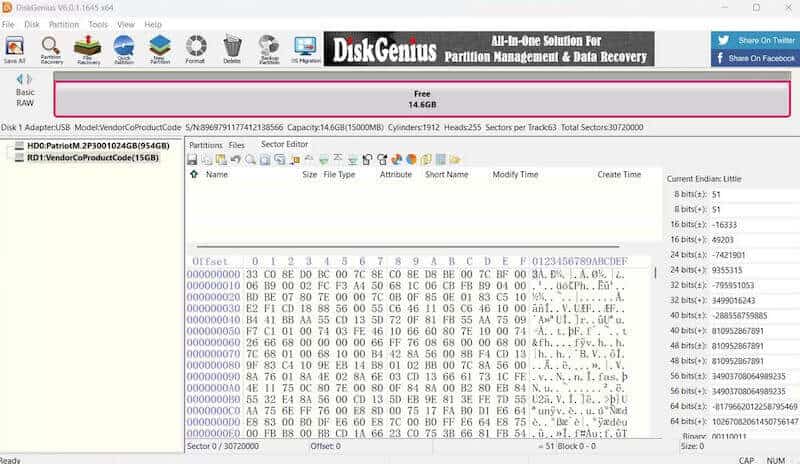
O DiskGenius não só suporta a recuperação de partições perdidas, como também possui recursos de gerenciamento de disco, como conversão de formato, detecção de trilhas defeituosas e muito mais. limpar cache na partiçãoÉ uma ferramenta versátil. É especialmente adequada para cenários que exigem processamento mais profundo e é uma escolha popular entre muitos engenheiros para implementar software gratuito de recuperação de partições de disco rígido.
- Tabelas de partição, MBR e estruturas de diretório reparáveis
- Suporte ao ambiente de inicialização do WinPE
- Ferramentas tudo-em-um sem a necessidade de instalar vários softwares.
- Recursos gratuitos limitados
- Mais opções de configuração para iniciantes
Assistente de Partição do MiniTool
Breve Visão Geral
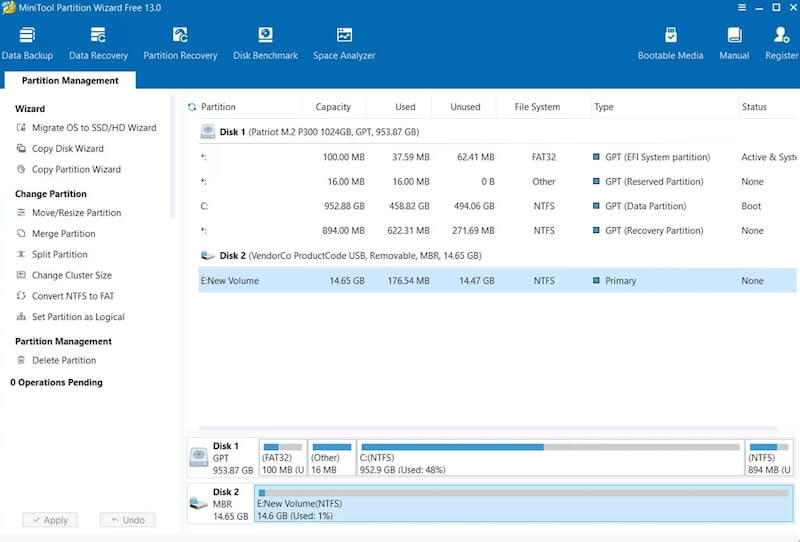
O MiniTool Partition Wizard é um software que tem como núcleo o gerenciamento da estrutura do disco e oferece funções gratuitas de escaneamento e recuperação de dados de partições. É particularmente adequado para ajustar a estrutura do disco durante a restauração de partições, como reparticionamento, migração de sistemas, detecção do estado do disco, etc.
- Fornecer detecção de saúde da zona (SMART)
- Pode analisar e recuperar partições apagadas ou perdidas acidentalmente.
- A classificação das funções é clara e adequada para a manutenção diária.
- A versão gratuita limita a integridade da recuperação.
- Velocidade de digitalização lenta, especialmente para HDDs mais antigos.
Conclusão
Portanto, você pode tentar software gratuito de recuperação de partição de disco Primeiro, antes de realmente desistir dos seus dados. Muitas vezes, você recuperará suas partições perdidas e arquivos importantes mais rápido do que imagina. Se você busca uma combinação de precisão, eficiência e simplicidade na recuperação de dados, Apeaksoft Data Recovery Geralmente é uma opção mais segura e menos complicada.
Artigos Relacionados
Precisa particionar um disco rígido no seu Mac? Esta postagem compartilha o procedimento padrão de como particionar um disco rígido no iMac, MacBook e outros computadores Mac.
Deseja recuperar dados e arquivos da partição RAW, do sistema de arquivos RAW e da unidade RAW sem problemas? Experimente o tutorial passo-a-passo de recuperação de partição RAW.
O que é a recuperação de HP? Como faço uma recuperação no laptop HP com Windows 10? O que é partição de recuperação HP? Todas as perguntas sobre a recuperação HP podem ser respondidas aqui.
Como excluir uma partição do disco rígido no seu Mac? Este tutorial mostrará uma maneira de fazer isso, bem como as etapas concretas para iniciantes e não experientes em tecnologia.



