

Tudo o que você precisa saber sobre recuperação de dados do Geek Squad

Arquivos podem desaparecer do seu computador ou laptop devido a exclusões intencionais ou acidentais, falhas no sistema, danos ao disco rígido e muito mais. A boa notícia é que esses arquivos geralmente ainda estão presentes no disco rígido. Isso lhe dá a chance de recuperá-los se você contratar um serviço profissional de recuperação de dados, como Recuperação de dados do esquadrão geek. Nosso artigo analisa esse serviço online e conta tudo o que você precisa saber.
CONTEÚDO DA PÁGINA:
Parte 1: O que é o Geek Squad Data Recovery
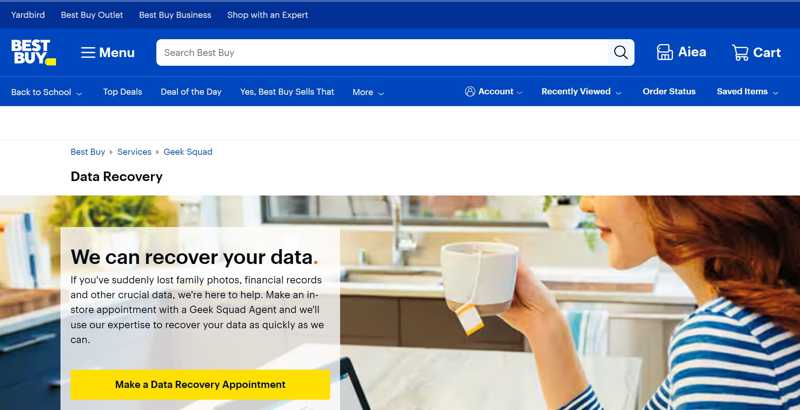
A Geek Squad Hard Drive Recovery é um serviço de suporte técnico criado pela Best Buy em 1994. Conta com uma extensa rede de agentes para fornecer reparos e suporte técnico, tanto na loja física quanto online. Agora, tornou-se um nome respeitável.
Principais características do Geek Squad
1. Recupere dados de discos rígidos de computadores e laptops.
2. Consertar computadores.
3. Remova vírus e malware.
4. Ofereça assistência de rede.
5. Disponível para recuperação de dados lógicos e físicos.
6. Recupere dados na loja perto de você ou remotamente.
A Geek Squad faz recuperação de dados?
Sim. Como o próprio nome indica, o Best Buy Geek Squad Data Recovery oferece serviços de recuperação de dados. Além disso, está disponível para uma ampla gama de dispositivos, de laptops a computadores, de discos rígidos externos a discos internos. Além disso, ele pode recuperar dados perdidos devido a problemas de software ou danos ao hardware. É claro que a taxa de sucesso varia dependendo da sua situação.
Custo da recuperação de dados do Geek Squad
A Greek Squad tem três níveis de preços para recuperação de dados:
US$ 99.99 para recuperações lógicas
US$ 199.99 para recuperação de dados de unidades com falha ou severamente danificadas
US$ 299.99 para recuperações de uma unidade com danos físicos extremos.
O custo do Geek Squad Data Recovery é baseado em vários fatores: tipo de serviço, tipo de dispositivo e tempo de serviço.
Análise do Geek Squad Data Recovery
- Suporta uma ampla gama de dispositivos.
- Recupere dados na loja ou remotamente.
- Ofereça recursos de bônus, como reparo de computadores.
- Recupere dados de dispositivos móveis.
- Não é possível garantir a recuperação total dos dados.
- Há recursos limitados de recuperação avançada.
- Alguns clientes relataram suporte ao cliente ruim.
Parte 2: Como funciona a recuperação de dados do Geek Squad
Se você pretende recuperar dados usando o Geek Squad, é melhor aprender o processo geral primeiro. Assim, você pode preparar tudo antes do processo e evitar maiores perdas de dados ou danos ao dispositivo.
Passo 1. Visite a loja Best Buy mais próxima ou o site da Geek Squad para descrever seu problema de perda de dados.
Passo 2. O suporte ao cliente examinará seu dispositivo mais detalhadamente e determinará a natureza ou extensão do dano.
Passo 3. Um especialista recomendará um serviço de recuperação de dados adequado com base na avaliação.
Passo 4. Confira sua conta. Em seguida, execute recuperação de dados no Mac ou Windows, dependendo da sua situação.
Passo 5. Quando a recuperação de dados estiver concluída, seus dados serão transferidos para um novo dispositivo de armazenamento.
Passo 6. Por fim, o Geek Squad informará o sucesso da recuperação e fornecerá os dados.
Parte 3: A melhor alternativa para recuperação de dados do Geek Squad
Na verdade, o Geek Squad Data Recovery utiliza um software específico para recuperar dados de discos rígidos após você enviar uma solicitação. Portanto, recomendamos que você experimente Apeaksoft Data Recovery. Ele pode escanear profundamente seus discos rígidos e procurar por arquivos perdidos sem a necessidade de conhecimentos técnicos.
A melhor alternativa ao serviço de recuperação de dados do Geek Squad
- Recupere dados perdidos em discos rígidos em três etapas.
- Suporta todos os tipos de arquivo, como imagens, documentos, e-mails, etc.
- Disponível para discos rígidos internos e externos, cartões SD, etc.
- Visualize arquivos perdidos para recuperação seletiva de dados.
Download seguro
Download seguro

Como recuperar dados de discos rígidos você mesmo
Passo 1. Escaneie sua unidade
Inicie a melhor alternativa ao Geek Squad Data Recovery após instalá-lo no seu PC. Há outra versão para Mac. Acesse Recuperação de Disco Rígido e selecione o disco de destino. Para recuperar dados de uma unidade externa, vá para Recuperação de USB/cartão SD. Clique no Iniciar digitalização botão para começar a escanear dados no seu dispositivo.

Passo 2. Visualizar arquivos recuperáveis
Após a conclusão da verificação de dados, você pode navegar pelos arquivos recuperáveis por tipo ou local. Acesse Lista de tipos guia e selecione o tipo de arquivo ou escolha a Lista de caminhos guia e escolha o local desejado. Visualize os arquivos recuperáveis. Localize rapidamente arquivos específicos arquivos usando o filtro e Barra de pesquisa.

Passo 3. Recuperar dados
Selecione todos os arquivos que deseja recuperar e clique em Recuperar botão. Defina uma pasta de saída e confirme a recuperação dos dados com a alternativa ao Geek Squad File Recovery. Por exemplo, este programa pode ajudá-lo recuperar vídeos excluídos.

Conclusão
Agora, você deve entender o que Recuperação de disco rígido do Geek Squad é, seus benefícios e desvantagens, os preços e como funciona. Além disso, recomendamos uma solução alternativa: o Apeaksoft Data Recovery. Ele pode ajudar você a recuperar dados de um disco rígido offline. Se tiver outras dúvidas sobre este serviço, escreva-as abaixo desta publicação.
Artigos Relacionados
Unidades RAID são mais difíceis de recuperar devido aos seus métodos de gravação complexos. Mas este artigo oferecerá softwares e serviços especializados em recuperação de dados RAID.
É frustrante passar horas criando um PPT e perdê-lo por um simples descuido. Este artigo fornece três guias para ajudar você a recuperá-lo.
Se o seu SSD sofrer perda de dados ou estiver danificado, você deve recuperar os arquivos perdidos agora mesmo. Confira alguns métodos para recuperar dados do SSD facilmente.
Como lidar com a perda de dados em um pendrive pequeno? Veja como recuperar arquivos excluídos de um pendrive ou de um USB corrompido.



