

Como recuperar fotos de um iPhone ou iPad quebrado

Como a maioria dos dispositivos digitais, a tela de um iPhone pode quebrar devido a diversos fatores. O reparo do hardware é difícil e caro. Outro problema importante é a perda de dados em um iPhone danificado. Embora o aparelho quebrado pareça irrecuperável no momento, existem alguns métodos que você pode usar para como recuperar fotos de um iPhone quebrado ou iPad. Este guia identifica os métodos comprovados e demonstra os fluxos de trabalho.
CONTEÚDO DA PÁGINA:
Parte 1: Como recuperar fotos de um iPhone quebrado sem backup
É possível recuperar fotos de um iPhone quebrado sem um backup? Sim, tudo o que você precisa é de uma ferramenta poderosa de recuperação de dados para dispositivos iOS, como o [nome da ferramenta/serviço]. Apeaksoft iPhone Data RecoveryEle consegue analisar a memória do seu iPhone ou iPad e procurar fotos ou outros dados.
A melhor maneira de recuperar fotos de um iPhone quebrado sem backup.
- Recupere fotos de um dispositivo iOS sem backup.
- Abra o backup do iCloud e do iTunes para recuperar os dados.
- Visualize fotos perdidas para recuperá-las seletivamente.
- Compatível com fotos do rolo da câmera e fotos de aplicativos.
- Disponível para as versões mais recentes do iOS e iPadOS.
Download seguro
Download seguro

Como recuperar fotos de um iPhone quebrado sem backup
Passo 1. Digitalize seu iPhone
Inicie o melhor software de recuperação de fotos para iOS assim que o instalar no seu PC. Existe também uma versão para utilizadores de Mac. Ligue o iPhone avariado ao seu PC com um cabo Lightning. O software irá detetar o seu dispositivo automaticamente. Escolha a opção desejada. Recuperar do dispositivo iOS guia, e clique no Iniciar digitalização botão.

Passo 2. Visualizar fotos
Após a conclusão da verificação de dados, selecione os tipos de dados que deseja recuperar. Para recuperação de fotos, selecione Camera roll, Photo Stream e Photo Library.

Passo 3. Recuperar fotos
Selecione as fotos que deseja recuperar e clique em Recuperar botão. Em seguida, defina uma pasta de saída e pressione Recuperar.

Parte 2: Como recuperar fotos de um iPhone quebrado usando o iCloud
Se você ativou o iCloud Fotos, todas as suas fotos no iPhone serão sincronizadas com sua conta do iCloud. Isso lhe dá a opção de recuperar fotos do iPhone caso a tela quebre. O pré-requisito é que você tenha ativado o iCloud Fotos.

Passo 1. Acesse www.icloud.com/photos em um navegador.
Passo 2. Inicie sessão com seu ID Apple e senha. Se a autenticação de dois fatores estiver ativada, você precisará inserir o código de verificação na tela.
Dicas: Ou faça login em www.icloud.com e clique Fotos.
Passo 3. Vou ao Biblioteca álbum, e você verá todas as fotos sincronizadas com sua conta do iCloud.
Passo 4. Pressione o botão Ctrl or cmd Digite a tecla correspondente no seu teclado e selecione cada foto que deseja recuperar.
Passo 5. Clique na Baixar botão para recuperar fotos do iPhone quebrado.
Parte 3: Como recuperar fotos de um iPhone danificado usando o backup do iCloud
O backup do iCloud é outra maneira de recuperar fotos de um iPhone danificado. O pré-requisito é ter um backup no iCloud. Este método também requer um iPhone ou iPad acessível com capacidade de armazenamento suficiente.
Passo 1. Ligue outro dispositivo iOS. Se for um dispositivo novo, pule para a etapa 4.
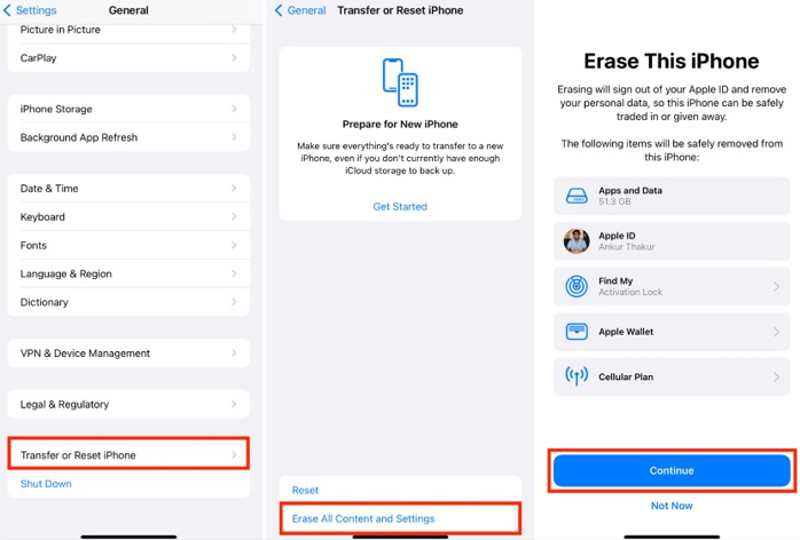
Passo 2. execute o Configurações app, vá para Gerale escolha Transferir ou redefinir o iPhone.
Passo 3. Torneira Apagar Todo o Conteúdo e AjustesInsira seu ID Apple e senha e confirme. apagando seu iPhone.
Passo 4. Quando o dispositivo reiniciar, configure-o seguindo as instruções na tela.

Passo 5. Escolha Do backup do iCloud na Apps e dados tela.
Passo 6. Insira seu ID Apple e senha e selecione o backup mais recente.
Passo 7. Quando o processo estiver concluído, você encontrará suas fotos no dispositivo.
Parte 4: Como recuperar fotos de um iPhone quebrado a partir do backup do iTunes
Se você tiver outro dispositivo iOS, também poderá recuperar fotos de um iPhone quebrado usando o backup do iTunes. Claro, o pré-requisito é que você tenha feito um backup do seu iPhone em um computador antes que ele quebre.
Passo 1. Conecte outro dispositivo iOS ao seu computador com um cabo USB.
Passo 2. Abra a versão mais recente do iTunes no seu PC. No macOS Catalina ou posterior, execute o Finder.
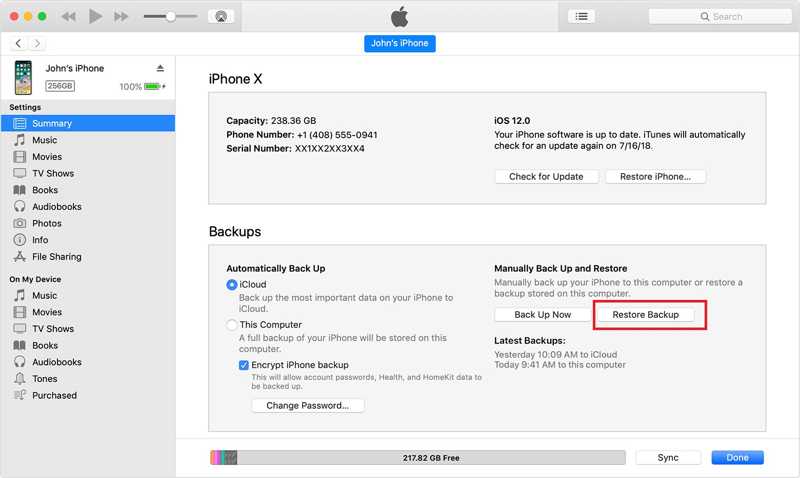
Passo 3. Assim que o dispositivo for detectado, clique em Telefone botão no canto superior esquerdo do iTunes.
No Finder, clique no nome do dispositivo na barra lateral.
Passo 4. Então, vá para o Resumo or Geral aba.
Passo 5. Clique na restaurar Cópia botão.
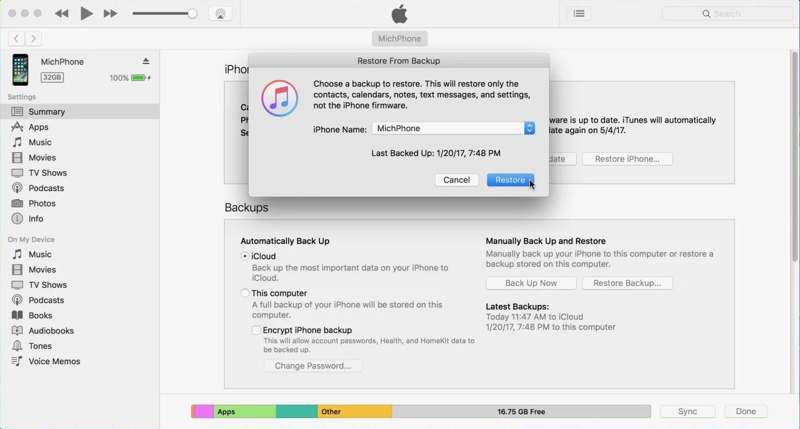
Passo 6. Selecione o backup do iTunes do iPhone com defeito e clique em Restaurar Para recuperar fotos de um iPhone danificado sem o iCloud, você precisará inserir as informações necessárias. Senha de backup do iTunes se você já o configurou.
Conclusão
Este guia demonstrou quatro maneiras de recuperar fotos de um iPhone quebrado ou iPad. O iCloud Fotos oferece uma maneira de baixar fotos se você tiver ativado o recurso. O Backup do iCloud permite restaurar fotos para outro dispositivo iOS. O Backup do iTunes oferece outra opção para recuperar suas fotos. O Apeaksoft iPhone Data Recovery é a opção mais fácil para recuperação de fotos, mesmo que você não tenha nenhum backup do iPhone danificado.
Artigos Relacionados
Deve ser exaustivo encontrar falhas no backup do iCloud ao ativá-lo. Não se preocupe; este post mostra a melhor maneira de corrigir isso.
Seu backup do iCloud travou ou está falhando? Não entre em pânico, existem problemas ocultos e dicas de reparo que você talvez não conheça. Veja como resolver esse impasse.
Você pode sincronizar fotos do seu iPhone com o iCloud. No entanto, você pode encontrar problemas de sincronização do iCloud Fotos por motivos desconhecidos.
Deseja restaurar aplicativos apagados do iCloud? Este artigo explica como fazer isso.



