


Restaurar o iPhone pelo iCloud está demorando uma eternidade? Veja como resolver.

Ao trocar de aparelho, recuperar dados perdidos ou configurar um novo celular, muitos usuários se perguntam: Quanto tempo demora para restaurar dados do iCloud?Cópias de segurança pequenas podem levar menos de uma hora, enquanto cópias de segurança grandes podem levar várias horas. Neste guia, explicaremos por que as restaurações às vezes demoram mais do que o esperado, mostraremos maneiras fáceis de corrigir restaurações lentas e compartilharemos dicas e ferramentas para ajudá-lo a recuperar seus dados mais rapidamente.
CONTEÚDO DA PÁGINA:
Parte 1: Quanto tempo demora a restauração do iCloud?
Quanto tempo demora a restauração do iCloud? Normalmente, o processo leva entre 20 e 40 minutos. No entanto, o tempo exato necessário para restaurar os dados do iCloud dependerá de vários fatores.
- Quantidade de dados: Quanto maior o backup, mais tempo levará a restauração. Para backups com mais de 10 GB, pode levar 2 horas ou mais.
- Velocidade da Internet: Uma conexão Wi-Fi rápida e estável pode acelerar o processo de restauração, enquanto uma rede lenta ou instável pode causar atrasos.
- Restaurar o desempenho do dispositivo: iPhones mais antigos podem demorar mais para serem restaurados porque processam os dados mais lentamente do que os modelos mais novos. Pouco espaço de armazenamento ou memória limitada também podem tornar o processo mais lento.
Parte 2: Por que o iPhone restaura do iCloud estimando o tempo restante?
- Conexão fraca com a Internet: Uma rede Wi-Fi fraca pode dificultar a transferência de dados.
- Tamanho grande do arquivo de backup: Se o seu backup contiver muitos aplicativos e arquivos, a estimativa do tempo de restauração poderá demorar mais.
- Software desatualizado: Executar uma versão antiga do iOS pode tornar a estimativa mais lenta.
- Problemas do servidor iCloud: Às vezes, os servidores do iCloud da Apple ficam ocupados, o que pode afetar a velocidade de restauração.
- Espaço de armazenamento insuficiente: Se o seu dispositivo não tiver espaço livre suficiente, o processo de restauração poderá parar ou congelar.
Parte 3: Como resolver o problema quando a restauração do iCloud demora uma eternidade.
Se a restauração do seu iPhone pelo iCloud estiver demorando uma eternidade, não se preocupe. Você pode tentar as seguintes soluções para resolver problemas comuns:
1. Conecte-se a uma rede Wi-Fi forte
Primeiro, verifique sua conexão com a internet e, em seguida, desconecte-se e reconecte-se à sua rede. Se a conexão continuar instável, mude para uma rede mais confiável. Evite usar pontos de acesso móveis ou Wi-Fi público, pois geralmente são instáveis e lentos.
2. Otimizar o tamanho do arquivo de backup
Cópias de segurança grandes demoram mais para serem restauradas. Revise o conteúdo do seu backup e exclua itens duplicados, arquivos indesejados e documentos expirados para acelerar o processo de restauração.
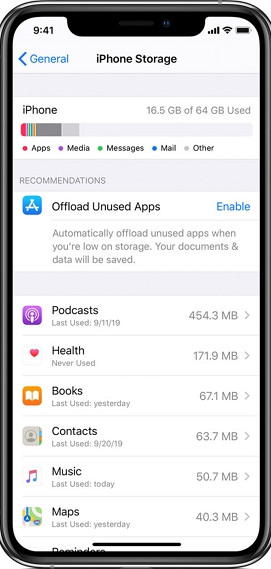
3. Libere espaço de armazenamento
Antes de restaurar, certifique-se de que você tem espaço suficiente para armazenar o arquivo de backup. Para verificar o espaço de armazenamento, acesse Configurações > Geral > armazenamento iCloudSe necessário, Limpar o armazenamento do iCloud Excluindo aplicativos não utilizados, fotos antigas ou arquivos grandes.
4. Forçar a reinicialização do seu dispositivo
Se o seu dispositivo estiver travado na tela de estimativa de tempo, uma simples reinicialização forçada pode atualizar o sistema e corrigir pequenos problemas. Pressione e solte rapidamente o Volume Up botão, então o Volume Down botão e, por fim, pressione e segure o Lado botão até aparecer o logotipo da Apple.
5. Pare de restaurar a partir do iCloud
Se seu O iPhone continua travado na tela de restauração.Você pode precisar interromper a restauração e restaurar as configurações de fábrica do seu dispositivo. Durante a nova configuração, você pode ignorar a restauração do iCloud e selecionar manualmente um backup para restaurar. Siga estes passos:
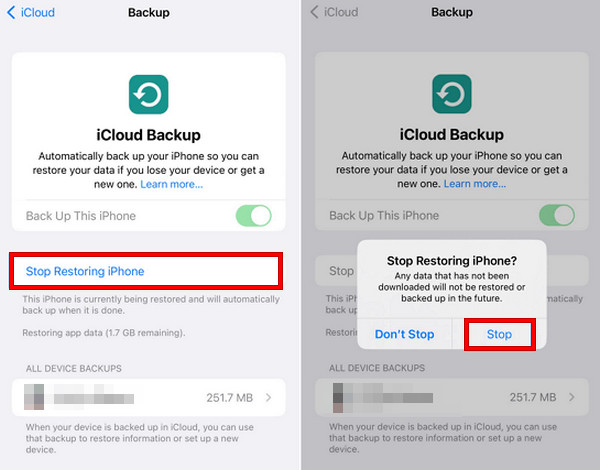
Passo 1. Acesse Configurações > iCloud > backup.
Passo 2. Torneira Parar de restaurar o iPhone, em seguida, toque Dê um basta Para pausar o processo de restauração.
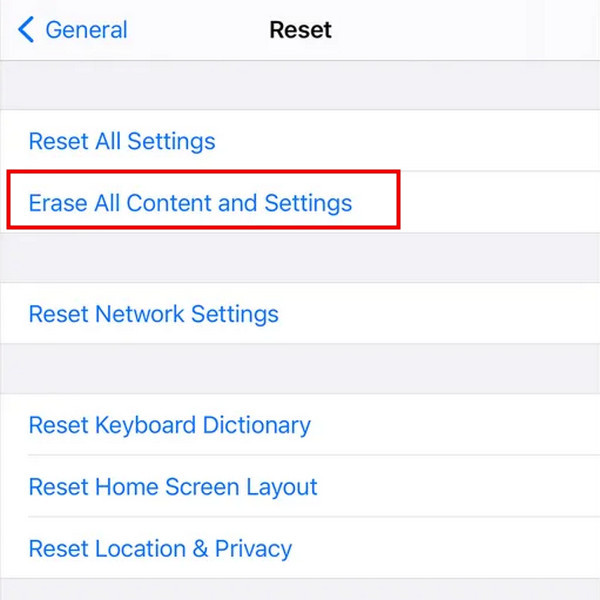
Passo 3. Volte para Configurações > Geral > Transferir ou redefinir o iPhone, em seguida, toque Apagar Todo o Conteúdo e Ajustes Para restaurar o seu dispositivo às configurações de fábrica.
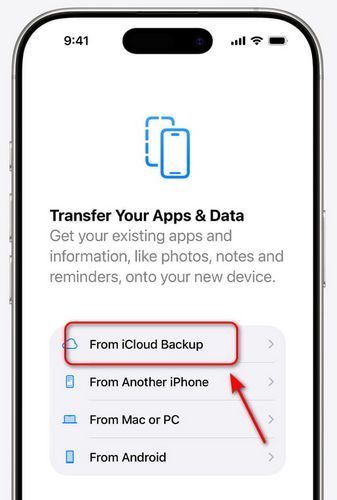
Passo 4. Configure seu iPhone novamente, mas ignore a restauração do iCloud durante a configuração.
Passo 5. Após a conclusão da configuração, acesse Configurações > iCloud > Restaurar do backup do iCloud e escolha o backup manualmente.
Parte 4: Como restaurar o iPhone a partir do backup do iCloud mais rapidamente
Restaurar um iPhone a partir de um backup do iCloud pode ser demorado, especialmente se o backup for grande. Se você não quiser apagar nada do seu backup, mas preferir um método mais rápido, pode usar um software de recuperação específico.
Apeaksoft iPhone Data Recovery É uma ferramenta confiável que permite restaurar dados do iCloud de forma mais rápida e flexível. Você pode escolher os tipos de dados que deseja, visualizá-los e recuperar apenas o que precisa. Isso pode economizar muito tempo em comparação com a restauração de todo o backup.

Baixado por mais de 1,000,000 usuários
- Recupere seu iPhone rapidamente a partir de backups do iCloud e do iTunes.
- Recupere dados apagados acidentalmente sem um backup.
- Recupere facilmente os dados perdidos de um iPhone danificado ou com a tela trincada.
- Support all iOS versions and models (iOS 26/27 Beta, iPadOS 26/27 Beta).
Download seguro
Download seguro

Passo 1. Inicie o programa no seu computador. Conecte seu dispositivo iOS ao computador e toque em Confiança no seu dispositivo. Escolha Recuperar do iCloud da interface.

Passo 2. Selecione o tipo de dados que deseja digitalizar. Clique. Começar para prosseguir.
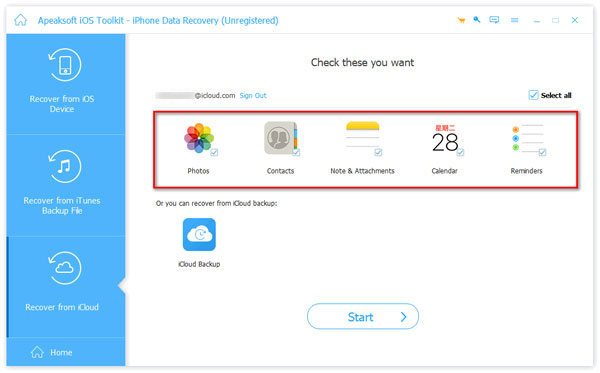
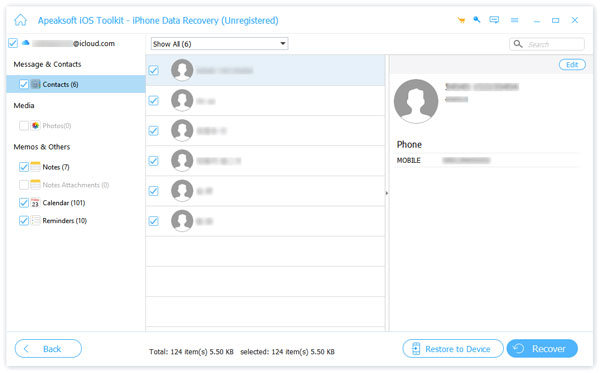
Passo 3. Agora você pode visualizar todos os seus dados do iCloud. Selecione os dados que deseja recuperar e clique em "Recuperar". Recuperar no canto inferior direito.
Conclusão
Resumindo, quando seu iPhone mostra restaurar do iCloud tempo restante estimadoVocê pode tentar estas soluções: conectar-se a uma rede Wi-Fi forte, liberar espaço de armazenamento no iPhone, reiniciar o iPhone, pausar e restaurar a partir de um backup anterior ou usar uma ferramenta profissional de recuperação de dados. Além disso, sempre verifique se o seu backup do iCloud está completo e atualizado antes de iniciar a restauração!
 Apeaksoft iPhone Data Recovery
 Recupere dados apagados ou perdidos de dispositivos iOS, iTunes e backups do iCloud.
Download seguro
Download seguro
Artigos Relacionados




