

Como recuperar rapidamente versões anteriores de arquivos do Excel

Entendendo como recuperar versões anteriores de arquivos do Excel É crucial em casos onde o Excel ou o seu computador desligam repentinamente sem salvar a sua planilha. Os recursos integrados de Recuperação Automática e Salvamento Automático salvam o seu trabalho regularmente, dependendo das suas configurações. Felizmente, o processo não é tão complicado quanto parece. Este artigo orienta você em todo o processo no Windows, Mac e online.
CONTEÚDO DA PÁGINA:
- Parte 1: Como recuperar a versão anterior de um arquivo do Excel em um PC
- Parte 2: Como recuperar a versão anterior de um arquivo do Excel no Mac
- Parte 3: Como recuperar a versão anterior de um arquivo do Excel pelo OneDrive
- Parte 4: Como recuperar a versão anterior de um arquivo do Excel no SharePoint
- Parte 5: Como recuperar arquivos do Excel sem versão anterior
Parte 1: Como recuperar a versão anterior de um arquivo do Excel em um PC
Depois de ativar o modo de Salvamento Automático ou configurar a Recuperação Automática, o MS Excel salvará sua pasta de trabalho automaticamente com frequência. Se você fechar o arquivo sem salvá-lo ou se o Excel fechar repentinamente, você poderá recuperar uma versão anterior do arquivo.
Passo 1. Abra a versão mais recente do seu arquivo do Excel.
Passo 2. Vou ao Envie o menu.
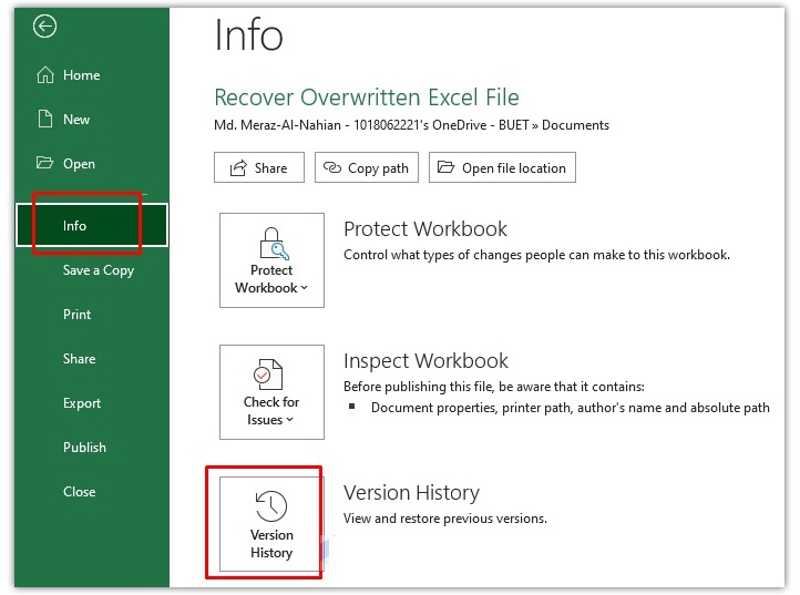
Passo 3. Clique na Info opção e escolha Histórico de Versões.
Passo 4. Em seguida, você obterá todas as versões anteriores do arquivo no Histórico de Versões painel.
Passo 5. Escolha a versão correta para abri-lo.
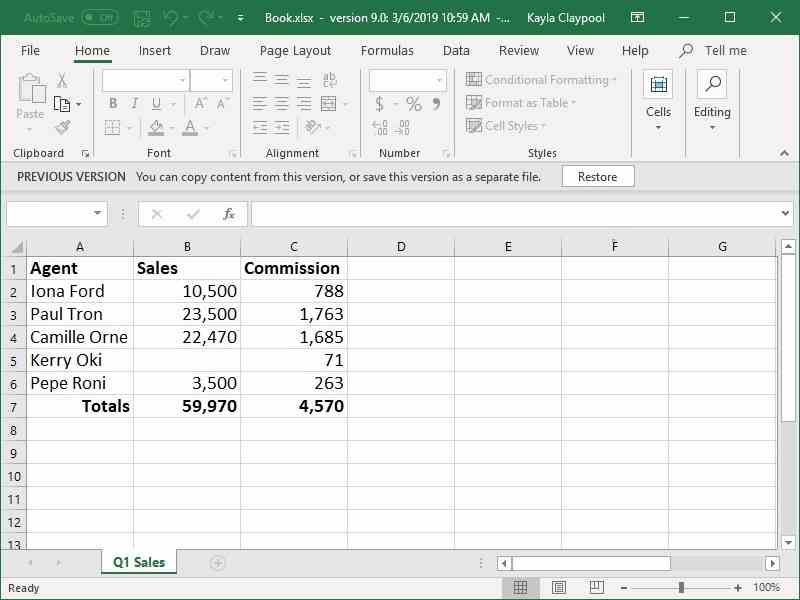
Passo 6. Verifique o arquivo e clique no Restaurar botão.
Observação: Se você nunca salvou o arquivo do Excel, clique no link de Você pode copiar o conteúdo desta versão ou salvar esta versão como um arquivo separado. ao invés de Restaurar botão.
Parte 2: Como recuperar a versão anterior de um arquivo do Excel no Mac
O recurso AutoRecuperação está disponível no MS Excel para Mac. Isso significa que você pode recuperar a versão anterior de um arquivo do Excel no seu MacBook em diversas situações. O processo é um pouco diferente. Veja como funciona:
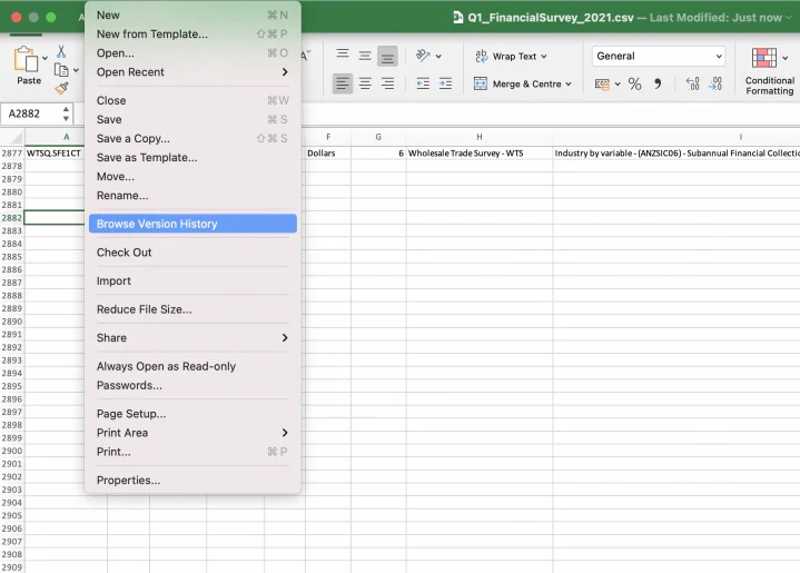
Passo 1. Abra o arquivo Excel que deseja recuperar.
Passo 2. Vou ao Envie o menu e escolha Navegar pelo histórico de versões.
Passo 3. Em seguida, clique em Versão aberta Para visualizar o histórico de versões do arquivo.
Passo 4. Clique em uma versão no Histórico de Versões painel.
Passo 5. Se a versão estiver correta, clique em Restaurar botão. Caso contrário, clique em outra versão.
Parte 3: Como recuperar a versão anterior de um arquivo do Excel pelo OneDrive
Alguns usuários acessam o Office com suas contas da Microsoft. Isso permite que eles façam backup de documentos e pastas de trabalho no OneDrive online. A boa notícia é que você pode recuperar versões anteriores de arquivos do Excel online.
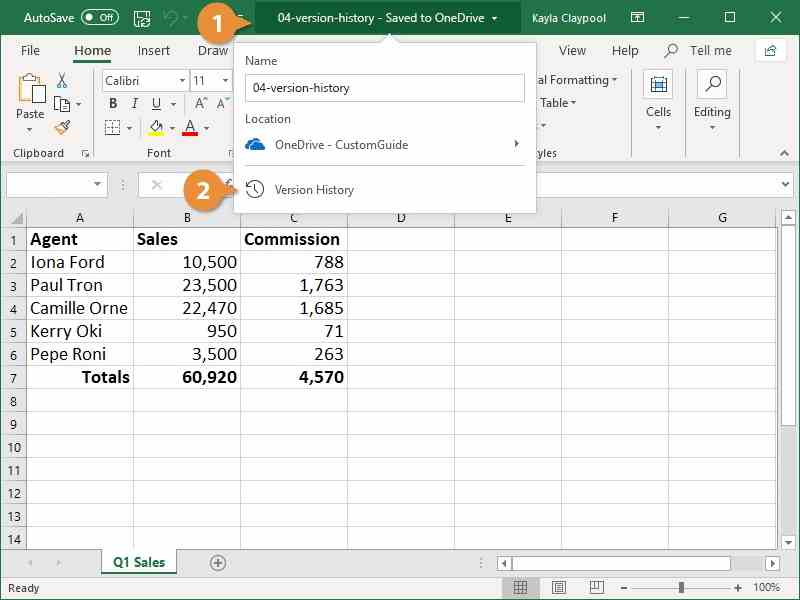
Passo 1. Abra o MS Excel.
Passo 2. Clique na barra de título e escolha Histórico de Versões.
Passo 3. Escolha a versão adequada para o arquivo desejado.
Passo 4. Em seguida, clique no Restaurar botão ou link no Versão anterior Barra.
Leitura
Parte 4: Como recuperar a versão anterior de um arquivo do Excel no SharePoint
O SharePoint é um produto independente da Microsoft para criação de sites e gerenciamento de conteúdo. No entanto, ele também permite recuperar versões anteriores de arquivos do Excel. Veja a seguir os passos para encontrar qualquer versão anterior da sua planilha.
Passo 1. Execute o SharePoint e clique em Envie o botão.
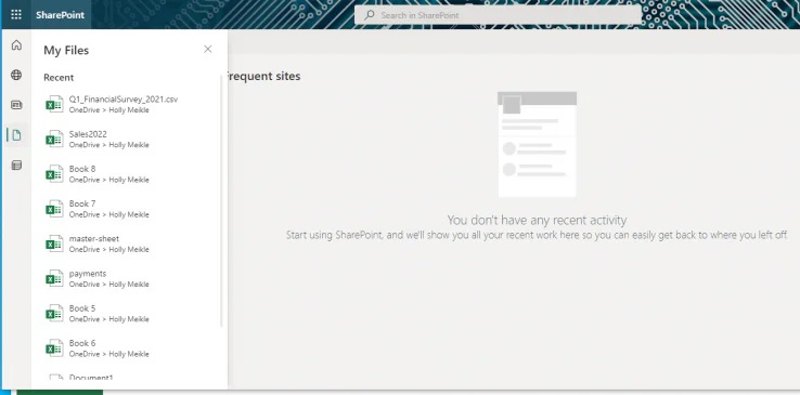
Passo 2. Clique duas vezes no arquivo do Excel que deseja recuperar.
Passo 3. Clique no nome do arquivo na parte superior e escolha Histórico de Versões.
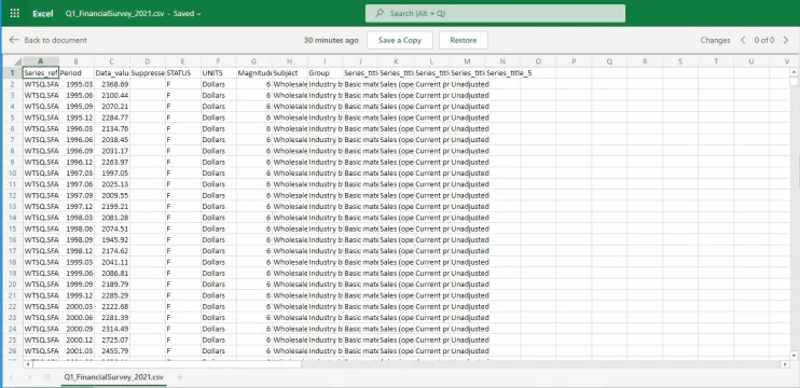
Passo 4. Em seguida, escolha uma versão no painel.
Passo 5. Então clique Restaurar para recuperar o arquivo ou clique Salvar uma cópia Para salvar como outro arquivo.
Parte 5: Como recuperar arquivos do Excel sem versão anterior
Se você não conseguir encontrar o arquivo Excel no histórico de versões, tente Apeaksoft Data RecoveryÉ capaz de recuperar um arquivo Excel sobrescrito, mesmo sem versões anteriores. Mais importante ainda, a interface amigável facilita seu uso.
- Recupere qualquer arquivo do Excel com um único clique.
- Trabalhar com arquivos do Excel sobrescritos e corrompidos.
- Visualize os arquivos do Excel perdidos antes de recuperá-los.
- Suporta uma ampla variedade de tipos e formatos de arquivo.
Download seguro
Download seguro

Como recuperar arquivos do Excel sem nenhuma versão anterior
Passo 1. Analise seu disco
Inicie o software de recuperação de arquivos Excel após instalá-lo no seu PC. Existe também uma versão para Mac. Escolha a opção correspondente. Recuperação de Disco Rígido No modo, selecione o disco correto e clique. Iniciar digitalizaçãoSe o seu arquivo do Excel estiver salvo em um disco rígido externo, escolha a opção Recuperação de USB/cartão SD modo e clique Digitalizar disco.

Passo 2. Visualizar arquivos do Excel
Após a conclusão da verificação do disco, acesse o Lista de tipos aba e escolha ISOAgora você pode visualizar todos os arquivos Excel recuperáveis. A opção Filtro permite localizar rapidamente um arquivo Excel específico.

Passo 3. Recuperar arquivos Excel
Selecione os arquivos que deseja recuperar e clique em Recuperar botão. Defina uma pasta de saída e confirme a recuperação do Excel.

Conclusão
Este guia explica como recuperar uma versão anterior de um arquivo do Excel No Windows, macOS e online. Você pode seguir nosso guia passo a passo para recuperar pastas de trabalho perdidas após configurar o Salvamento Automático ou a Recuperação Automática. Apeaksoft Data Recovery É a melhor opção para restaurar arquivos Excel perdidos sem backup ou versões anteriores.
Artigos Relacionados




