

O que é o iMyFone D-Back e como usá-lo para recuperar dados?

Hoje em dia, a recuperação de dados ainda é um tema muito discutido entre os usuários de iOS. É inegável que a Apple oferece alguns métodos para recuperar dados perdidos, como a pasta "Apagados Recentemente", o iCloud e o backup do iTunes. No entanto, todos esses métodos têm pré-requisitos. Em alguns casos, é necessário recorrer a uma ferramenta de recuperação de dados de terceiros para recuperar arquivos apagados da sua memória. iMyFone D-BackPor exemplo, o [nome do software] é um dos melhores softwares de recuperação de dados para iPhone. Você pode encontrar uma análise imparcial neste artigo.
CONTEÚDO DA PÁGINA:
Parte 1: Análise do iMyFone D-Back
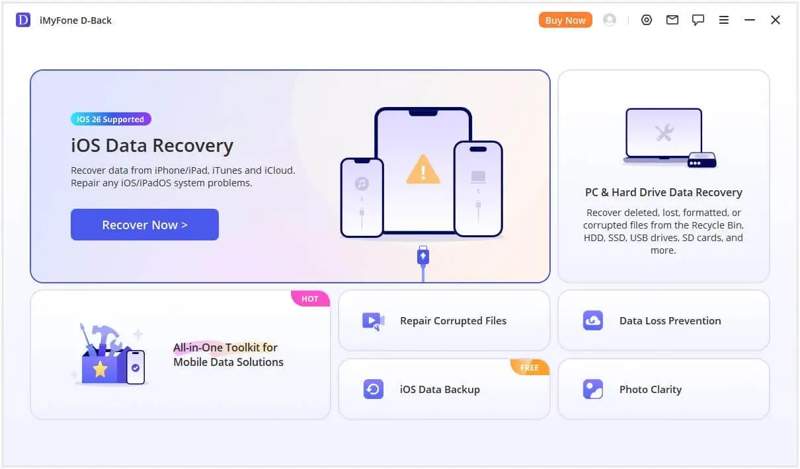
O iMyFone D-Back é um kit de ferramentas premium para recuperação de dados em dispositivos iOS, que oferece recursos adicionais, como a correção de falhas comuns de software. Ele traz uma esperança para usuários de iPhone e iPad cujos dados foram apagados ou perdidos por diversos motivos.
Características principais de iMyFone D-Back
- 1.Recupere dados de dispositivos iOS sem backup.
- 2.Restaurar dados do backup do iTunes e do iCloud.
- 3.Suporte para diversos tipos de dados, como fotos, vídeos, WhatsApp, etc.
- 4.Identifica problemas de software e corrige erros automaticamente.
- 5.Funciona tanto no Windows 11/10/8/7 quanto no macOS 10.9 ou posterior.
- 6.Disponível para diversas situações, como restauração de fábrica, falha na atualização e muito mais.
- 7.Disponibilize vários modos de recuperação para diferentes circunstâncias.
- 8.Visualize os arquivos recuperáveis para recuperação seletiva.
Revisão do iMyFone D-Back
- Possui uma interface limpa, simples e fácil de usar.
- A tela fornece instruções passo a passo.
- Oferece uma opção de Recuperação Inteligente para encontrar arquivos perdidos rapidamente.
- Segundo nossa pesquisa, ele consegue recuperar arquivos perdidos recentemente com uma alta taxa de sucesso.
- Funciona bem em praticamente todos os dispositivos iOS.
- O processo de recuperação de dados é bastante lento.
- Não funciona se os seus arquivos perdidos forem sobrescritos.
- A versão gratuita não consegue recuperar nada.
- É necessário instalar o iTunes no seu computador.
Preço do iMyFone D-Back
O iMyFone D-Back oferece planos individuais e empresariais. Embora haja uma opção de download gratuita, os usuários precisam assinar um plano para aproveitar todos os recursos.
Planos Individuais
Plano mensal (3 dispositivos/2 PCs): US$ 49.99
Plano anual (3 dispositivos/2 PCs): US$ 69.99
Plano vitalício (5 dispositivos/2 PCs): US$ 79.99
O plano empresarial começa em US$ 139.99 por ano para 10 dispositivos em 3 PCs.
O iMyFone D-Back é confiável?
Sim. Se você baixar do site oficial, é seguro e legítimo usar. Não instalará malware, vírus ou spyware no seu dispositivo.
Leitura
Parte 2: Como usar o iMyFone D-Back
O iMyFone D-Back funciona? Tecnicamente, sim. Ele pode escanear seu dispositivo iOS e abrir backups. No entanto, pode não funcionar para arquivos antigos perdidos e dados apagados permanentemente. Veja como usá-lo:
Passo 1. Baixe e instale o iMyFone D-Back no seu computador.
Passo 2. Inicie o programa e selecione o Recuperação do iPhone modo.
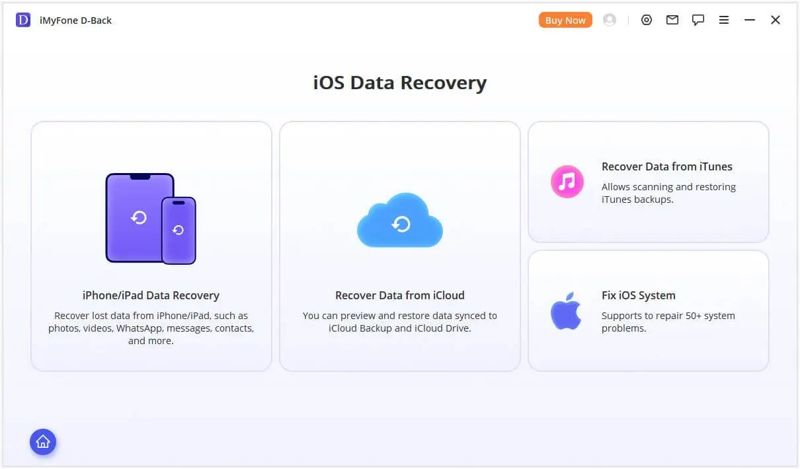
Passo 3. Escolha a sua situação. Se você não tiver um backup, escolha Recuperação de Dados do iPhone/iPad. Ou escolha Recuperar dados do iCloud or Recuperar dados do iTunes.
Passo 4. Conecte seu iPhone ou iPad ao computador com um cabo compatível.
Passo 5. Depois que seu dispositivo for detectado, clique no botão Seguinte botão para prosseguir.
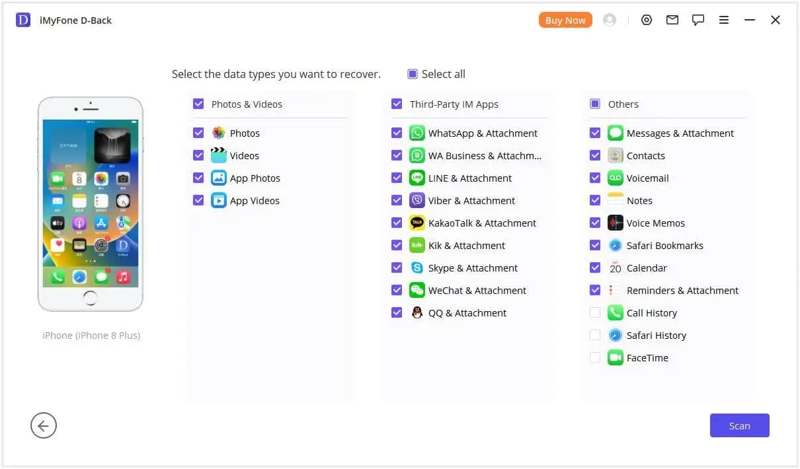
Passo 6. Em seguida, selecione os tipos de dados que deseja recuperar e clique em Escanear botão para iniciar a digitalização da sua memória.
Passo 7. Quando a verificação do dispositivo terminar, selecione um tipo de dados, como Fotose visualize todas as fotos recuperáveis.
Passo 8. Selecione todos os arquivos e itens que deseja recuperar.
Passo 9. Agora, você tem duas opções:
Se desejar recuperar dados para o seu computador, clique em Recuperar para o computador botão. Defina uma pasta de saída e confirme a recuperação de dados.
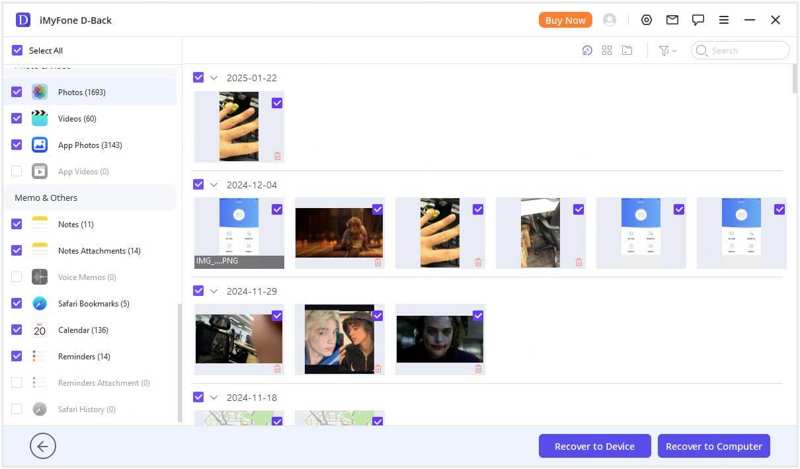
Se você deseja restaurar os dados do seu dispositivo iOS, clique em Recuperar para o dispositivo botão e acertar Seguinte.
Parte 3: Uma ótima alternativa ao iMyFone D-Back
Obviamente, o iMyFone D-Back iOS Data Recovery não é a opção perfeita para recuperar dados de dispositivos iOS. Claro que não é a única opção. Se não estiver disponível para você, pode tentar uma solução alternativa, como... Apeaksoft iPhone Data RecoveryProporciona uma taxa de sucesso maior e é capaz de descobrir mais arquivos e dados.
Uma ótima alternativa ao iMyFone D-Back para recuperação de dados do iPhone.
- Recupere dados perdidos de dispositivos iOS com um clique.
- Extraia arquivos de backups do iTunes ou iCloud.
- Funciona com praticamente todos os tipos de dados em dispositivos iOS.
- Não irá interromper nem sobrescrever os dados existentes no seu dispositivo.
- Compatível com todos os dispositivos iOS e iPadOS.
Download seguro
Download seguro

Como usar a alternativa D-Back para o iMyFone
Passo 1. Conecte-se ao seu iPhone
Inicie a alternativa ao iMyFone D-Back assim que a instalar no seu computador. É compatível com Windows 11/10/8/7/XP/Vista e macOS 10.7 ou posterior. Conecte o seu iPhone ao computador com um cabo Lightning. Se solicitado, toque em Confiar na tela para confiar neste computador. Em seguida, escolha a opção desejada. Recuperar do dispositivo iOS guia, e clique no Iniciar digitalização botão.
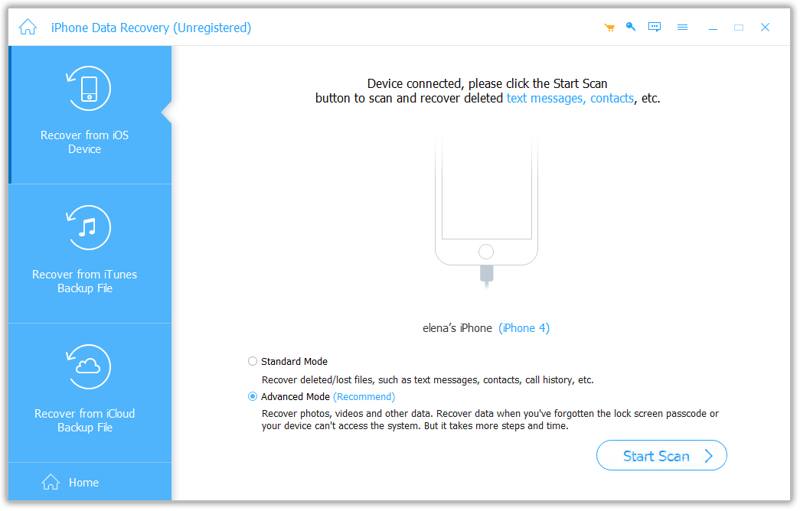
Dicas: Se você deseja extrair dados de um backup do iTunes ou iCloud, escolha Recuperar do arquivo de backup do iTunes or Recuperar do arquivo de backup do iCloud.
Passo 2. Visualizar arquivos perdidos
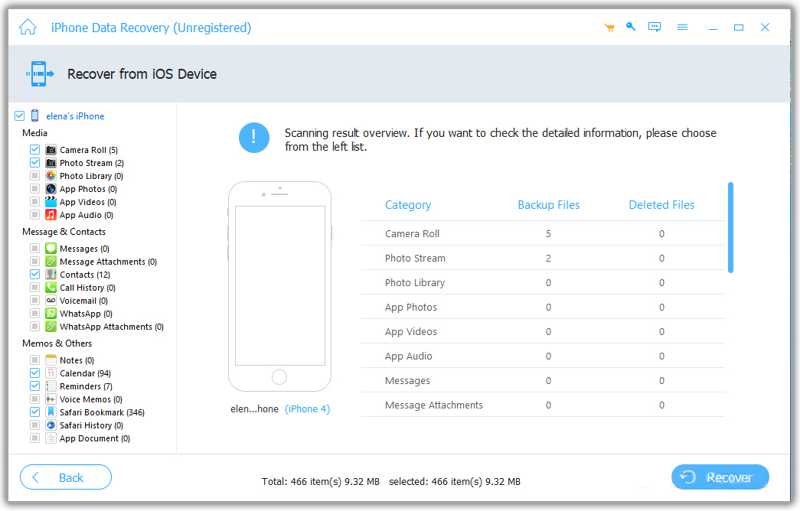
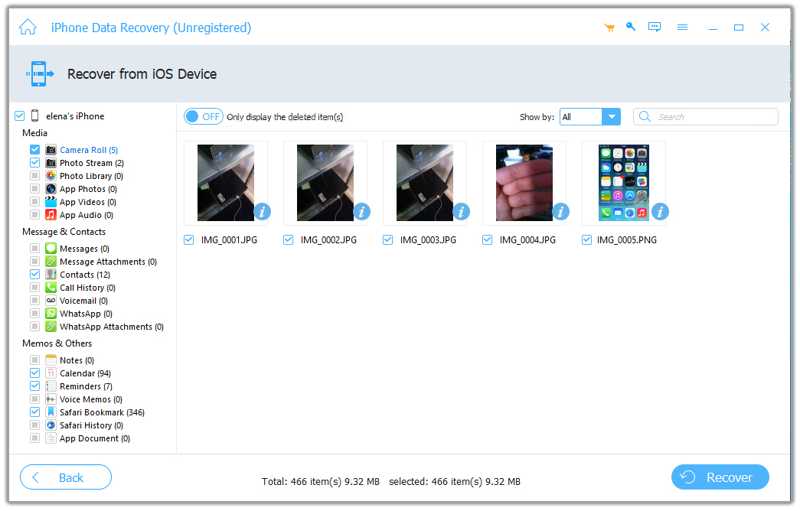
Após a conclusão da verificação de dados, você poderá visualizar os arquivos no seu iPhone por tipo, como por exemplo: Camera roll, Mensagens, Contactose muito mais. Se houver muitos arquivos, ative a opção Exibe apenas os itens excluídos na fita superior.
Passo 3. Recuperar dados do iPhone
Selecione todos os arquivos que deseja recuperar e clique em Recuperar Botão no canto inferior direito. Em seguida, defina uma pasta de destino e confirme a recuperação de dados. Durante o processo, mantenha seu dispositivo iOS conectado ao computador.
Conclusão
Agora, você deve entender o que iMyFone D-Back O que é, o que ele pode fazer e outras informações. Embora não esteja disponível para todos os dados perdidos em dispositivos iOS, vale a pena tentar quando você apaga acidentalmente arquivos importantes no iPhone e iPad. Nossa análise imparcial pode ajudá-lo a tomar a melhor decisão. Mais importante ainda, recomendamos uma opção alternativa. Apeaksoft iPhone Data RecoveryÉ mais fácil de usar e consegue recuperar mais arquivos antigos, independentemente de você ter um backup ou não.
Artigos Relacionados




