

Como encontrar e recuperar mensagens de texto apagadas no iPad

Imagine que você recebeu uma mensagem importante no seu iPad e a apagou acidentalmente. A primeira coisa que lhe vem à mente provavelmente é... Como recuperar mensagens apagadas em um iPadNa verdade, você tem várias opções para recuperá-los, incluindo mensagens de texto e iMessage. Nosso guia identifica os métodos comprovados e explica os pré-requisitos. Assim, você poderá descobrir o caminho certo e seguir nossos passos para recuperar suas informações.
CONTEÚDO DA PÁGINA:
Parte 1: Como recuperar mensagens apagadas recentemente no iPad
Quando você apaga mensagens no seu iPad, seja acidentalmente ou intencionalmente, elas vão para a pasta "Apagadas Recentemente" e ficam armazenadas lá por até 30 dias. Depois disso, serão apagadas permanentemente. Antes disso, você pode encontrar rapidamente as mensagens apagadas no seu iPad.

Passo 1. Abra o aplicativo Mensagens no seu iPad.
Passo 2. Toque em
Passo 3. Escolha o
Passo 4. Selecione as mensagens apagadas que deseja recuperar e toque em
Passo 5. Quando solicitado, toque em
Passo 6. Em seguida, você poderá recuperar as mensagens apagadas no seu iPad, na pasta original.
Parte 2: Como recuperar mensagens apagadas permanentemente do iPad
Como recuperar mensagens apagadas do iPad do backup do iCloud
Se você faz backup do seu iPad no iCloud regularmente, pode recuperar mensagens apagadas do backup do iCloud. A desvantagem é que você precisa apagar todo o conteúdo do dispositivo e remover todos os dados atuais.
Passo 1. execute o Configurações app no seu iPad.
Passo 2. Acesse Geral com Transferir ou redefinir o iPad.
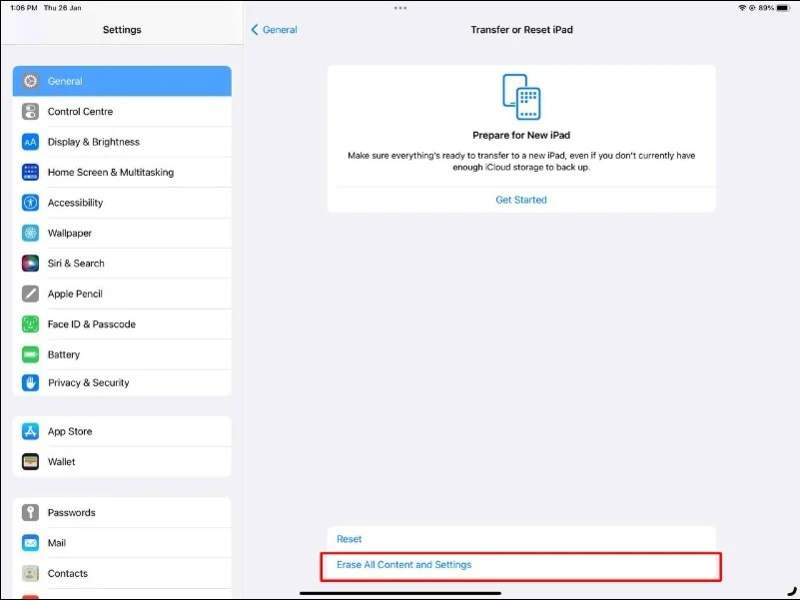
Passo 3. Toque em Apagar Todo o Conteúdo e Ajustes opção.
Passo 4. Se solicitado, digite o código de acesso do seu iPad ou a senha do seu ID Apple.
Passo 5. Siga as instruções na tela para confirmar a ação.
Passo 6. Quando o seu iPad reiniciar, configure-o seguindo as instruções na tela.
Passo 7. Certifique-se de se conectar a uma rede Wi-Fi.
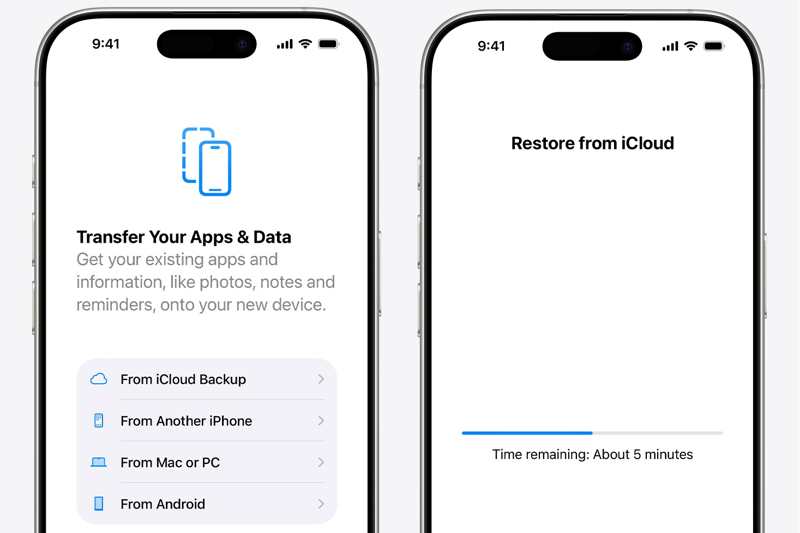
Passo 8. Escolha Do backup do iCloud na Apps e dados tela.
Passo 9. Insira seu ID Apple e senha e selecione o backup correto.
Passo 10. Por fim, conclua a configuração.
Como restaurar mensagens apagadas do iPad a partir do backup do iTunes
Algumas pessoas preferem fazer backup de seus iPads em computadores. Isso permite restaurar mensagens apagadas do iPad a partir de um backup do iTunes ou do Finder. Esse método requer um computador e um cabo USB.
Passo 1. Conecte seu iPad ao computador.
Passo 2. Abra a versão mais recente do iTunes. Se o seu computador estiver executando o macOS Catalina ou posterior, execute o Finder.
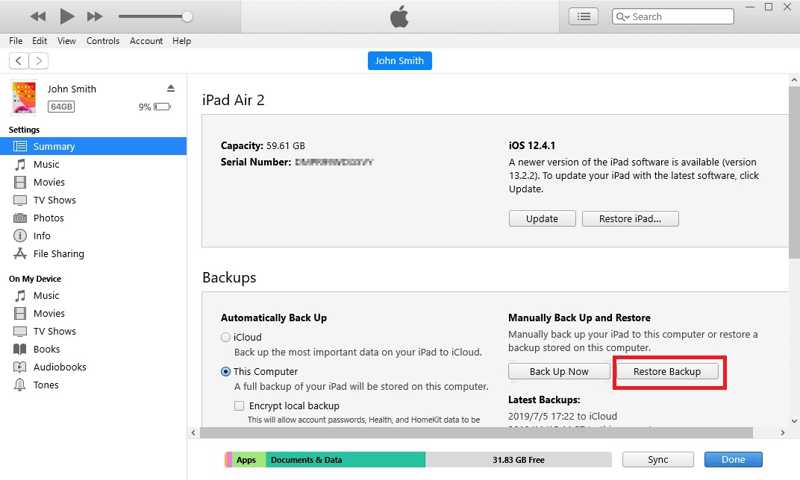
Passo 3. Depois que seu dispositivo for detectado, vá para o Resumo a aba no iTunes e o Geral guia no Finder.
Passo 4. Localize o backups seção e selecione Este computador or Faça backup de todos os dados do seu iPad para este Mac.
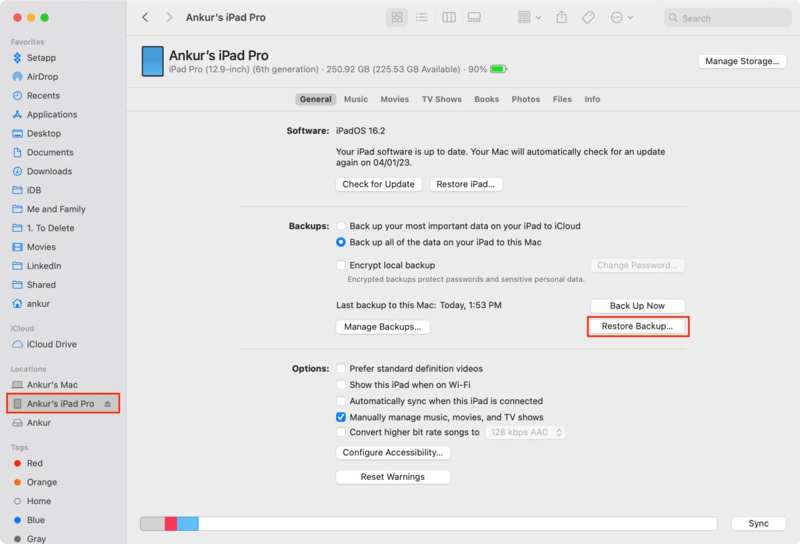
Passo 5. Clique na restaurar Cópia botão e escolha o arquivo de backup correto.
Passo 6. Acertar Restaurar Para começar a restaurar as mensagens apagadas no seu iPad.
Parte 3: Como recuperar mensagens apagadas permanentemente do iPad sem backup
Se você não tiver um backup, é difícil recuperar mensagens apagadas no seu iPad. Felizmente, Apeaksoft iPhone Data Recovery É tudo o que você precisa. Ele consegue escanear a memória do seu iPad e procurar mensagens de texto perdidas.
A maneira mais fácil de recuperar mensagens apagadas no seu iPad.
- Recupere mensagens apagadas em um iPad sem backup.
- Extrair mensagens apagadas do iTunes ou acesso ao backup do iCloud.
- Visualize mensagens perdidas para recuperação.
- Compatível com as versões mais recentes do iOS e iPadOS.
Download seguro
Download seguro

Como recuperar mensagens apagadas no seu iPad
Passo 1. Digitalize seu iPad
Inicie a melhor ferramenta de recuperação de dados para iPad após instalá-la no seu PC. Existe também uma versão para Mac. Conecte o seu iPad ao PC com um cabo Lightning. Assim que o software reconhecer o seu dispositivo, acesse o arquivo de configuração. Recuperar do dispositivo iOS aba. O Recuperar do arquivo de backup do iTunes com Recuperar do arquivo de backup do iCloud As abas permitem recuperar mensagens dos backups.

Passo 2. Visualizar mensagens do iPad
Escolha o Mensagens sob a Mensagem e Contatos seção na barra lateral esquerda. Abra a opção superior e selecione Mostrar apenas excluídosVisualize as mensagens apagadas no seu iPad.
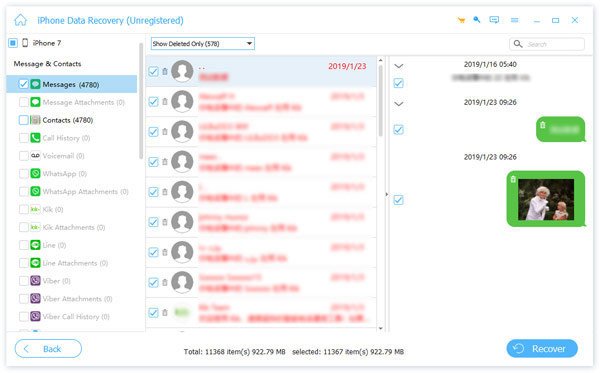
Passo 3. Recuperar mensagens excluídas
Selecione as conversas e mensagens que deseja recuperar e clique em Recuperar botão. Em seguida, selecione uma pasta de saída e pressione RecuperarVocê também pode recuperar o histórico de chamadas do iPhone neste programa.

Conclusão
Este guia compartilhou quatro maneiras de Encontre mensagens apagadas no seu iPadA pasta "Apagados Recentemente" permite recuperar mensagens apagadas nos últimos 30 dias. Os backups do iTunes e do iCloud são outra opção caso você faça backups regulares do seu dispositivo. No entanto, esses métodos padrão têm pré-requisitos. O Apeaksoft iPhone Data Recovery é uma ferramenta poderosa para recuperar dados perdidos do seu iPad sem backup, incluindo mensagens de texto e iMessages.
Artigos Relacionados
Se você acabou de restaurar o iPhone e perdeu algumas fotos importantes, você pode aprender mais detalhes sobre como recuperar fotos do iPhone após a restauração sem backup.
Como restaurar o iPhone sem o iTunes para consertar um iPhone desativado? Esta página lista três maneiras fáceis de restaurar o iPhone às configurações de fábrica, mesmo sem uma senha.
Se as anotações do seu iPhone desaparecerem sem saber por quê, você poderá ler este artigo para aprender os métodos fáceis do 5 para recuperar as anotações com facilidade.
Quando ocorrerem erros ou falhas de software no seu iPhone, você pode colocá-lo no Modo de Recuperação seguindo nosso guia passo a passo.



